> Полный список статей есть в [llms.txt](https://docs.f3cloud.com/llms.txt). Markdown-версия есть у каждой страницы, достаточно добавить .md к её адресу. Эта страница в Markdown: [https://docs.f3cloud.com/ru/client-area/upravlenie-serverom.md](https://docs.f3cloud.com/ru/client-area/upravlenie-serverom.md).

# Управление VPS в личном кабинете F3 Cloud

Как управлять VPS F3 Cloud в личном кабинете. Перезагрузка, консоль VNC, графики нагрузки, IP-адреса и PTR, установка ПО скриптом и Rescue-режим для восстановления сервера.

Все действия с сервером собраны в личном кабинете, на панели над списком серверов. Здесь сервер можно перезагрузить, открыть его консоль, посмотреть нагрузку, переустановить систему или загрузить спасательный режим. В этой статье мы пройдёмся по каждой кнопке и расскажем, в каких ситуациях она пригодится.

***

## Как выбрать сервер

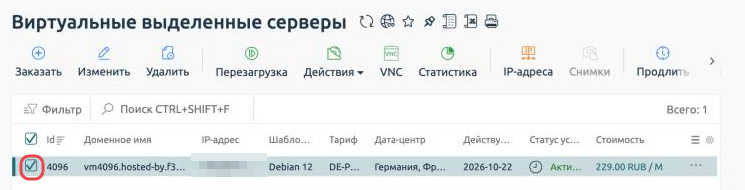
Войдите в [личный кабинет](https://my.f3cloud.com/) и откройте список серверов в разделе **Товары/Услуги**. Отметьте нужный сервер галочкой слева от его номера, и кнопки на панели над списком станут активными. Все действия ниже выполняются для отмеченного сервера.

<figure><img src="https://docs.f3cloud.com/img/vds-toolbar.png" alt="Список серверов в личном кабинете, сервер отмечен галочкой"><figcaption><p>Сервер отмечен, кнопки управления активны</p></figcaption></figure>

Вот что делает каждая кнопка.

* <kbd>Перезагрузка</kbd> перезапускает сервер.
* <kbd>Действия</kbd> открывает меню, где собраны [переустановка ОС](https://docs.f3cloud.com/ru/client-area/reinstall-os.md), [смена пароля](https://docs.f3cloud.com/ru/client-area/reset-root-password.md), установка ПО скриптом и Rescue-режим.
* <kbd>VNC</kbd> открывает консоль сервера в новой вкладке браузера.
* <kbd>Статистика</kbd> показывает графики нагрузки на процессор, память, диск и сеть.
* <kbd>IP-адреса</kbd> показывает адреса сервера, маску, шлюз и обратную запись PTR.
* <kbd>Продлить</kbd> продлевает аренду сервера.
* <kbd>История</kbd> показывает изменения услуги в биллинге, например смену статуса или срока действия.
* <kbd>Инструкция</kbd> показывает IP-адрес, логин и пароль, выданные при заказе.
* <kbd>Вопрос</kbd> открывает обращение в поддержку, в котором этот сервер уже указан.

> **Где кнопка «Перейти».**
>
> Раньше часть действий выполнялась в отдельной панели управления сервером, куда вела кнопка «Перейти». Теперь отдельная панель не нужна, всё необходимое есть прямо в личном кабинете.

***

## Перезагрузка

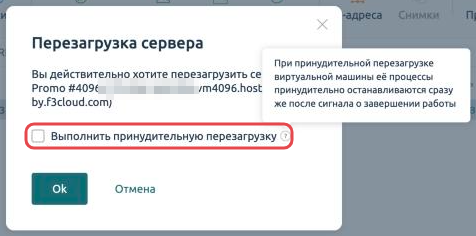
Нажмите <kbd>Перезагрузка</kbd> и подтвердите действие кнопкой <kbd>Ok</kbd>. Сервер получит сигнал о завершении работы, система аккуратно закроет программы и загрузится заново. Обычно на это уходит около минуты.

Бывает, что сервер завис настолько, что на этот сигнал уже не реагирует. Для такого случая в окне есть галочка **Выполнить принудительную перезагрузку**. С ней процессы сервера останавливаются сразу, не дожидаясь, пока система завершит работу сама. По сути это то же самое, что выключить компьютер из розетки и включить снова, поэтому данные, которые программы не успели записать на диск, могут потеряться. Ставьте эту галочку, только если обычная перезагрузка не помогла.

<figure><img src="https://docs.f3cloud.com/img/vds-reboot-dialog.png" alt="Окно перезагрузки сервера с галочкой принудительной перезагрузки" width="476"><figcaption><p>Подтверждение перезагрузки</p></figcaption></figure>

***

## Консоль VNC

Консоль VNC показывает экран сервера прямо в браузере, как если бы к нему подключили монитор и клавиатуру. Она не зависит от SSH и сетевых настроек внутри сервера, поэтому выручает в самых неприятных ситуациях. Например, когда вы случайно закрыли порт SSH брандмауэром, сломали сетевые настройки или сервер не может загрузиться и нужно увидеть, на каком этапе он остановился.

Нажмите <kbd>VNC</kbd>, и консоль откроется в новой вкладке. Чтобы войти, введите логин `root` и пароль от сервера. Символы пароля при вводе не отображаются, это нормально.

<figure><img src="https://docs.f3cloud.com/img/vds-vnc-console.png" alt="Консоль VNC с приглашением входа в Debian 12"><figcaption><p>Консоль VNC и панель кнопок над ней</p></figcaption></figure>

Сверху в консоли есть панель с кнопками.

* <kbd>Ctrl+Alt+Del</kbd> отправляет серверу это сочетание клавиш.
* <kbd>Вставить</kbd> вставляет в консоль текст из буфера обмена. Так удобно вводить длинные пароли и команды.
* <kbd>Переподключить</kbd> заново подключает консоль, если соединение оборвалось.
* Кнопки справа разворачивают консоль на весь экран и сворачивают саму панель, если она мешает.

> **Сеанс консоли длится до 4 часов.**
>
> Через 4 часа консоль отключится сама. Чтобы продолжить, снова нажмите <kbd>VNC</kbd> в личном кабинете.

***

## Статистика

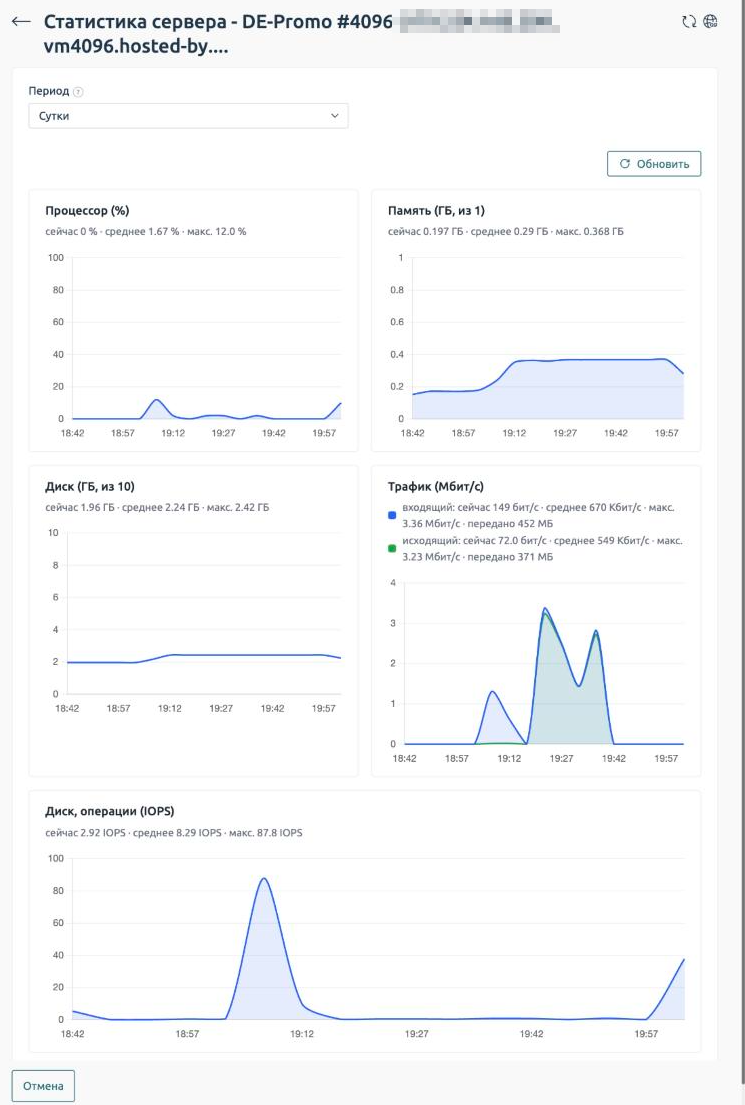
Кнопка <kbd>Статистика</kbd> открывает графики нагрузки на сервер. В поле **Период** можно выбрать **Сутки**, **Неделю**, **Месяц** или **Год**, а кнопка <kbd>Обновить</kbd> подтягивает свежие данные. Над каждым графиком указаны текущее, среднее и максимальное значение за выбранный период.

* **Процессор** показывает загрузку в процентах.
* **Память** показывает, сколько оперативной памяти занято из доступной по тарифу.
* **Диск** показывает, сколько места на диске уже занято.
* **Трафик** показывает входящую и исходящую скорость и сколько данных передано за период.
* **Диск, операции** показывает число операций чтения и записи в секунду (IOPS).

<figure><img src="https://docs.f3cloud.com/img/vds-stats.png" alt="Графики нагрузки сервера за сутки в личном кабинете" width="600"><figcaption><p>Графики нагрузки за сутки</p></figcaption></figure>

Эти графики помогают понять, почему сервер работает медленно. Если процессор часами держится около 100 % или память заполнена почти до предела, серверу не хватает ресурсов. Тогда стоит найти прожорливый процесс командой `top` или перейти на тариф мощнее. Резкий рост исходящего трафика, которого вы не ожидали, тоже повод насторожиться, ведь так часто выглядит взломанный сервер, который рассылает спам или атакует других. Если диск заполнен полностью, программы перестают сохранять данные и начинают падать, поэтому место лучше освобождать заранее.

***

## IP-адреса и обратная запись PTR

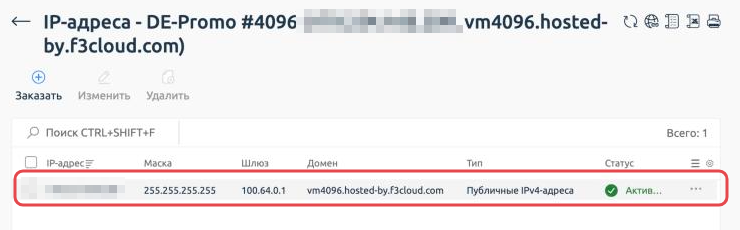
Кнопка <kbd>IP-адреса</kbd> показывает адреса сервера. Для каждого адреса указаны маска, шлюз и домен. Маска и шлюз понадобятся, если сеть на сервере настраивается вручную, например при установке [MikroTik RouterOS](https://docs.f3cloud.com/ru/network/mikrotik-router-os-install.md).

<figure><img src="https://docs.f3cloud.com/img/vds-ip-list.png" alt="Список IP-адресов сервера с маской, шлюзом и доменом"><figcaption><p>IP-адрес, маска, шлюз и домен сервера</p></figcaption></figure>

В колонке **Домен** указана обратная запись PTR. Обычная DNS-запись отвечает на вопрос, какой IP-адрес у домена, а PTR работает в обратную сторону и сообщает, какой домен у IP-адреса. Больше всего она важна для почтовых серверов, ведь почтовые службы проверяют PTR отправителя, и письма с сервера без правильной записи часто попадают в спам.

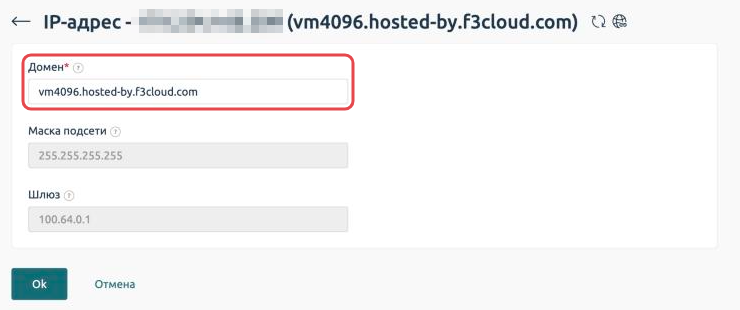
Чтобы изменить запись, отметьте адрес галочкой, нажмите <kbd>Изменить</kbd>, впишите свой домен в поле **Домен** и нажмите <kbd>Ok</kbd>. Новая запись появится в DNS примерно через минуту.

<figure><img src="https://docs.f3cloud.com/img/vds-ip-ptr.png" alt="Форма изменения домена (PTR) для IP-адреса"><figcaption><p>Поле «Домен» задаёт PTR-запись</p></figcaption></figure>

> **Сначала настройте A-запись.**
>
> Для почты домен в PTR должен указывать на этот же IP-адрес обычной A-записью. Создайте её у регистратора домена до того, как менять PTR.

***

## Установка ПО скриптом

Чтобы не ставить популярные программы вручную, можно запустить готовый скрипт. Нажмите <kbd>Действия</kbd> и выберите **Запустить скрипт**.

1. В поле **Скрипт** выберите нужную программу. В списке показаны только скрипты, которые подходят для системы вашего сервера. Для Debian 12, например, это **Django**, **LAMP**, **LEMP**, **Openvpn**, **Redmine**, **Teamspeak**, **Tomcat**, **Wireguard VPN**, **ispmanager** и **proxmox**.
2. Поставьте галочку **Понимаю, что скрипт изменит систему на сервере**.
3. Нажмите <kbd>Ok</kbd>.

<figure><img src="https://docs.f3cloud.com/img/vds-script-form.png" alt="Форма запуска скрипта установки ПО"><figcaption><p>Форма запуска скрипта</p></figcaption></figure>

<figure><img src="https://docs.f3cloud.com/img/vds-script-list.png" alt="Список доступных скриптов для Debian 12" width="358"><figcaption><p>Скрипты для Debian 12</p></figcaption></figure>

Скрипт работает от имени root и обычно ставит программу за 3–10 минут. Сервер всё это время остаётся доступен.

> **Запускайте скрипты на чистом сервере.**
>
> Скрипт может перезаписать настройки, которые уже есть на сервере, например конфигурацию веб-сервера или брандмауэра. Лучше всего запускать его сразу после заказа или переустановки ОС.

***

## Rescue-режим

Rescue-режим нужен, когда сервер перестал загружаться. Причиной может быть ошибка в файле `/etc/fstab`, сломанный загрузчик, переполненный диск или неудачное обновление ядра. В обычной ситуации такую систему не исправить изнутри, потому что она просто не запускается. Rescue-режим решает эту проблему. Сервер загружается не со своего диска, а с отдельной маленькой спасательной системы, и уже из неё можно подключить диск сервера, найти ошибку и исправить её. Сам диск при этом не меняется, пока вы не начнёте работать с ним вручную.

### Как включить

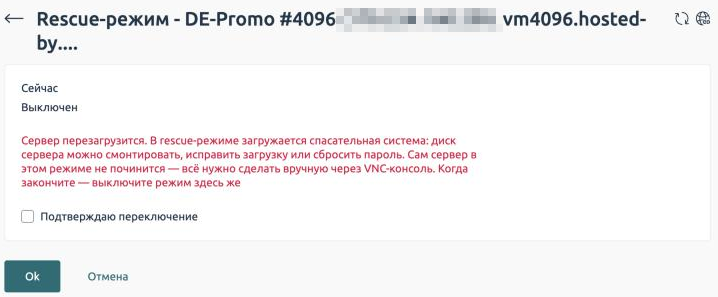
1. Нажмите <kbd>Действия</kbd> и выберите **Rescue-режим**. В форме видно, что сейчас режим **Выключен**.
2. Поставьте галочку **Подтверждаю переключение** и нажмите <kbd>Ok</kbd>.

<figure><img src="https://docs.f3cloud.com/img/vds-rescue-off.png" alt="Форма включения Rescue-режима"><figcaption><p>Включение Rescue-режима</p></figcaption></figure>

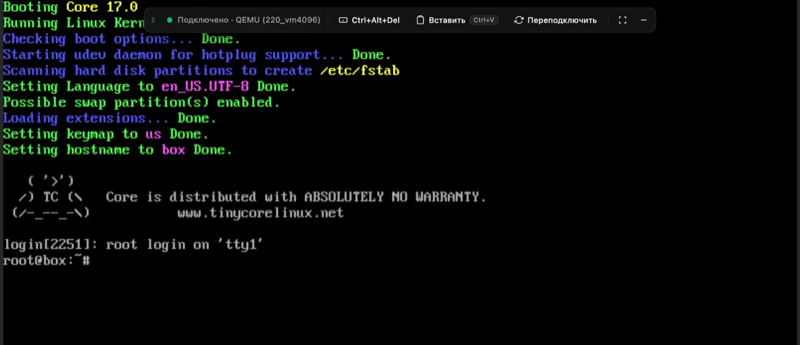
Сервер сразу перезагрузится в спасательную систему **Tiny Core Linux**. Откройте консоль кнопкой <kbd>VNC</kbd>, вход под root в ней выполняется автоматически.

<figure><img src="https://docs.f3cloud.com/img/vds-rescue-console.png" alt="Спасательная система Tiny Core Linux в консоли VNC"><figcaption><p>Спасательная система в консоли VNC</p></figcaption></figure>

### Как подключить диск сервера

Посмотрите, какие разделы есть на диске, и подключите основной раздел системы в папку `/mnt`.

```bash
# Список дисков и разделов, основной раздел обычно самый большой
cat /proc/partitions

# Подключаем раздел системы в папку /mnt.
# На Debian 12 это vda2, на других системах имя может отличаться
mount /dev/vda2 /mnt
```

Теперь файлы сервера лежат в папке `/mnt`. Например, файл `/etc/fstab` сервера находится по пути `/mnt/etc/fstab`. Отсюда же можно скопировать важные данные, если систему решено переустановить.

### Как выключить

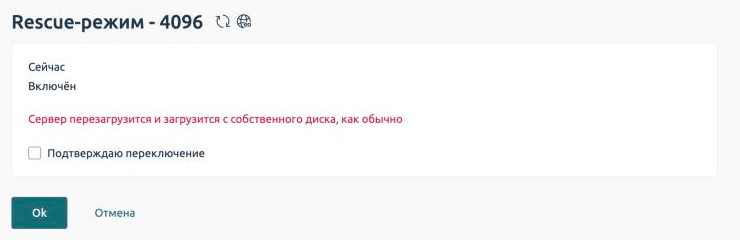
Когда закончите, снова откройте **Действия** → **Rescue-режим**. В форме будет видно, что режим **Включён**. Поставьте галочку **Подтверждаю переключение** и нажмите <kbd>Ok</kbd>. Сервер перезагрузится и загрузится со своего диска, как обычно.

<figure><img src="https://docs.f3cloud.com/img/vds-rescue-on.png" alt="Форма выключения Rescue-режима"><figcaption><p>Выключение Rescue-режима</p></figcaption></figure>

> **Сам сервер в Rescue-режиме не починится.**
>
> Rescue-режим только даёт доступ к диску, а исправлять ошибки нужно вручную через консоль VNC. Пока режим включён, ваши сайты и программы не работают, поэтому не забудьте выключить его, когда закончите.

***

## Если что-то пошло не так

<details>

<summary>Сообщение «Операция уже выполняется. Повторите через несколько секунд»</summary>

С сервером уже выполняется другое действие, или кнопку нажали слишком часто. Подождите полминуты и повторите. Консоль VNC можно открывать не больше пяти раз в минуту, после этого тоже нужно немного подождать.

</details>

<details>

<summary>После нажатия VNC ничего не открылось</summary>

Консоль открывается в новой вкладке, и браузер мог заблокировать её как всплывающее окно. Разрешите сайту **my.f3cloud.com** открывать всплывающие окна и нажмите <kbd>VNC</kbd> ещё раз.

</details>

<details>

<summary>Сообщение «Подтвердите операцию галочкой»</summary>

Запуск скрипта и переключение Rescue-режима требуют подтверждения. Поставьте галочку в форме и нажмите <kbd>Ok</kbd> снова.

</details>

<details>

<summary>Сообщение «VMmanager не выполнил действие»</summary>

Система управления серверами не выполнила действие с первого раза. Оно поставлено в очередь и повторится автоматически, а если не получится и тогда, биллинг создаст задание для поддержки. Нажимать кнопку ещё раз не нужно.

</details>

<details>

<summary>Сообщение «Не удалось выполнить действие»</summary>

Биллинг уже создал задание для поддержки, и мы свяжемся с вами. Если вопрос срочный, напишите нам кнопкой <kbd>Вопрос</kbd>.

</details>

***

## Наши ресурсы

**Telegram-канал:** [https://t.me/f3cloud_news](https://t.me/f3cloud_news)\
**Сайт хостинга:** [https://f3cloud.com](https://f3cloud.com/ru)