> Полный список статей есть в [llms.txt](https://docs.f3cloud.com/llms.txt). Markdown-версия есть у каждой страницы, достаточно добавить .md к её адресу. Эта страница в Markdown: [https://docs.f3cloud.com/ru/client-area/trial-server.md](https://docs.f3cloud.com/ru/client-area/trial-server.md).
# Бесплатный тестовый сервер F3 Cloud
Как бесплатно протестировать сервер F3 Cloud в течение 24 часов. Условия теста, заявка через поддержку и что происходит с сервером после теста.
## Для чего нужен тестовый сервер
Тестовый сервер помогает спокойно присмотреться к F3 Cloud до покупки. На нём можно проверить скорость и пинг, запустить свой скрипт, настроить VPN или просто посмотреть, как всё устроено.
Тест бесплатный и длится **24 часа**. На это время вы получаете обычный сервер с полным root-доступом, ничем не отличающийся от платного.
***
## Условия теста
* Тест длится ровно **24 часа** с момента активации.
* Протестировать можно тарифы **DE-Promo**, **DE-RZ9-1** и **DE-RZ9-2**.
* Тест даётся **один раз** на человека и на аккаунт.
* Почта в аккаунте должна быть подтверждена, без этого оформить заказ не получится. Как это сделать, мы рассказали в статье [о регистрации](https://docs.f3cloud.com/ru/client-area/registration.md).
* Если свободных ресурсов сейчас мало, мы можем отказать в тесте.
***
## 1. Добавьте сервер в корзину
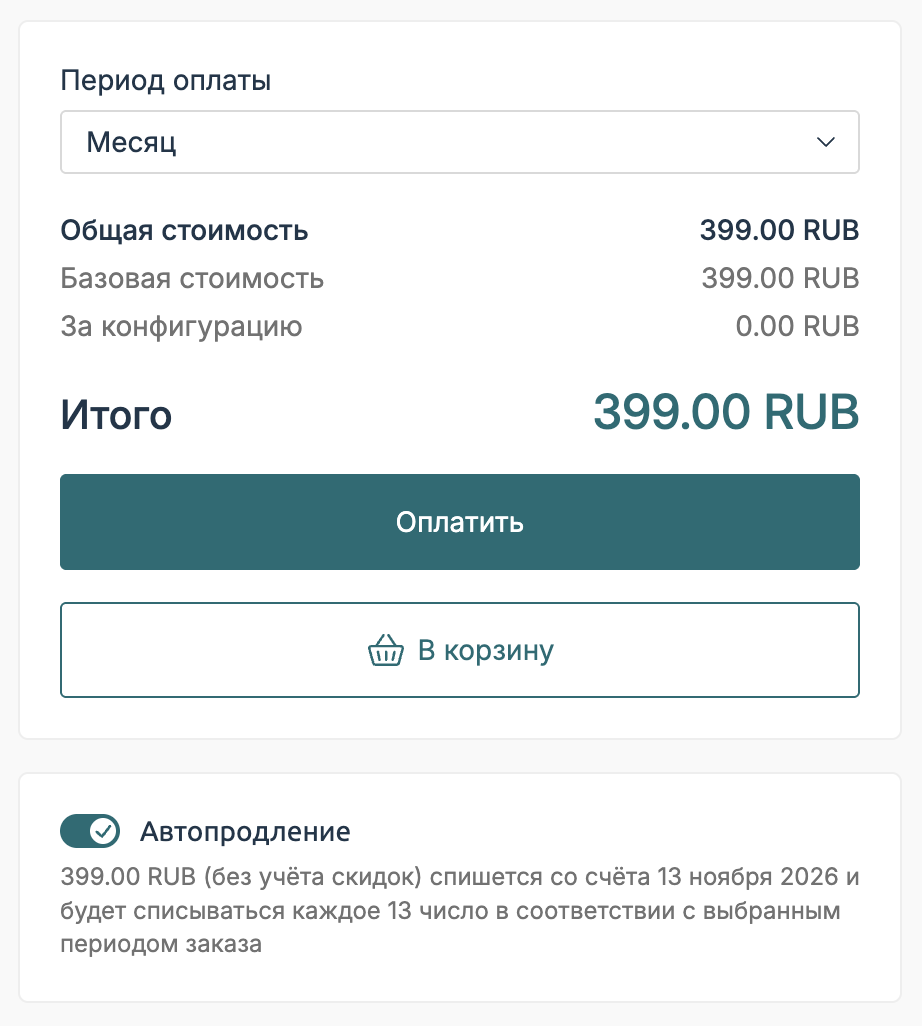
Войдите в личный кабинет, выберите тариф и настройте сервер так же, как при обычном [заказе VPS](https://docs.f3cloud.com/ru/client-area/order-vps.md). В конце нажмите В корзину вместо «Оплатить». Платить ничего не нужно.
Кнопка «В корзину» на странице заказа
***
## 2. Напишите в поддержку
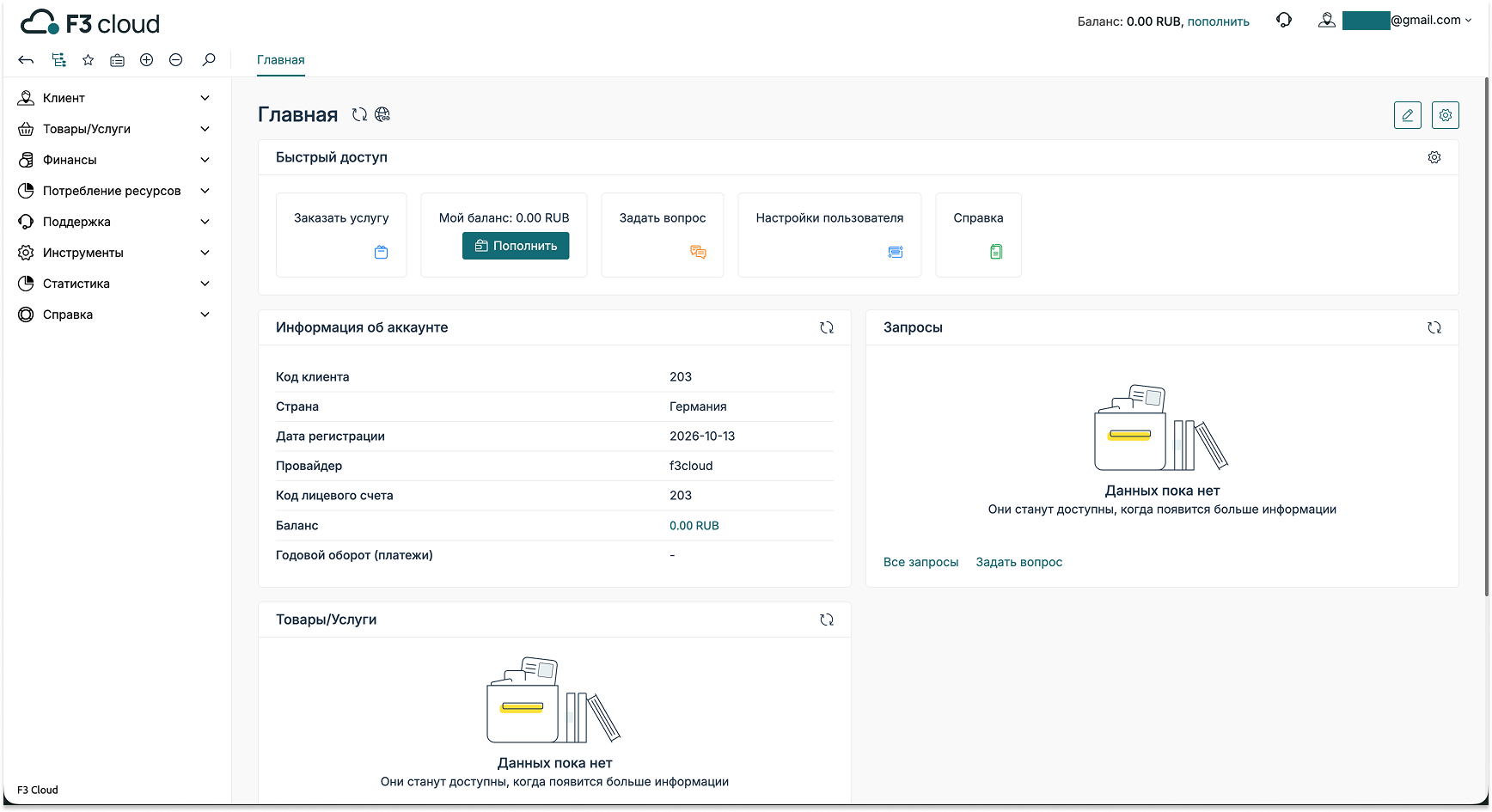
На главной странице личного кабинета нажмите **«Задать вопрос»** в блоке «Быстрый доступ» и создайте обращение. Напишите, что хотите протестировать сервер из корзины. Ваш аккаунт, тариф и локацию мы увидим сами.
Если в паре слов расскажете, для чего вам нужен тест, нам будет проще и быстрее рассмотреть заявку.
Кнопка «Задать вопрос» на главной странице личного кабинета
> **Пример обращения.**
>
> Обращение может быть совсем коротким, например «Здравствуйте! Хочу протестировать сервер из корзины. Он нужен, чтобы проверить VPN перед покупкой».
***
## 3. Дождитесь ответа
Заявки на тест мы рассматриваем в течение **3 дней**. Если свободные ресурсы есть, сотрудник поддержки активирует сервер, и он появится в вашем списке серверов как обычный.
Данные для подключения придут на почту. Их также можно посмотреть в личном кабинете кнопкой Инструкция, где она находится, мы показали в статье [о заказе VPS](https://docs.f3cloud.com/ru/client-area/order-vps.md#access).
***
## Что будет после теста
Ровно через 24 часа работа сервера приостанавливается. Если сервер вам понравился, просто оплатите его в личном кабинете, и он продолжит работать с теми же данными и тем же IP-адресом. Переустанавливать ничего не придётся.
> **Не откладывайте оплату.**
>
> По [Условиям использования](https://f3cloud.com/ru/legal/terms) данные приостановленного сервера хранятся 48 часов, после этого их могут удалить.
***
## Как подключиться к серверу
К Linux-серверу подключаются по SSH. Откройте терминал и выполните команду:
```bash
ssh root@ip-адрес-сервера
```
Вместо `ip-адрес-сервера` подставьте IP-адрес из письма или «Инструкции». Если вы пользуетесь Windows, macOS или телефоном, удобнее всего подключиться через приложение **Termius**, все шаги мы показали в статье [о подключении через Termius](https://docs.f3cloud.com/ru/vps/termius-connection.md).
***
## Наши ресурсы
**Telegram-канал:** [https://t.me/f3cloud_news](https://t.me/f3cloud_news)\
**Сайт хостинга:** [https://f3cloud.com](https://f3cloud.com/ru)