> Полный список статей есть в [llms.txt](https://docs.f3cloud.com/llms.txt). Markdown-версия есть у каждой страницы, достаточно добавить .md к её адресу. Эта страница в Markdown: [https://docs.f3cloud.com/ru/client-area/reset-root-password.md](https://docs.f3cloud.com/ru/client-area/reset-root-password.md).
# Изменение пароля от виртуального сервера
Как сменить root-пароль VPS F3 Cloud в личном кабинете без переустановки системы. Генератор надёжного пароля, что изменится для SSH, SFTP и консоли и что делать, если пароль не подходит.
Если пароль от сервера потерялся или мог попасть в чужие руки, его стоит сменить. Сделать это можно в личном кабинете за минуту. Файлы и настройки на сервере останутся на месте, а сам сервер даже не перезагрузится.
***
## 1. Отметьте сервер в списке
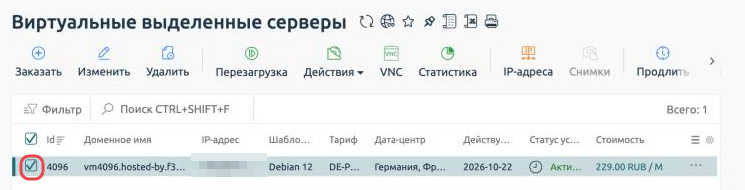
Войдите в [личный кабинет](https://my.f3cloud.com/) и откройте список серверов в разделе **Товары/Услуги**. Отметьте нужный сервер галочкой слева от его номера, и кнопки на панели над списком станут активными.
Сервер отмечен, кнопки управления активны
***
## 2. Откройте «Смена пароля»
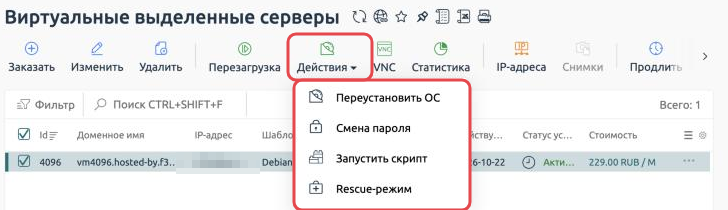
Нажмите Действия на панели над списком и выберите **Смена пароля**.
Смена пароля находится в меню «Действия»
***
## 3. Задайте новый пароль
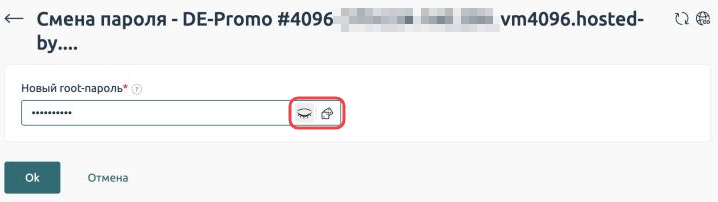
В форме всего одно поле, **Новый root-пароль**. Биллинг примет пароль от **6 символов**, но мы советуем делать его длиннее, от 12 символов, с заглавными и строчными буквами и цифрами.
* Кнопка с глазом показывает введённый пароль, чтобы его можно было проверить перед сохранением.
* Соседняя кнопка сама придумает надёжный пароль.
Кнопки показа и генерации пароля
Нажмите Ok. Новый пароль начнёт работать через несколько секунд, а старый сразу перестанет подходить.
> **Обновите пароль во всех программах.**
>
> Root-пароль нужен для входа по SSH, по SFTP и в консоль VNC. После смены обновите его везде, где он был сохранён, например в Termius или FileZilla.
> **Данные в «Инструкции» не меняются.**
>
> Кнопка Инструкция показывает пароль, который был выдан при заказе сервера. После смены он устареет, поэтому сохраните новый пароль в надёжном месте, например в менеджере паролей.
***
## Если что-то пошло не так
Новый пароль не подходит по SSH
Если вы раньше отключили вход по паролю и пользуетесь [SSH-ключами](https://docs.f3cloud.com/ru/vps/security/ssh-klyuchi.md), новый пароль по SSH не подойдёт, так и задумано. Входите по ключу, а пароль пригодится для консоли VNC.
Если вход по паролю вы не отключали, проверьте раскладку клавиатуры и Caps Lock. Затем попробуйте войти в консоли кнопкой VNC, логин там `root`.
Появилось сообщение «Запрос уже отправлен. Повторить можно через минуту»
Пароль можно менять не чаще раза в минуту. Если вы только что меняли его, он уже сменился, попробуйте войти с новым паролем. Если нет, подождите минуту и повторите.
Появилось сообщение «Не удалось выполнить действие»
Значит, система управления серверами не смогла сменить пароль. Биллинг сам создаст задание для поддержки, и мы свяжемся с вами. Повторять смену пароля в это время не нужно.
***
## Наши ресурсы
**Telegram-канал:** [https://t.me/f3cloud_news](https://t.me/f3cloud_news)\
**Сайт хостинга:** [https://f3cloud.com](https://f3cloud.com/ru)