> Полный список статей есть в [llms.txt](https://docs.f3cloud.com/llms.txt). Markdown-версия есть у каждой страницы, достаточно добавить .md к её адресу. Эта страница в Markdown: [https://docs.f3cloud.com/ru/client-area/reinstall-os.md](https://docs.f3cloud.com/ru/client-area/reinstall-os.md).
# Переустановка операционной системы на сервере
Как переустановить операционную систему на VPS F3 Cloud в личном кабинете. Выбор системы, новый root-пароль, сколько длится переустановка и что делать, если SSH ругается на новый ключ сервера.
Переустановка возвращает сервер к чистой системе, как будто вы только что его заказали. Она выручает, когда сервер сломан неудачными настройками, заражён или вы просто хотите начать проект с нуля. Переустановить ОС можно самостоятельно в личном кабинете, писать в поддержку для этого не нужно.
> **Все данные на сервере удалятся.**
>
> Переустановка полностью стирает диск сервера. Файлы, базы данных, настройки VPN и панелей после неё не восстановить. Сохраните всё важное заранее, как это сделать, мы рассказали в статье о [резервных копиях](https://docs.f3cloud.com/ru/vps/security/rezervnye-kopii.md).
***
## 1. Отметьте сервер в списке
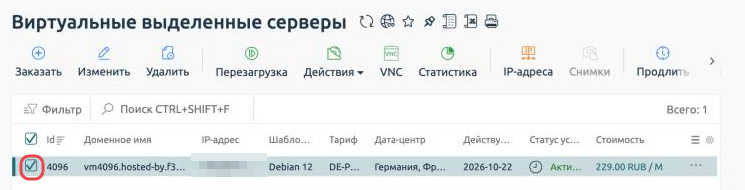
Войдите в [личный кабинет](https://my.f3cloud.com/) и откройте список серверов в разделе **Товары/Услуги**. Отметьте нужный сервер галочкой слева от его номера, и кнопки на панели над списком станут активными.
Сервер отмечен, кнопки управления активны
***
## 2. Откройте «Переустановить ОС»
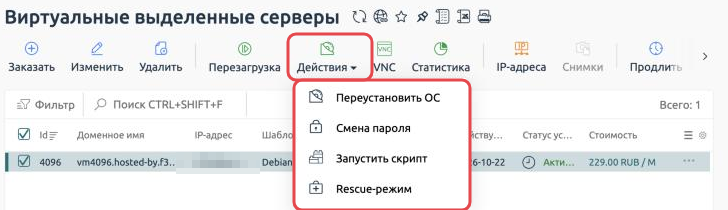
Нажмите Действия на панели над списком и выберите **Переустановить ОС**.
Переустановка находится в меню «Действия»
> **Где кнопка «Перейти».**
>
> Раньше сервер переустанавливали в отдельной панели управления, куда вела кнопка «Перейти». Теперь все действия с сервером собраны прямо в личном кабинете. Обо всех кнопках мы рассказали в статье об [управлении сервером](https://docs.f3cloud.com/ru/client-area/upravlenie-serverom.md).
***
## 3. Выберите систему и задайте пароль
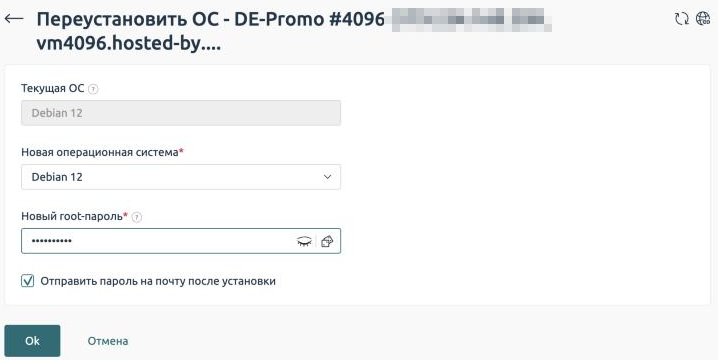
Откроется форма переустановки. Заполните её сверху вниз.
1. **Текущая ОС** показывает систему, которая записана в биллинге. Поле нужно только для справки, изменить его нельзя.
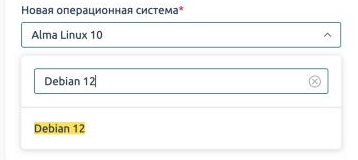
2. В поле **Новая операционная система** выберите систему. Доступны **AlmaLinux**, **CentOS Stream**, **Debian**, **Oracle Linux** и **Ubuntu** разных версий. Чтобы не листать длинный список, начните вводить название в строке поиска.
3. В поле **Новый root-пароль** придумайте пароль не короче **6 символов**. Кнопка с глазом показывает введённый пароль, а соседняя кнопка сама придумает надёжный.
4. Галочка **Отправить пароль на почту после установки** включает письмо с новым паролем. В любом случае сохраните пароль сразу, например в менеджере паролей.
Форма переустановки ОС
Быстрый поиск системы в списке
Проверьте, что выбрана нужная система, и нажмите Ok. Переустановка начнётся сразу.
> **Не знаете, какую систему выбрать.**
>
> Берите **Debian 12** или **Ubuntu 24.04**. Это популярные и стабильные системы, под них написано больше всего инструкций, в том числе в нашей базе знаний.
***
## 4. Дождитесь окончания
Сервер выключится, система запишется на диск заново, и сервер загрузится уже с ней. Переустановка Debian 12 на тарифе **DE-Promo** у нас заняла чуть больше минуты, другие системы могут ставиться немного дольше.
Статус сервера в списке всё это время остаётся **Активен**, отдельного сообщения об окончании биллинг не показывает. Подождите 2–3 минуты и подключитесь к серверу по SSH с новым паролем, например через [Termius](https://docs.f3cloud.com/ru/vps/termius-connection.md). Если хочется посмотреть, как сервер загружается, откройте консоль кнопкой VNC.
> **Пароль из «Инструкции» больше не подойдёт.**
>
> Кнопка Инструкция показывает пароль, который был выдан при заказе сервера, и после переустановки он не меняется. Входите с новым паролем из формы. Систему в списке серверов биллинг тоже может показывать прежнюю, на работу сервера это не влияет.
***
## Если что-то пошло не так
SSH пишет REMOTE HOST IDENTIFICATION HAS CHANGED
После переустановки у сервера появляется новый ключ SSH, а ваш компьютер помнит старый и предупреждает о подмене. В этом случае предупреждение ожидаемое. Выполните команду ниже на своём компьютере, подставив IP-адрес сервера, и подключитесь снова.
```bash
# Удаляем старый ключ сервера из списка известных
ssh-keygen -R IP-адрес-сервера
```
Termius и другие программы в такой ситуации предложат принять новый ключ сервера, согласитесь.
Появилось сообщение «Запрос уже отправлен. Повторить можно через минуту»
Переустановку можно запускать не чаще раза в минуту. Скорее всего, предыдущий запрос уже выполняется или только что выполнился. Подождите пару минут и попробуйте подключиться к серверу, прежде чем запускать переустановку ещё раз.
Не подходит новый пароль
Проверьте раскладку клавиатуры и Caps Lock. Если пароль всё равно не подходит, задайте новый через **Действия** → **Смена пароля** по [этой инструкции](https://docs.f3cloud.com/ru/client-area/reset-root-password.md). Переустанавливать сервер ещё раз не нужно.
Появилось сообщение «Не удалось выполнить действие»
Значит, система управления серверами не смогла выполнить переустановку. Биллинг сам создаст задание для поддержки, и мы свяжемся с вами. Повторять переустановку в это время не нужно.
Нужной системы нет в списке
Напишите нам в поддержку кнопкой Вопрос на панели над списком серверов, и мы подскажем, как поставить нужную систему.
***
## Наши ресурсы
**Telegram-канал:** [https://t.me/f3cloud_news](https://t.me/f3cloud_news)\
**Сайт хостинга:** [https://f3cloud.com](https://f3cloud.com/ru)