> Полный список статей есть в [llms.txt](https://docs.f3cloud.com/llms.txt). Markdown-версия есть у каждой страницы, достаточно добавить .md к её адресу. Эта страница в Markdown: [https://docs.f3cloud.com/ru/client-area/registration.md](https://docs.f3cloud.com/ru/client-area/registration.md).
# Регистрация в личном кабинете F3 Cloud
Короткое руководство по созданию аккаунта в личном кабинете F3 Cloud и подтверждению почты.
Аккаунт понадобится, чтобы заказывать серверы, пополнять баланс и общаться с поддержкой. Вся регистрация займёт **пару минут**.
***
## 1. Откройте страницу регистрации
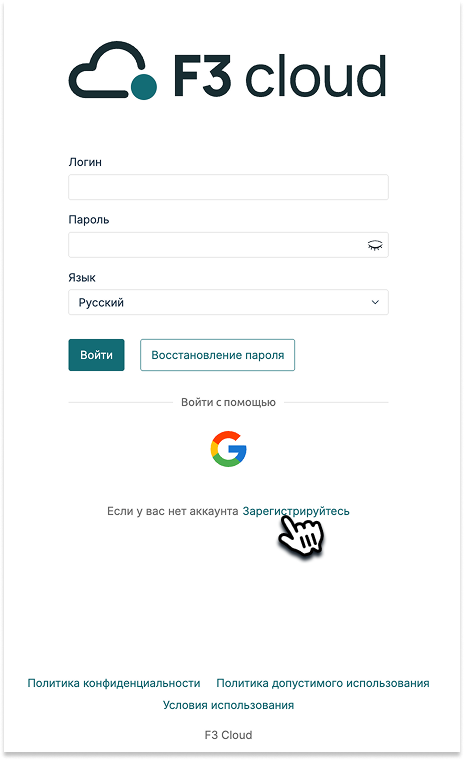
Перейдите на [сайт F3 Cloud](https://f3cloud.com/ru) и нажмите кнопку Личный кабинет в правом верхнем углу. Откроется страница входа. Если аккаунта у вас пока нет, нажмите ссылку **«Зарегистрируйтесь»** под формой.
Ссылка на регистрацию на странице входа
> **Уже выбрали тариф?.**
>
> Если вы уже выбрали тариф, нажмите Заказать прямо на карточке сервера на сайте. Сразу после регистрации вы попадёте к оформлению заказа.
***
## 2. Заполните форму
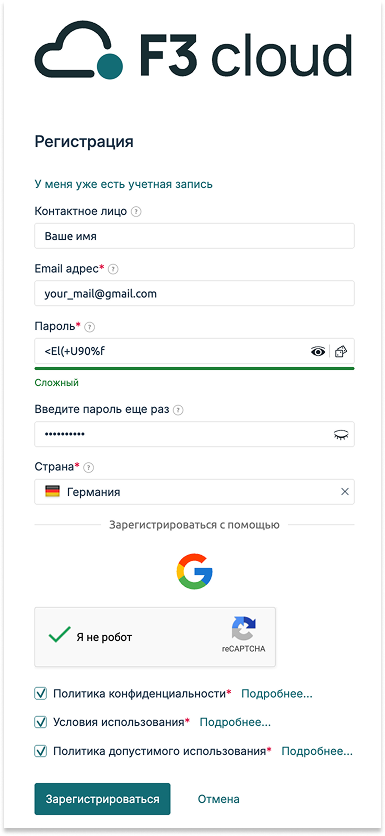
В форме регистрации нужно указать:
* **Email адрес** – настоящую почту, ведь на неё придёт письмо для подтверждения, а позже и данные для подключения к вашим серверам;
* **Пароль** – придумайте его сами или создайте значком прямо в поле, затем повторите во втором поле;
* **Страну** – выберите её из списка.
Поле **«Контактное лицо»** заполнять не обязательно, но с ним поддержке будет проще к вам обращаться.
Форма регистрации
> **Без пароля.**
>
> Если не хочется придумывать пароль, зарегистрируйтесь через **Google**. Для этого нажмите на значок Google под формой.
***
## 3. Примите условия
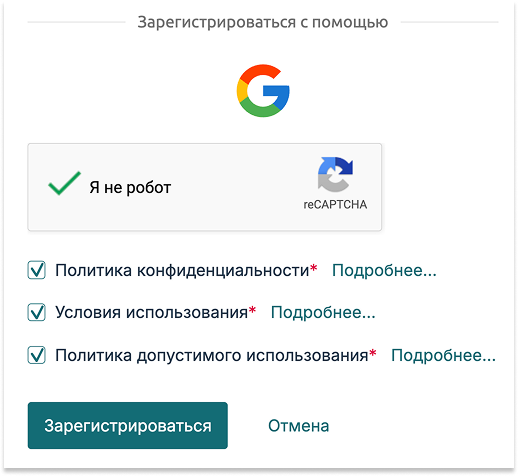
Отметьте галочку **«Я не робот»** и ознакомьтесь с документами, ссылки на которые есть в форме:
* [Политика конфиденциальности](https://f3cloud.com/ru/legal/privacy);
* [Условия использования](https://f3cloud.com/ru/legal/terms);
* [Политика допустимого использования](https://f3cloud.com/ru/legal/acceptable-use).
Если вы с ними согласны, отметьте каждый документ и нажмите Зарегистрироваться.
Согласие с документами
***
## 4. Подтвердите почту
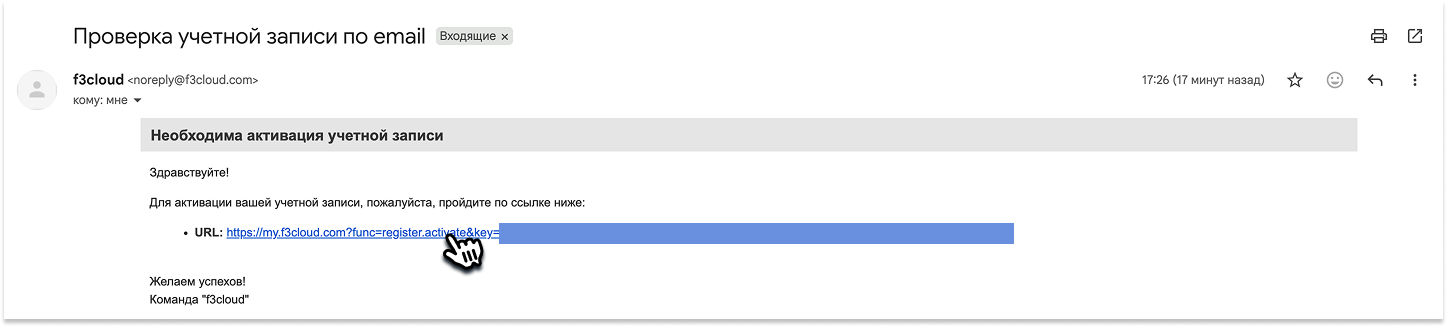
После регистрации вы сразу попадёте в личный кабинет, и на экране появится окно с предложением подтвердить почту. Нажмите Ok, и в течение **пары минут** на ваш адрес придёт письмо от F3 Cloud. Откройте его и перейдите по ссылке из письма.
Письмо с подтверждением почты
Мы советуем не откладывать этот шаг. На подтверждённую почту приходят важные письма о ваших услугах, например данные для подключения к новому серверу.
> **Письмо не пришло?.**
>
> Если письмо не пришло, загляните в папку **«Спам»**.\
> Отправить письмо повторно можно из личного кабинета.\
> Если и это не поможет, напишите нам на [support@f3cloud.com](mailto:support@f3cloud.com).
***
## 5. Добро пожаловать
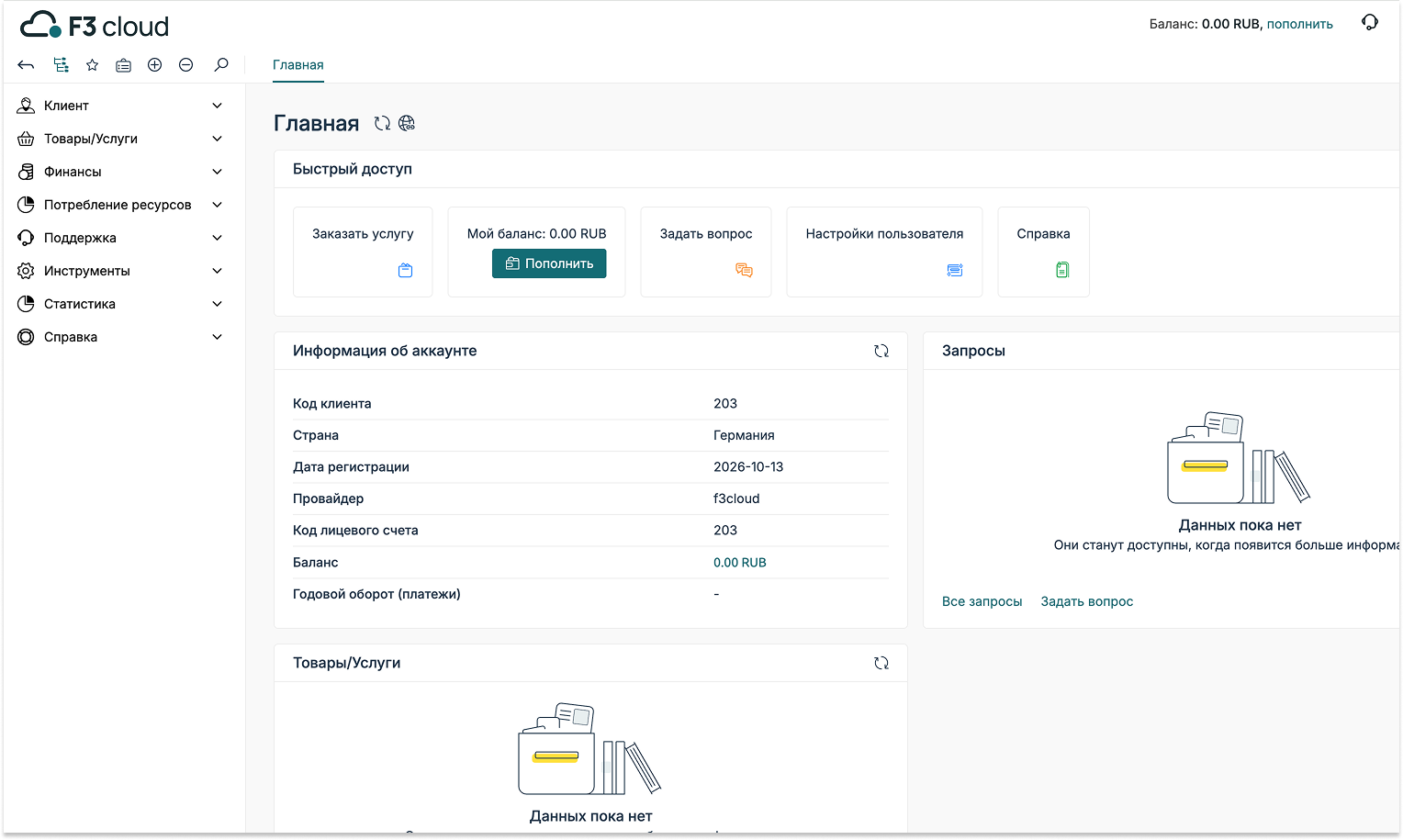
Поздравляем, аккаунт создан! На главной странице личного кабинета можно пополнить баланс, задать вопрос поддержке и перейти к заказу первого сервера. Как это сделать, мы подробно рассказали в статье [о заказе VPS](https://docs.f3cloud.com/ru/client-area/order-vps.md).
Главная страница личного кабинета
***
## Наши ресурсы
**Telegram-канал:** [https://t.me/f3cloud_news](https://t.me/f3cloud_news)\
**Сайт хостинга:** [https://f3cloud.com](https://f3cloud.com/ru)