> Полный список статей есть в [llms.txt](https://docs.f3cloud.com/llms.txt). Markdown-версия есть у каждой страницы, достаточно добавить .md к её адресу. Эта страница в Markdown: [https://docs.f3cloud.com/ru/client-area/order-vps.md](https://docs.f3cloud.com/ru/client-area/order-vps.md).

# Заказ виртуального сервера на F3 Cloud

Пошаговое руководство по заказу VPS в личном кабинете F3 Cloud. Выбор тарифа и операционной системы, оплата, активация и данные для подключения.

В этой статье пройдём весь путь от входа в личный кабинет до готового сервера. Сам заказ займёт несколько минут, а после оплаты сервер обычно активируется примерно за **2 минуты**.

***

## 1. Войдите в личный кабинет

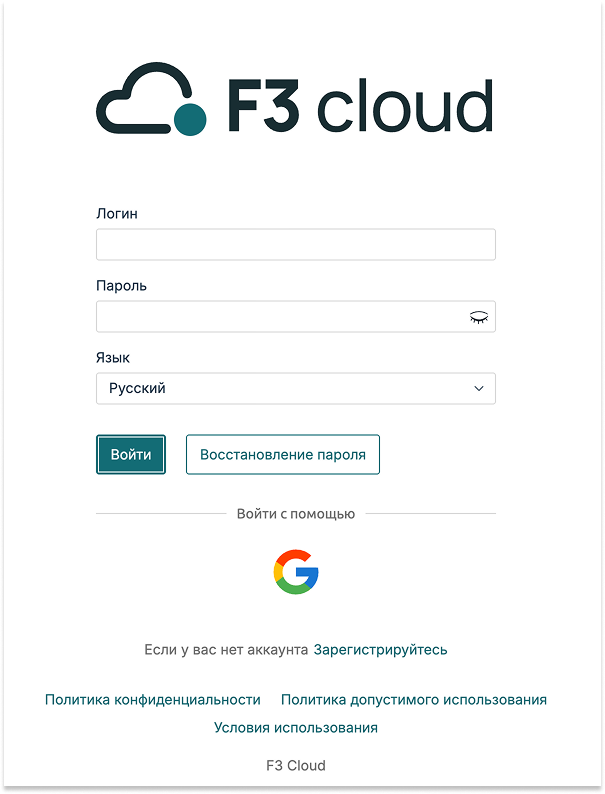
Откройте [страницу входа](https://my.f3cloud.com) и введите почту и пароль, которые указывали при регистрации. Если вы регистрировались через Google, просто нажмите на значок **Google** под формой.

Если аккаунта у вас ещё нет, его можно создать за пару минут по нашей [инструкции по регистрации](https://docs.f3cloud.com/ru/client-area/registration.md).

<figure><img src="https://docs.f3cloud.com/img/order-login.png" alt="" width="400"><figcaption><p>Страница входа в личный кабинет</p></figcaption></figure>

***

## 2. Главная страница личного кабинета

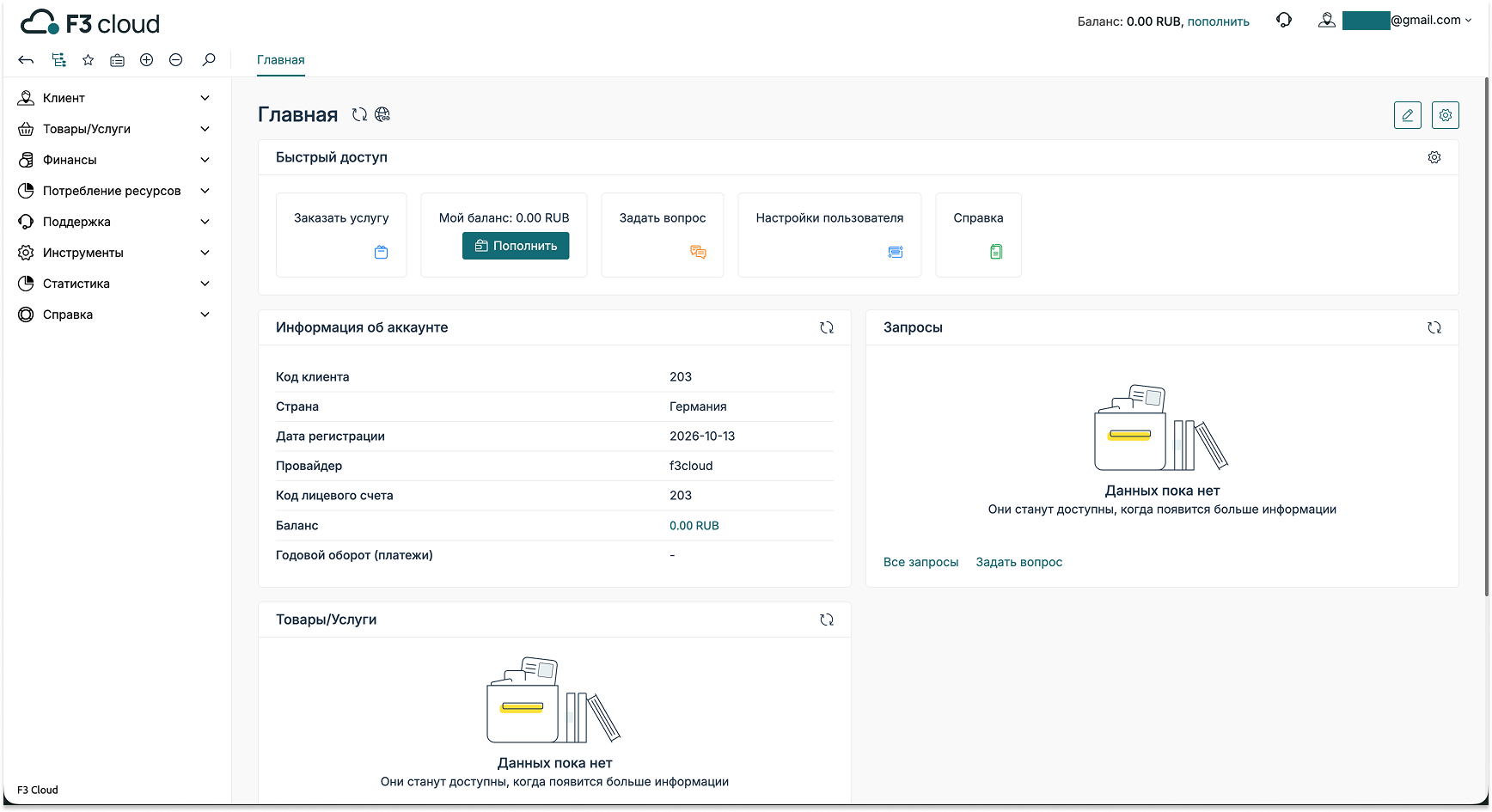
После входа откроется главная страница. Слева находится меню, где всё разложено по разделам:

* **Товары/Услуги** – ваши серверы и заказ новых;
* **Финансы** – пополнение баланса и история расходов;
* **Поддержка** – ваши обращения в поддержку;
* **Клиент** – данные аккаунта;
* **Статистика** – история входов в личный кабинет.

Чтобы перейти к выбору сервера, нажмите <kbd>Заказать услугу</kbd> в блоке **«Быстрый доступ»**.

<figure><img src="https://docs.f3cloud.com/img/order-dashboard.png" alt=""><figcaption><p>Главная страница личного кабинета</p></figcaption></figure>

***

## 3. Выберите тариф

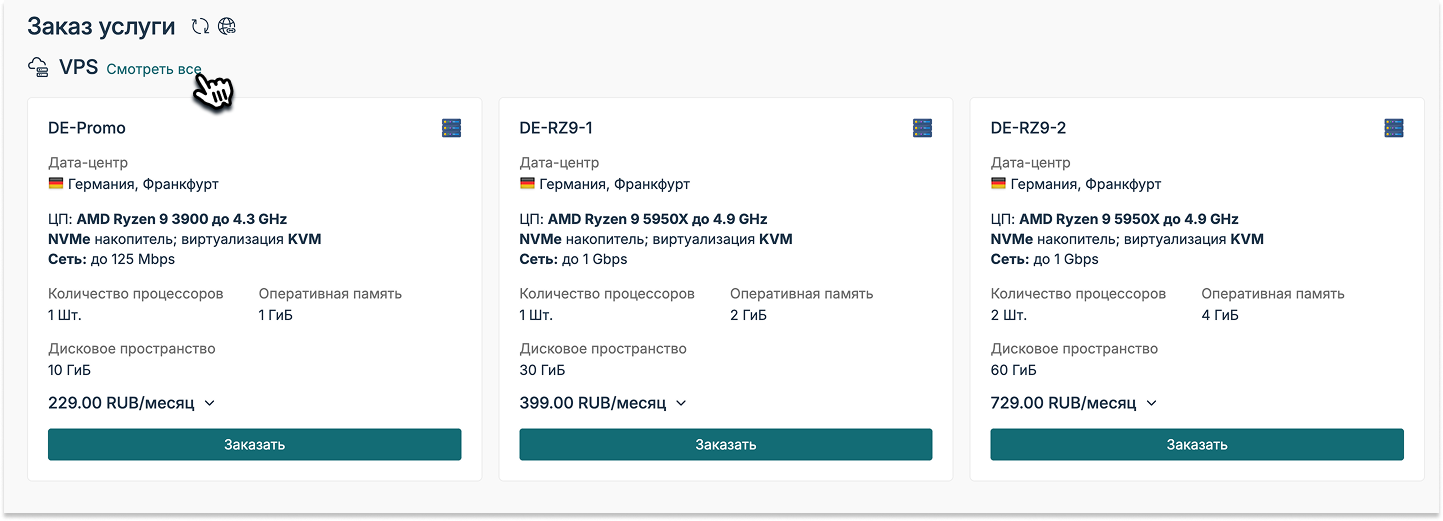
На странице **«Заказ услуги»** сначала показаны только три тарифа. Чтобы увидеть все и сравнить их на одной странице, нажмите **«Смотреть все»** рядом с заголовком VPS.

<figure><img src="https://docs.f3cloud.com/img/order-tariffs.png" alt=""><figcaption><p>Страница заказа услуги</p></figcaption></figure>

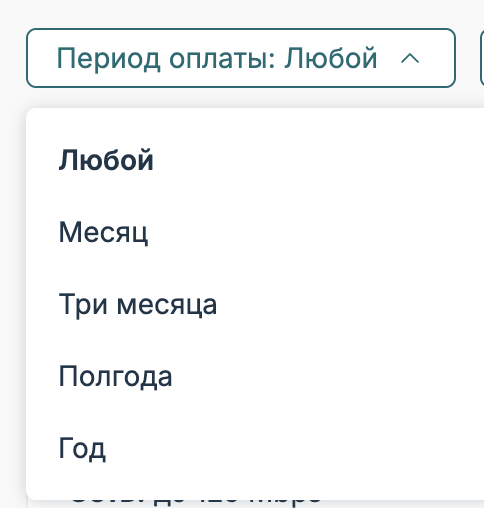
Дата-центр указан на карточке каждого тарифа, а над списком тарифов есть фильтры. Первый из них задаёт **период оплаты**. Сервер можно оплатить на месяц, три месяца, полгода или сразу на год.

<figure><img src="https://docs.f3cloud.com/img/order-period.png" alt="" width="242"><figcaption><p>Выбор периода оплаты</p></figcaption></figure>

> **Длинный период выгоднее.**
>
> На тарифах DE-RZ9 действует скидка за период, это **5%** при оплате за три месяца, **10%** за полгода и **15%** за год.

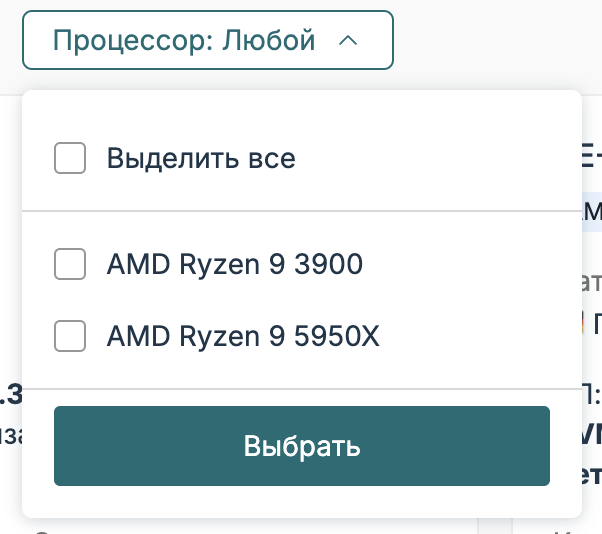
Фильтр **«Процессор»** поможет отобрать тарифы по модели процессора. DE-Promo работает на AMD Ryzen 9 3900.\
Все тарифы DE-RZ9 работают на более мощном AMD Ryzen 9 5950X.

<figure><img src="https://docs.f3cloud.com/img/order-cpu.png" alt="" width="301"><figcaption><p>Выбор процессора</p></figcaption></figure>

Определившись с тарифом, нажмите <kbd>Заказать</kbd> на его карточке.

***

## 4. Настройте сервер

Дальше откроется страница настройки. Здесь вы выбираете, что будет установлено на сервер и сколько серверов нужно.

### Операционная система

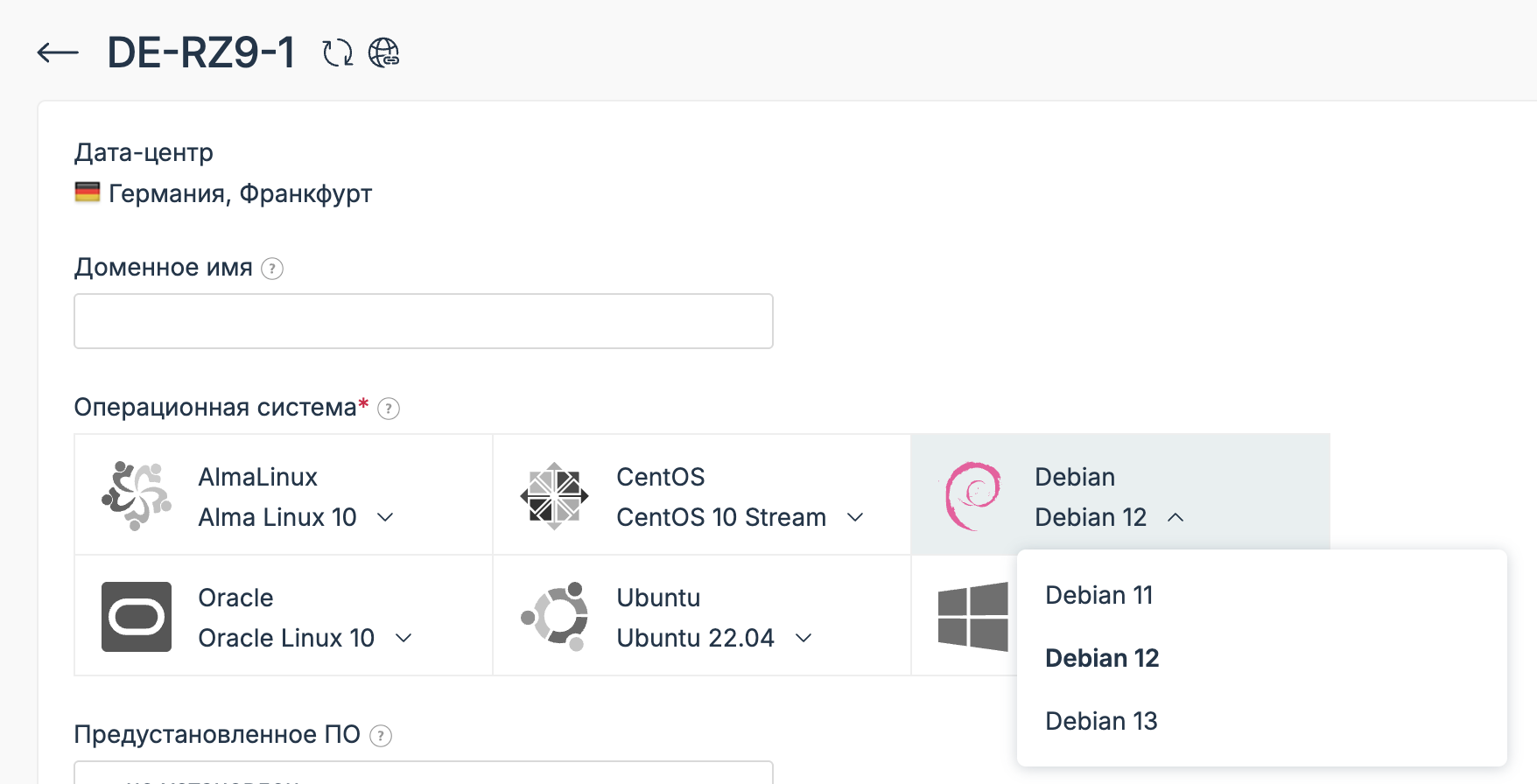
Вверху страницы указан дата-центр и есть поле **«Доменное имя»**. Его можно оставить пустым, тогда сервер получит стандартное имя вида `vm2081.hosted-by.f3cloud.com`.

Ниже выберите операционную систему. Доступны **AlmaLinux, CentOS Stream, Debian, Oracle Linux, Ubuntu и Windows**. Чтобы выбрать версию, нажмите на стрелку рядом с названием системы.

<figure><img src="https://docs.f3cloud.com/img/order-os.png" alt=""><figcaption><p>Выбор операционной системы и её версии</p></figcaption></figure>

> **Не знаете, что выбрать?.**
>
> Если не знаете, какую систему выбрать, начните с **Ubuntu**. Она подходит для большинства задач.

### Предустановленное ПО

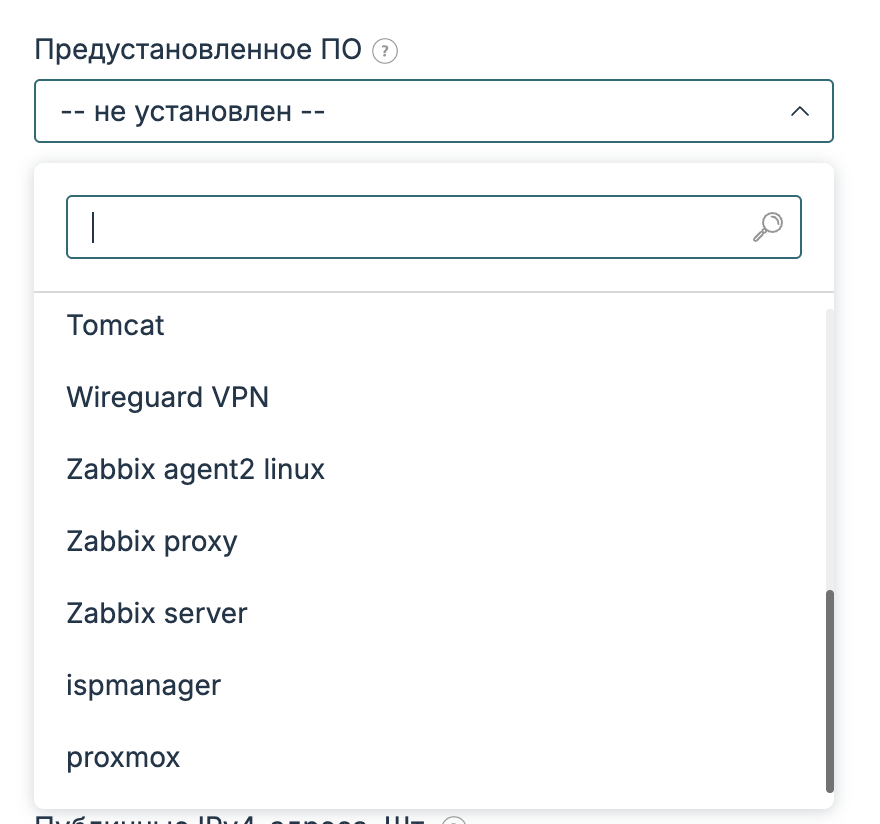
Если нужно, сервер можно получить сразу с готовыми программами. В списке **«Предустановленное ПО»** есть, например, WireGuard VPN, панель ISPmanager, Proxmox и Zabbix, а нужную программу удобно найти через поиск вверху списка. Программа установится вместе с системой, и настраивать её вручную не придётся.

Если ничего такого не нужно, оставьте значение **«не установлен»**.

<figure><img src="https://docs.f3cloud.com/img/order-software.png" alt="" width="440"><figcaption><p>Выбор предустановленного ПО</p></figcaption></figure>

### Дополнительные параметры

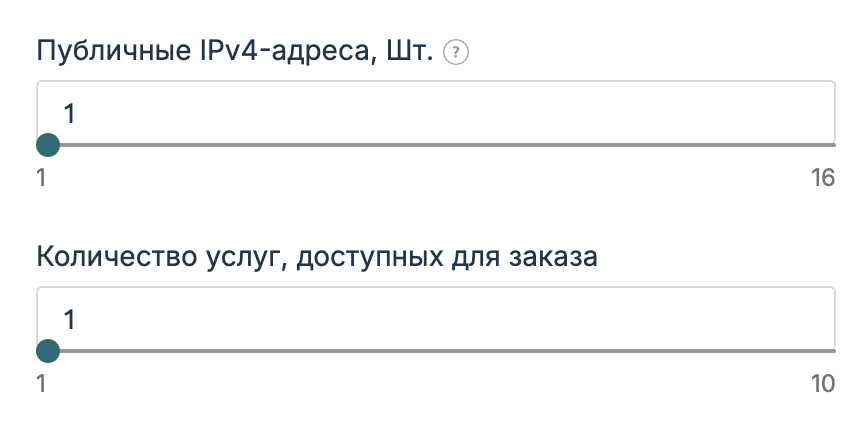
Ниже есть ещё два ползунка:

* **Публичные IPv4-адреса** – сколько адресов нужно серверу, до 16 штук;
* **Количество услуг** – сколько одинаковых серверов заказать сразу.

Для одного сервера с одним адресом оставьте обе цифры как есть.

<figure><img src="https://docs.f3cloud.com/img/order-extra.png" alt="" width="433"><figcaption><p>Количество IPv4-адресов и серверов</p></figcaption></figure>

> **Примечание.**
>
> Каждый дополнительный IPv4-адрес стоит **150 ₽ в месяц** сверх цены тарифа.

### Завершение заказа

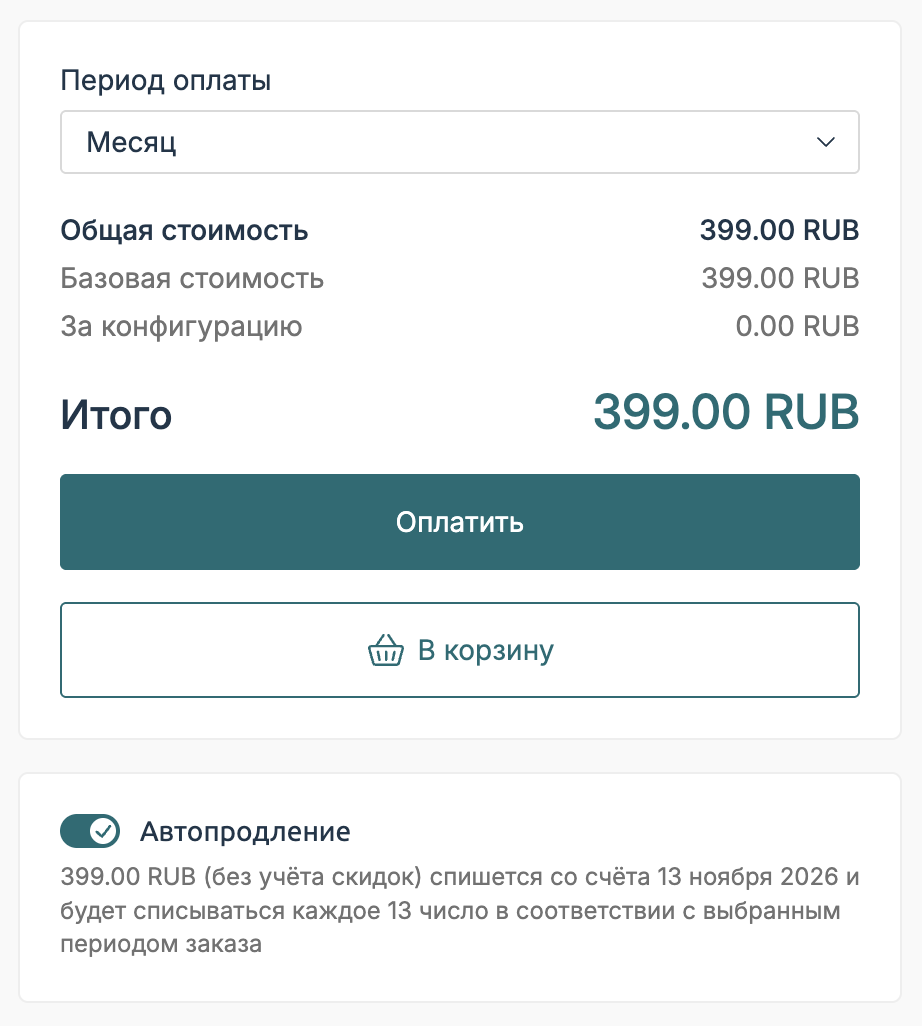
На этой же странице видна итоговая стоимость. Здесь ещё раз можно поменять период оплаты и включить **автопродление**. С ним сервер будет продлеваться сам, если на балансе личного кабинета достаточно средств, и вы не пропустите дату оплаты.

Когда всё готово, нажмите <kbd>Оплатить</kbd>.

<figure><img src="https://docs.f3cloud.com/img/order-total.png" alt="" width="461"><figcaption><p>Итоговая стоимость и автопродление</p></figcaption></figure>

> **Несколько серверов одним платежом.**
>
> Кнопка <kbd>В корзину</kbd> пригодится, если вы хотите собрать несколько разных серверов и оплатить их сразу.

***

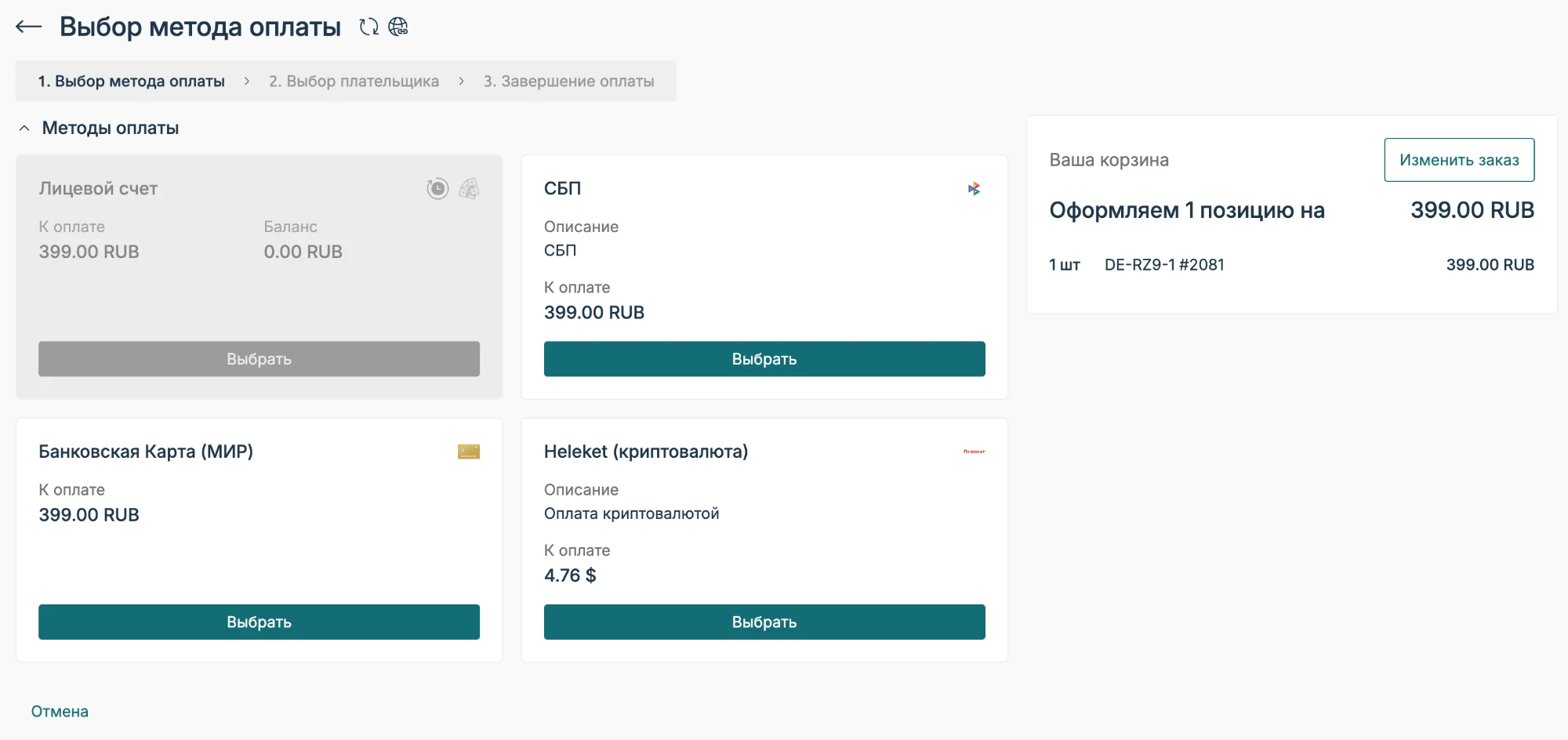
## 5. Оплатите заказ

Осталось выбрать удобный способ оплаты:

* **СБП**;
* **банковская карта «Мир»**;
* **криптовалюта** через Heleket;
* **лицевой счёт**, если на балансе личного кабинета достаточно средств.

Справа на странице видна ваша корзина. Если вы что-то забыли, заказ можно поменять кнопкой <kbd>Изменить заказ</kbd>.

<figure><img src="https://docs.f3cloud.com/img/order-payment.webp" alt=""><figcaption><p>Выбор способа оплаты</p></figcaption></figure>

***

## 6. Дождитесь активации

После оплаты сервер начнёт создаваться автоматически, обычно на это уходит не больше **2 минут**. Пока идёт подготовка, в списке серверов у него будет статус **«Обрабатывается (открытие)»**.

<figure><img src="https://docs.f3cloud.com/img/order-status-processing.webp" alt=""><figcaption><p>Сервер ещё готовится</p></figcaption></figure>

Как только статус сменится на **«Активен»**, сервером можно пользоваться.

<figure><img src="https://docs.f3cloud.com/img/order-status-active-v2.png" alt=""><figcaption><p>Сервер готов к работе</p></figcaption></figure>

***

## 7. Где найти данные для подключения <a href="#access" id="access"></a>

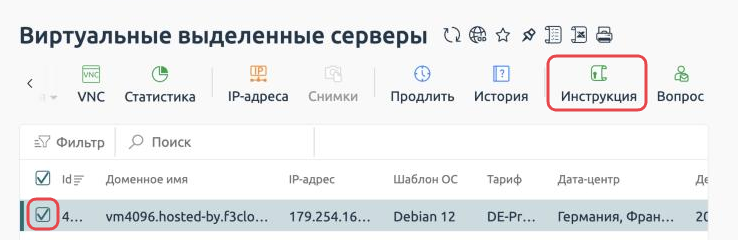
IP-адрес сервера, логин и пароль придут на почту, которую вы указали при регистрации. Их также всегда можно посмотреть в личном кабинете:

1. Откройте список серверов в разделе **«Товары/Услуги»**.
2. Отметьте нужный сервер галочкой.
3. Нажмите <kbd>Инструкция</kbd> в верхнем меню.

<figure><img src="https://docs.f3cloud.com/img/billing-vds-instruction-button.png" alt=""><figcaption><p>Кнопка «Инструкция» с данными от сервера</p></figcaption></figure>

***

## 8. Сервер готов

Поздравляем, ваш сервер работает! Теперь к нему можно подключиться:

* к Linux-серверу через [Termius](https://docs.f3cloud.com/ru/vps/termius-connection.md);
* к Windows-серверу через [удалённый рабочий стол](https://docs.f3cloud.com/ru/vps/windows-rdp-access.md).

Дальше остаётся установить нужные программы и браться за свои проекты.

***

## Наши ресурсы

**Telegram-канал:** [https://t.me/f3cloud_news](https://t.me/f3cloud_news)\
**Сайт хостинга:** [https://f3cloud.com](https://f3cloud.com/ru)