> La lista completa de artículos está en [llms.txt](https://docs.f3cloud.com/llms.txt). Cada página tiene versión en Markdown, basta con añadir .md a su dirección. Esta página en Markdown: [https://docs.f3cloud.com/es/vpn-guide/openvpn-server-setup.md](https://docs.f3cloud.com/es/vpn-guide/openvpn-server-setup.md).
# Cómo instalar OpenVPN en un VPS con un solo comando
Cómo montar tu propio servidor VPN OpenVPN en un VPS con un solo comando y el script abierto openvpn-install. Sistemas compatibles, instalación, conexión en Windows, Android e iPhone, cómo añadir y revocar clientes, desinstalación y errores frecuentes.
**OpenVPN** es uno de los protocolos VPN más conocidos. Cifra todo el tráfico entre tu dispositivo y el servidor, y sales a internet con la dirección IP del servidor.
Instalar OpenVPN a mano lleva mucho tiempo, por eso usamos el script abierto [openvpn-install](https://github.com/Nyr/openvpn-install) de GitHub. Él solo instala OpenVPN, crea los certificados, configura la red y te entrega un archivo listo para conectarte. Hemos comprobado cada paso en un servidor de F3 Cloud con Debian 12.
> **El script no funciona en todos los sistemas.**
>
> El script necesita Ubuntu 22.04 o posterior, Debian 11 o posterior, AlmaLinux, Rocky Linux o CentOS 9 y posteriores, o Fedora. En Ubuntu 20.04 y AlmaLinux 8 el script se negará a arrancar. En ese caso, primero [reinstala el sistema](https://docs.f3cloud.com/es/client-area/reinstall-os.md) con una versión más reciente.
No hace falta un plan potente. En nuestro servidor, OpenVPN en sí ocupaba menos de 10 MB de memoria.
***
### Paso 1. Instala OpenVPN
Conéctate al servidor [por SSH](https://docs.f3cloud.com/es/vps/termius-connection.md) con el usuario root y ejecuta el comando.
```bash
cd /root && wget https://raw.githubusercontent.com/Nyr/openvpn-install/master/openvpn-install.sh -O openvpn-install.sh && bash openvpn-install.sh
```
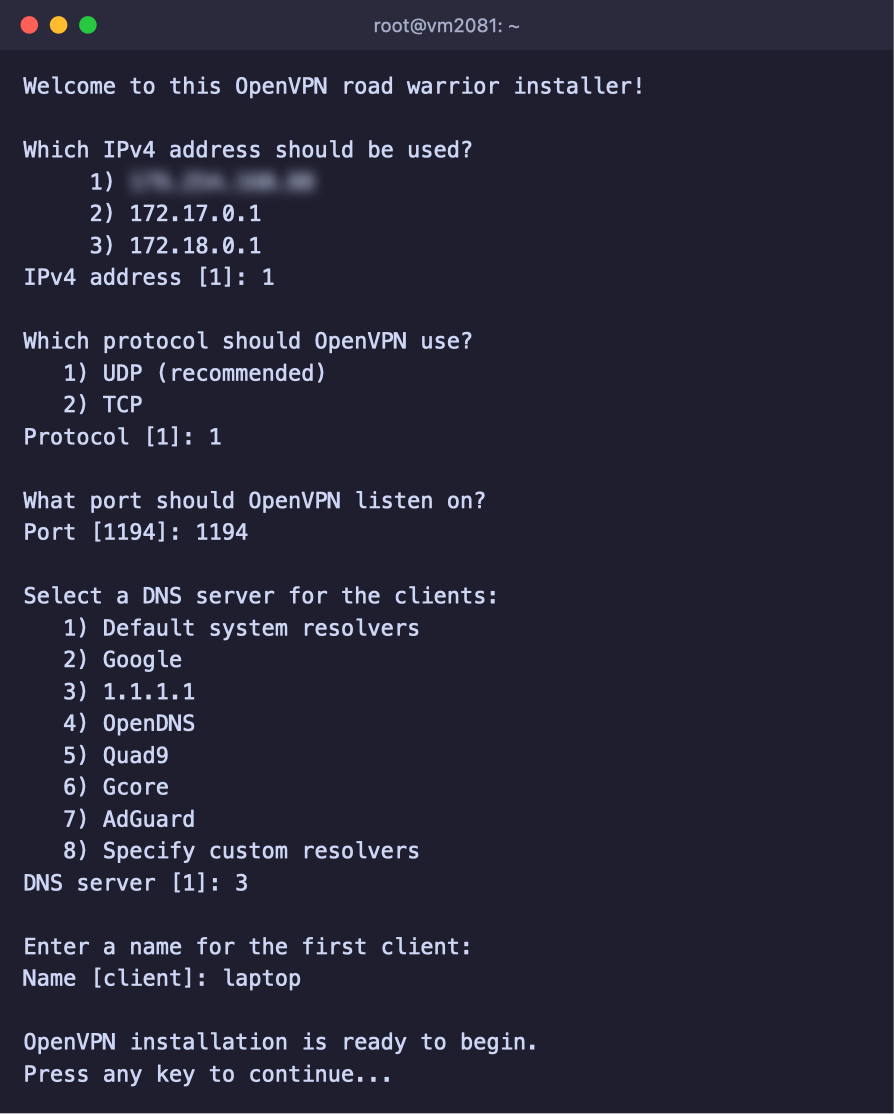
El script te hará unas cuantas preguntas. Si no sabes qué elegir, pulsa Enter sin más, los valores por defecto sirven.
1. **Which IPv4 address should be used?** – qué dirección IP usar. Esta pregunta solo aparece si el servidor tiene varias direcciones. Elige la externa, que es la IP de tu servidor que ves en el área de cliente.
2. **Protocol** – deja `1` (UDP), que es más rápido. TCP solo hace falta si en tu red no funciona UDP.
3. **Port** – el puerto del servidor, 1194 por defecto.
4. **DNS server** – qué servidores DNS recibirán los dispositivos. Te sirve `3` (1.1.1.1) o `2` (Google).
5. **Name** – el nombre del primer cliente, por ejemplo `laptop`. De él saldrá el nombre del archivo de conexión.
Respuestas a las preguntas del instalador
En el nombre del cliente usa letras latinas, números, guiones y guiones bajos, porque el script cambiará cualquier otro carácter por `_`. Después pulsa cualquier tecla y empezará la instalación. Tarda menos de un minuto.
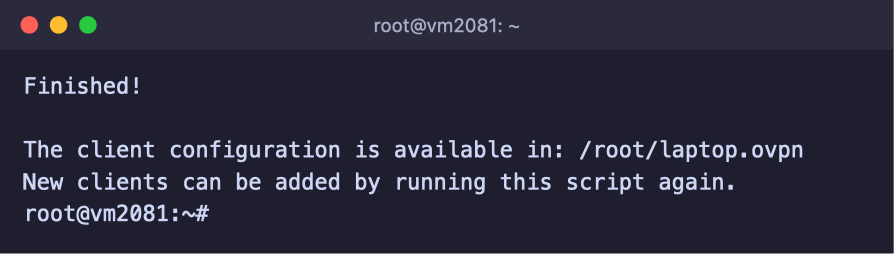
OpenVPN está instalado y el archivo de conexión, listo
El archivo de conexión ya preparado está en la carpeta `/root` y se llama como el cliente, en nuestro ejemplo `/root/laptop.ovpn`. OpenVPN ya está funcionando y se iniciará solo cada vez que se reinicie el servidor.
***
### Paso 2. Descarga el archivo de conexión
Tienes que pasar el archivo `.ovpn` del servidor al dispositivo desde el que te vas a conectar. Lo más sencillo es hacerlo con el comando `scp` en tu propio ordenador. Sustituye `IP-DEL-SERVIDOR` por la dirección de tu servidor.
```bash
scp root@IP-DEL-SERVIDOR:/root/laptop.ovpn .
```
El comando guarda el archivo en la carpeta actual. En macOS y Linux viene de serie, y en Windows 10 y 11 forma parte del cliente OpenSSH y se ejecuta en PowerShell. Si PowerShell no reconoce el comando, activa el componente **Cliente OpenSSH** en las características opcionales de Windows. Si prefieres usar el ratón, puedes descargar el archivo por SFTP con [Termius o MobaXterm](https://docs.f3cloud.com/es/vps/best-ssh-clients.md).
> **El archivo de conexión es la llave de tu VPN.**
>
> Cualquiera que tenga tu archivo `.ovpn` podrá conectarse a tu servidor. No lo publiques ni lo envíes por chats abiertos. Crea un archivo distinto para cada persona, como se explica en el paso 4.
***
### Paso 3. Conéctate a la VPN
Para conectarte necesitas la aplicación oficial **OpenVPN Connect**.
#### Windows
1. Descarga OpenVPN Connect desde la [web oficial](https://openvpn.net/client/) e instálalo.
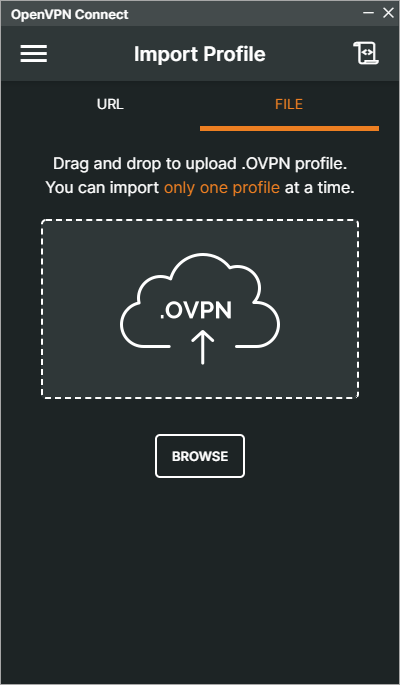
2. Abre la aplicación, ve a la pestaña **FILE** y pulsa BROWSE. Elige el archivo `.ovpn` que has descargado.
Importación del archivo de conexión
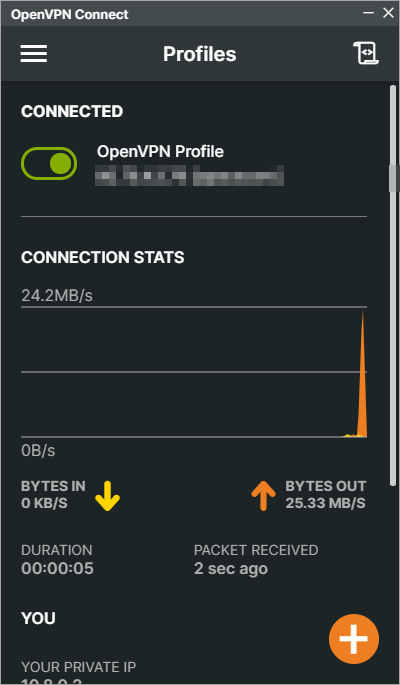
3. Activa el interruptor junto al perfil. Cuando aparezca **CONNECTED**, la VPN estará funcionando.
Conexión establecida
#### Android e iPhone
1. Instala OpenVPN Connect desde [Google Play](https://play.google.com/store/apps/details?id=net.openvpn.openvpn) o la [App Store](https://apps.apple.com/app/openvpn-connect/id590379981).
2. Envíate el archivo `.ovpn` al móvil, por ejemplo a los mensajes guardados de tu app de mensajería o por correo, y ábrelo con la aplicación OpenVPN Connect.
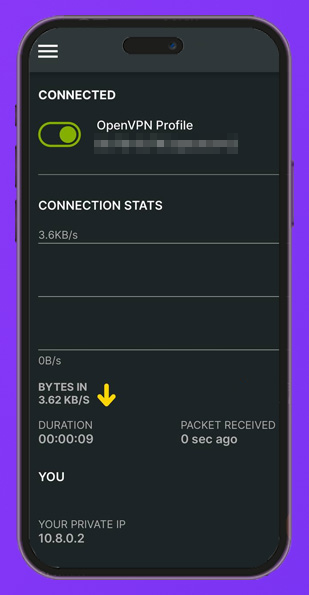
3. Activa el interruptor junto al perfil añadido. Cuando aparezca **CONNECTED**, la VPN estará funcionando.
Conexión en el móvil
Para comprobar que el tráfico pasa por la VPN, abre en el navegador [api.ipify.org](https://api.ipify.org). Debería mostrarse la dirección IP de tu servidor.
***
### Paso 4. Añade dispositivos y personas
Cada archivo de conexión solo se puede usar en un dispositivo a la vez. Si te conectas con el mismo archivo desde un segundo dispositivo, el primero se desconectará. Por eso conviene crear un archivo distinto para el móvil, el portátil y cada persona.
Vuelve a ejecutar el script.
```bash
bash /root/openvpn-install.sh
```
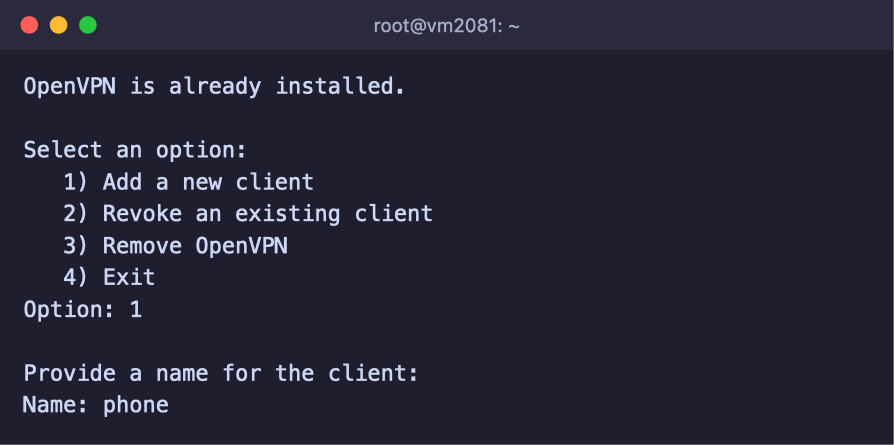
Esta vez mostrará un menú.
Cómo añadir el cliente phone
| Opción | Qué hace |
| --- | --- |
| `1` Add a new client | Crea un cliente nuevo y su archivo `/root/nombre.ovpn` |
| `2` Revoke an existing client | Revoca un cliente, y su archivo deja de funcionar al momento |
| `3` Remove OpenVPN | Elimina OpenVPN del servidor por completo |
| `4` Exit | Salir |
Para añadir un cliente, elige `1` y escribe un nombre, por ejemplo `phone`. Al final el script te dirá dónde está el archivo nuevo, por ejemplo `phone added. Configuration available in: /root/phone.ovpn`.
Para cortar el acceso a alguien, elige `2`, indica el número del cliente en la lista y confirma la revocación con la letra `y`. El servidor dejará de aceptar su archivo de inmediato, y el resto de clientes seguirán funcionando.
***
### Preguntas frecuentes
La aplicación no se conecta
Primero comprueba que OpenVPN funciona con el comando `systemctl status openvpn-server@server`. En la línea **Active** debe aparecer `active (running)`. Si el servidor tiene activado el cortafuegos ufw, abre en él el puerto de OpenVPN con el comando `ufw allow 1194/udp`. Si elegiste otro puerto o TCP, indícalos en su lugar.
OpenVPN no funciona en mi red
Algunas redes bloquean el tráfico de OpenVPN. Prueba a reinstalar OpenVPN con el protocolo TCP. Para ello, desinstálalo con la opción `3` del menú y vuelve a lanzar la instalación. Si tampoco funciona, usa protocolos más difíciles de bloquear, por ejemplo [Amnezia](https://docs.f3cloud.com/es/vpn-guide/setup-amnezia.md) o [VLESS Reality en 3X-UI](https://docs.f3cloud.com/es/vpn-guide/3x-ui-panel-guide.md).
El script dice «Ubuntu 22.04 or higher is required»
El sistema del servidor es demasiado antiguo y el script no lo admite. [Reinstala el sistema](https://docs.f3cloud.com/es/client-area/reinstall-os.md) con Ubuntu 22.04 o 24.04, o con Debian 12, y vuelve a lanzar la instalación.
La VPN se desconecta en el segundo dispositivo
Te estás conectando con el mismo archivo desde dos dispositivos. En ese caso el servidor solo mantiene la última conexión. Crea un archivo propio para el segundo dispositivo con la opción `1` del menú.
Cómo desinstalar OpenVPN por completo
Ejecuta `bash /root/openvpn-install.sh`, elige `3` y confirma con la letra `y`. El script eliminará OpenVPN, su configuración y sus reglas de red. Los archivos `.ovpn` de la carpeta `/root` se quedarán, pero ya no funcionarán, así que puedes borrarlos a mano.
***
### Nuestros recursos
**Canal de Telegram:** [https://t.me/f3cloud_news](https://t.me/f3cloud_news)\
**Web del hosting:** [https://f3cloud.com](https://f3cloud.com/es)