> La lista completa de artículos está en [llms.txt](https://docs.f3cloud.com/llms.txt). Cada página tiene versión en Markdown, basta con añadir .md a su dirección. Esta página en Markdown: [https://docs.f3cloud.com/es/vpn-guide/3x-ui-panel-guide.md](https://docs.f3cloud.com/es/vpn-guide/3x-ui-panel-guide.md).
# Cómo instalar 3X-UI en un VPS y configurar VLESS Reality
Cómo instalar el panel 3X-UI en un VPS y configurar una VPN con VLESS Reality, VMess, Trojan, Shadowsocks o WireGuard. SSL, usuarios, límites y clientes VPN.
### **Descripción breve de 3X-UI**
**3X-UI** es un panel web moderno y open source para gestionar Xray-core con comodidad. Lleva las tareas rutinarias de administración a un panel web de toda la vida y reduce el tiempo que dedicas al mantenimiento de los servicios.
Esta solución facilita el día a día – centraliza la gestión de conexiones, el control de usuarios y las estadísticas, y da acceso rápido a las configuraciones y los registros, para que proveedores, administradores de sistemas y usuarios avanzados puedan poner en marcha y mantener sus servicios sin esfuerzo extra.
Encontrarás la lista detallada de funciones y posibilidades en la sección «Funciones del panel 3X-UI», más abajo.
Antes de ponerlo en producción, te recomendamos revisar los ajustes de acceso y programar copias de seguridad periódicas de la configuración.
### Funciones del panel 3X-UI
* **Compatibilidad con los protocolos más populares** – VMess, VLESS, Trojan, Shadowsocks, WireGuard, SOCKS, HTTP y otros.
* **Interfaz multilingüe** – ruso, inglés, 中文, español y otros idiomas, con cambio de idioma en un clic.
* **Gestión de usuarios y cuotas** – creación y eliminación de cuentas, límites de tráfico, fechas de caducidad, bloqueo y prioridades.
* **Emisión y renovación automática de SSL** – integración con Let’s Encrypt y compatibilidad con certificados propios.
* **Compatibilidad con el transporte Reality** – configuraciones para saltarse bloqueos y transmitir el tráfico de forma segura.
* **Monitorización y estadísticas en tiempo real** – tráfico, conexiones activas, gráficos, registros y exportación de datos.
* **Integración con Docker** – imágenes listas para usar y despliegue con Docker / Docker-Compose.
* **Interfaz web completa** – todas las tareas de administración se hacen desde la interfaz gráfica (no hace falta trabajar en la consola).
***
### Instalación manual
Para instalar 3X-UI, ejecuta este comando:
```bash
bash <(curl -Ls https://raw.githubusercontent.com/mhsanaei/3x-ui/master/install.sh)
```
Durante la instalación:
* cuando te pregunte por los parámetros del panel, elige `y` para activar la protección;
* usa un puerto no estándar para acceder a la interfaz web.
***
#### Instalar una versión concreta
Para instalar la versión del panel que necesitas, indica su número en el comando de instalación. Por ejemplo, para la versión **v1.7.9**:
```bash
VERSION=v1.7.9 && bash <(curl -Ls "https://raw.githubusercontent.com/mhsanaei/3x-ui/$VERSION/install.sh") $VERSION
```
***
#### 1. Instalación con Docker
```bash
bash <(curl -sSL https://get.docker.com)
git clone https://github.com/mhsanaei/3x-ui.git
cd 3x-ui
docker compose up -d
```
Otra opción:
```bash
docker run -itd \
-e XRAY_VMESS_AEAD_FORCED=false \
-v $PWD/db/:/etc/x-ui/ \
-v $PWD/cert/:/root/cert/ \
--network=host \
--restart=unless-stopped \
--name 3x-ui \
ghcr.io/mhsanaei/3x-ui:latest
```
***
### Configurar los certificados SSL
En 3x-ui hay varias formas de configurar un certificado SSL.
#### Método 1. Configurar el certificado SSL con **ACME** en el panel 3X-UI
1. Comprueba que tu dominio apunta correctamente al servidor (que el registro A del DNS está bien configurado).
2. Ejecuta en el terminal el comando:\
`x-ui`\
Después elige la opción **SSL Certificate Management**.
3. En el menú que se abre tienes estas acciones:
* **Get SSL** – emitir un certificado nuevo.
* **Revoke** – eliminar un certificado existente.
* **Force Renew** – renovar el certificado manualmente.
* **Show Existing Domains** – mostrar la lista de certificados disponibles.
* **Set Cert paths for the panel** – indicar las rutas a los archivos del certificado que usará el panel de control.
***
#### Método 2. Configurar el certificado SSL con Certbot
```bash
apt install certbot -y
certbot certonly --standalone --agree-tos --register-unsafely-without-email -d yourdomain.com
certbot renew --dry-run
```
Sustituye `yourdomain.com` por tu dominio.
***
### Entrar en el panel web
Después de la instalación, ejecuta:
```bash
x-ui
```
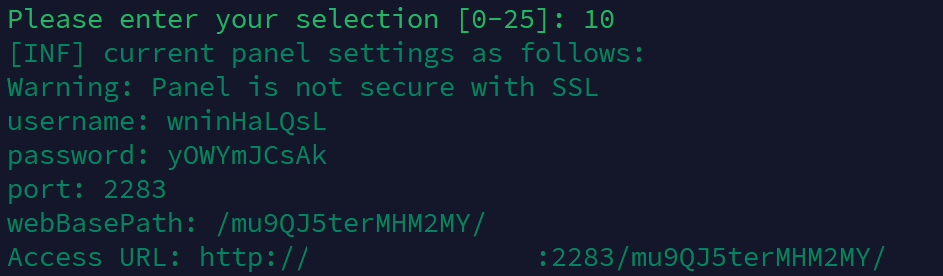
Elige la opción `10` para ver los ajustes actuales del panel, como la URL, el usuario y la contraseña.
Abre el enlace de **Access URL** e inicia sesión con los datos que has obtenido.
***
### Configurar las conexiones (Inbounds)
#### Crear una conexión
1. Ve a la sección **Inbounds**.
2. Pulsa **Add Inbound**.
3. Escribe el nombre que quieras en el campo **Remark**.
4. Elige el protocolo **(VMess, VLESS, Trojan, ShadowSocks o WireGuard)**.
5. Guarda los ajustes.
***
### Configurar los protocolos
#### VLESS + Reality
_(recomendado para saltarse bloqueos)_
1. En el campo **Security**, elige **Reality**.
2. En el campo **uTLS**, elige `firefox` en lugar de `chrome`, que viene por defecto.
3. Rellena los campos **Target** (en versiones antiguas, **Dest**) y **SNI**.
No pongas webs grandes ajenas como google.com, dl.google.com, microsoft.com o apple.com – es una de las principales señales por las que hoy se bloquean servidores. Lo más fiable es camuflarte con tu propio dominio mediante el esquema self-steal. Para ello, en **Target** pon `127.0.0.1:8443`, en **SNI** tu dominio, y deja **Xver** en `0`. Cómo preparar el dominio y la web lo explicamos en el artículo [«Self-steal para VLESS Reality»](https://docs.f3cloud.com/es/vpn-guide/reality-self-steal.md).
4. Pulsa **Get New Cert** para generar las claves automáticamente.
5. Pulsa **Create** para guardar y crear la conexión.
> **Nota.**
>
> **¿Por qué firefox y no chrome?**
>
> Desde finales de 2025, los sistemas de filtrado de tráfico de los proveedores rusos (TSPU) evalúan una conexión TLS por varias señales a la vez – la subred del hosting, el nombre del sitio (SNI) y la huella del cliente. La huella `chrome` viene por defecto en casi todas las aplicaciones y paneles VPN, así que la combinación «huella de Chrome y dirección IP de un centro de datos» se ha convertido para los filtros en una señal fiable de proxy. Los usuarios cuentan que, con varias conexiones simultáneas con esta huella, la conexión se «congela» durante unos minutos, y que cambiar a `firefox` lo soluciona.
>
> La huella `edge` también servía antes, pero desde septiembre de 2026 no es compatible con las versiones nuevas de Xray. A partir de Xray 26.9.8 (incluido, por ejemplo, en 3X-UI 3.8.0 y posteriores), el servidor Reality solo acepta clientes con intercambio de claves poscuántico ML-KEM. El perfil `edge` de Xray corresponde al antiguo Edge 85 sin ML-KEM, así que con él la conexión no se establecerá. El perfil `firefox` admite ML-KEM si la aplicación lleva el núcleo Xray 26.3.23 o posterior, por eso mantén los clientes actualizados. Tampoco uses los valores `random` y `randomized`, porque pueden elegir un perfil sin ML-KEM.
***
### Configurar las limitaciones
Para cada conexión puedes establecer:
* un límite de tráfico (GB);
* un periodo de validez (en días);
* un límite por IP (conexiones simultáneas);
* la desconexión automática al superar el límite.
***
### Gestionar los usuarios
1. En la sección **Inbounds**, pulsa `+` junto a la conexión.
2. Elige **Add Client**.
3. Indica el nombre, los límites, un ID único y el periodo de validez.
***
### Conectar los clientes
1. En el panel 3X-UI, pulsa el icono del código QR junto al usuario.
2. Copia el enlace o guarda el código QR.
3. Importa la configuración en la aplicación, como se muestra en las [instrucciones de importación](https://docs.f3cloud.com/es/vpn-guide/marzban-installation.md#paso-4.-conectate-a-la-vpn).
***
### Monitorización y estadísticas
El panel muestra:
* el volumen total de tráfico;
* el consumo de tráfico por usuario;
* el estado de las conexiones;
* la validez y el estado de las cuentas;
* las direcciones IP de las conexiones.
***
### Actualizar 3X-UI
```bash
bash <(curl -Ls https://raw.githubusercontent.com/mhsanaei/3x-ui/master/install.sh)
```
Para Docker:
```bash
cd 3x-ui
docker compose down
docker compose pull 3x-ui
docker compose up -d
```
***
### Solución de problemas
Los parámetros por defecto son:
* puerto del panel – `2053`
* base de datos – `/etc/x-ui/x-ui.db`
* configuración de Xray – `/usr/local/x-ui/bin/config.json`
***
### Funciones adicionales
* bloqueo de anuncios y direcciones IP;
* enrutamiento del tráfico (Google, Netflix, Spotify, OpenAI) a través de WARP;
* la compatibilidad con **WARP** viene integrada a partir de la versión `v2.1.0`.
Solo tienes que activar la opción que necesites en el panel de control.
.png)
.png)