> La lista completa de artículos está en [llms.txt](https://docs.f3cloud.com/llms.txt). Cada página tiene versión en Markdown, basta con añadir .md a su dirección. Esta página en Markdown: [https://docs.f3cloud.com/es/technical-docs/net-framework-windows.md](https://docs.f3cloud.com/es/technical-docs/net-framework-windows.md).
# Cómo instalar .NET Framework 3.5 en Windows 10 y Windows Server
Cómo activar .NET Framework 3.5 en Windows 10 y en Windows Server. Instalación desde las características de Windows, con DISM desde la imagen de instalación y con PowerShell, comprobación de la versión, desinstalación del componente y solución de los errores 0x800F0906, 0x800F081F y 0x800F0907.
Muchos programas escritos en la época de Windows 7 y Vista usan **.NET Framework 3.5**. Las versiones actuales de Windows traen de serie una versión más nueva, la 4.8 o la 4.8.1, y la 3.5 viene como un componente aparte que hay que activar. Mientras esté desactivado, esos programas no arrancan y piden que instales .NET Framework 3.5.
El componente está guardado en el propio sistema, así que casi siempre se activa en un par de minutos sin descargar nada. Abajo tienes tres formas de hacerlo – desde la ventana de características de Windows 10, desde el **Administrador del servidor** en Windows Server y con el comando universal DISM.
> **Qué versión de .NET tienes ya en el sistema.**
>
> .NET Framework 4.8 viene preinstalado en Windows 10, de la versión 1903 a la 22H2, y en Windows Server 2022.\
> .NET Framework 4.7.2 viene preinstalado en Windows Server 2019.\
> La versión 3.5 hay que activarla aparte de todos modos, porque no forma parte de esta rama.
***
### Método 1. Características de Windows (Windows 10)
El camino más sencillo si tienes delante el escritorio de Windows 10.
1. Abre el **Panel de control** y, para que sea más cómodo, cambia la vista a **Iconos pequeños**.
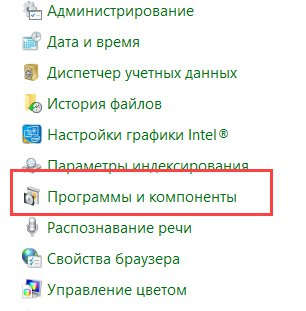
2. Abre la sección **Programas y características**.
La sección «Programas y características» del Panel de control
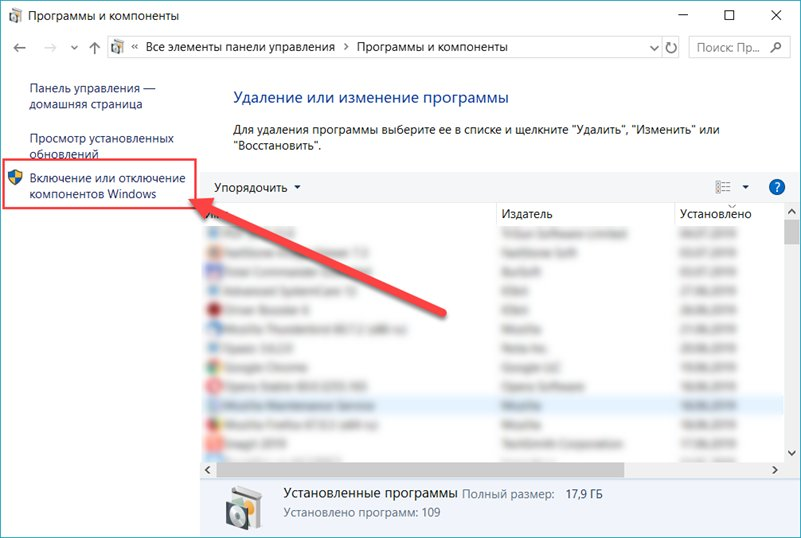
3. A la izquierda, pulsa **Activar o desactivar las características de Windows**.
El enlace «Activar o desactivar las características de Windows»
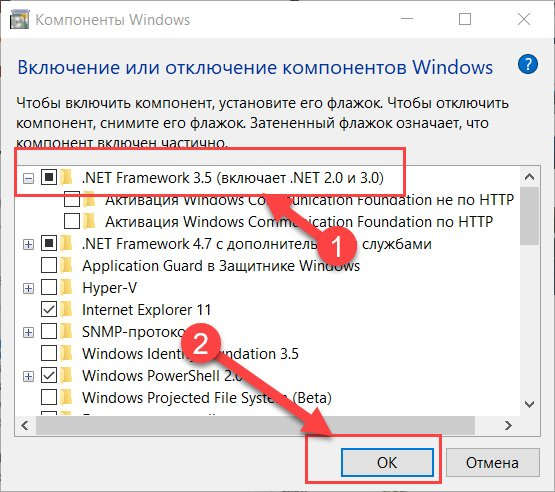
4. Marca la casilla **.NET Framework 3.5 (incluye .NET 2.0 y 3.0)** y pulsa Aceptar.
La casilla «.NET Framework 3.5» y el botón Aceptar
5. Cuando Windows te proponga descargar los archivos, elige **Permitir que Windows Update descargue los archivos por ti** y espera a que termine.
> **Deja sin marcar los elementos de dentro.**
>
> Las casillas «Activación HTTP de Windows Communication Foundation» y «Activación no HTTP de Windows Communication Foundation» dentro de .NET Framework 3.5 solo hacen falta para desarrollar servicios web. Para los programas normales no hace falta activarlas.
***
### Método 2. Administrador del servidor (Windows Server)
En Windows Server 2016, 2019 y 2022, el componente se añade con el asistente de roles y características.
1. Abre el **Administrador del servidor** y pulsa **Agregar roles y características**.
2. Avanza hasta el paso **Características** y marca **Características de .NET Framework 3.5**.
3. Pulsa **Instalar**.
Si el servidor no puede descargar los archivos de internet, conecta la imagen de instalación de Windows y, en el paso de confirmación, pulsa **Especificar una ruta de acceso de origen alternativa** e indica la ruta a la carpeta `sources\sxs` de esa imagen.
Lo mismo se consigue con un solo comando de PowerShell ejecutado como administrador.
```powershell
# Los archivos se toman de Windows Update
Install-WindowsFeature -Name NET-Framework-Core
# O de la carpeta sources\sxs de la imagen conectada, donde D: es la letra de la imagen
Install-WindowsFeature -Name NET-Framework-Core -Source D:\sources\sxs
```
***
### Método 3. El comando DISM (Windows 10 y Server)
DISM funciona igual en todas las versiones de Windows y te saca del apuro cuando el método normal da error. Abre el símbolo del sistema o PowerShell como administrador.
```powershell
# Activamos el componente, los archivos se descargan de Windows Update
Dism /online /enable-feature /featurename:NetFx3 /All
```
Si no hay internet o la descarga falla, conecta la imagen de instalación de Windows (ISO o DVD) e indica la carpeta con los archivos. Aquí `D:` es la letra de la unidad con la imagen.
```powershell
Dism /online /enable-feature /featurename:NetFx3 /All /Source:D:\sources\sxs /LimitAccess
```
* `/All` activa de paso los componentes padre.
* `/Source` apunta a la carpeta `sources\sxs` de la imagen de instalación.
* `/LimitAccess` impide que DISM se conecte a internet y le obliga a tomar los archivos solo de la imagen.
> **La imagen debe ser de la misma versión de Windows.**
>
> Los archivos de `sources\sxs` tienen que coincidir con la versión instalada del sistema. Una imagen de otra compilación de Windows provocará el error `0x800F081F`.
***
### Cómo comprobar que el componente está activado
```powershell
# En la salida, .NET Framework 3.5 debe tener State : Enabled
Dism /online /get-featureinfo /featurename:NetFx3
```
***
### Cómo desinstalar el componente
Puedes desactivar .NET Framework 3.5 igual que lo activaste, quitando la casilla en la ventana de características de Windows, desmarcando **Características de .NET Framework 3.5** en el Administrador del servidor o con este comando.
```powershell
Dism /online /disable-feature /featurename:NetFx3
```
> **Comprueba antes las dependencias.**
>
> Si en el servidor funcionan programas que necesitan .NET Framework 3.5, después de desinstalarlo dejarán de arrancar. Desactiva el componente solo cuando estés seguro de que ya no se usa.
***
### Errores frecuentes
0x800F0906 – no se pudieron descargar los archivos
Windows no ha podido descargar el componente de Windows Update. Lo más habitual es que fallen la red o el proxy, o que el sistema esté configurado para usar un servidor de actualizaciones interno WSUS. Comprueba el acceso a internet o conecta la imagen de instalación y ejecuta el comando DISM con los parámetros `/Source` y `/LimitAccess`.
0x800F081F – no se encuentran los archivos
La ruta de `/Source` es incorrecta, en la carpeta `sources\sxs` no están los archivos necesarios, no hay permisos de lectura sobre ellos o la imagen es de otra versión de Windows. Comprueba que la ruta lleva justo a `sources\sxs` y que la imagen es de la misma compilación que el sistema.
0x800F0907 – bloqueado por una directiva
Una directiva de grupo prohíbe descargar archivos de Windows Update y no hay otra fuente configurada. Conecta la imagen de instalación e indica la ruta a `sources\sxs` con el parámetro `/Source`, o permite la descarga en la directiva **Especificar la configuración para la instalación de componentes opcionales y la reparación de componentes**.
Dónde ver los detalles del error
DISM escribe un registro detallado en el archivo `C:\Windows\Logs\DISM\dism.log`. Si la instalación falla, ábrelo y busca las líneas con el error, porque con ellas es más fácil entender la causa.
***
### Nuestros recursos
**Canal de Telegram:** [https://t.me/f3cloud_news](https://t.me/f3cloud_news)\
**Web del hosting:** [https://f3cloud.com](https://f3cloud.com/es)