> La lista completa de artículos está en [llms.txt](https://docs.f3cloud.com/llms.txt). Cada página tiene versión en Markdown, basta con añadir .md a su dirección. Esta página en Markdown: [https://docs.f3cloud.com/es/technical-docs/internet-explorer-file-downloads.md](https://docs.f3cloud.com/es/technical-docs/internet-explorer-file-downloads.md).

# Cómo permitir la descarga de archivos en Internet Explorer en Windows Server

Cómo permitir la descarga de archivos en Internet Explorer en Windows Server. Desactivar la seguridad mejorada de IE en el Administrador del servidor, permitir las descargas en los ajustes del navegador y descargar archivos con PowerShell sin navegador.

En un Windows Server recién instalado, el Internet Explorer integrado lo bloquea casi todo, incluida la descarga de archivos. Así funciona la **seguridad mejorada de Internet Explorer**, en inglés Enhanced Security Configuration (ESC). Viene activada por defecto en el servidor y lo protege de visitas accidentales a webs peligrosas.

Casi siempre IE solo hace falta una vez, para descargar un navegador decente. Abajo tienes tres formas de hacerlo. Puedes desactivar la seguridad mejorada por completo, permitir las descargas en los ajustes del propio IE o descargar el archivo sin navegador, con PowerShell.

> **En qué versión de Windows Server se aplica.**
>
> Internet Explorer 11 viene integrado en Windows Server 2019 y 2022.\
> En Windows Server 2025 ya no hay un Internet Explorer independiente y en su lugar se usa Microsoft Edge, así que ahí basta con abrir Edge directamente. Las capturas de abajo están hechas en Windows Server 2019.

***

### Por qué IE no te deja descargar archivos

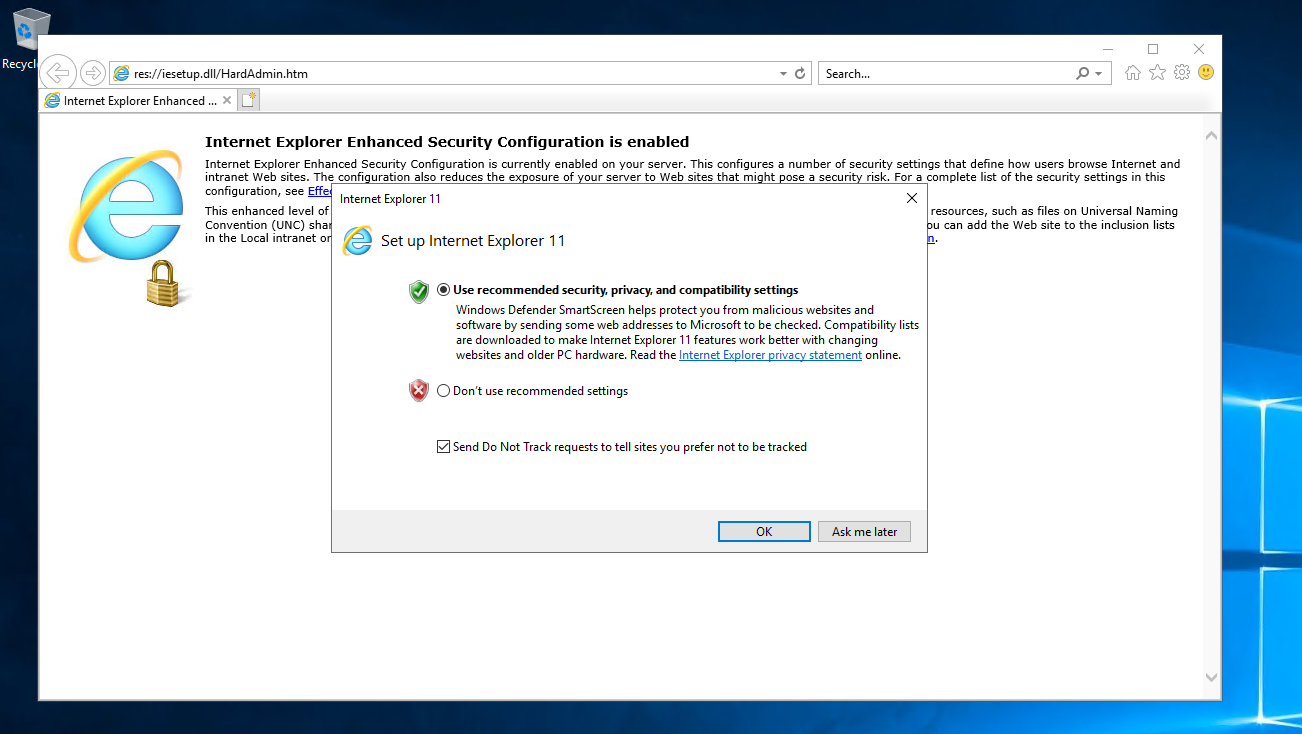
La primera vez que abres Internet Explorer, te pide que elijas los ajustes. Deja marcada la opción **Use recommended security, privacy, and compatibility settings** y pulsa <kbd>OK</kbd>.

<figure><img src="https://docs.f3cloud.com/img/ie-esc-setup.png" alt="Ventana del primer inicio de Internet Explorer 11 con los ajustes de seguridad recomendados"><figcaption><p>Primer inicio de Internet Explorer con los ajustes recomendados</p></figcaption></figure>

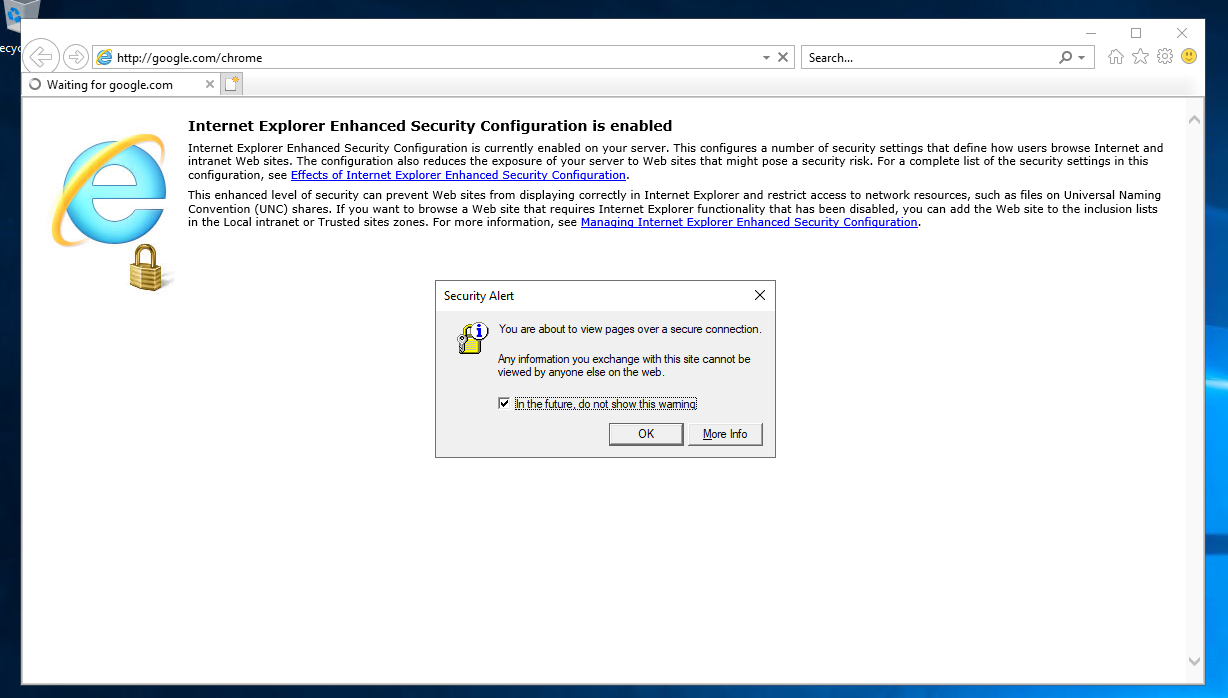
Después, al entrar en una web, IE muestra un aviso de conexión no segura. Deja la casilla marcada y pulsa <kbd>OK</kbd>.

<figure><img src="https://docs.f3cloud.com/img/ie-security-alert.png" alt="Aviso Security Alert de conexión no segura en Internet Explorer"><figcaption><p>Aviso de conexión no segura</p></figcaption></figure>

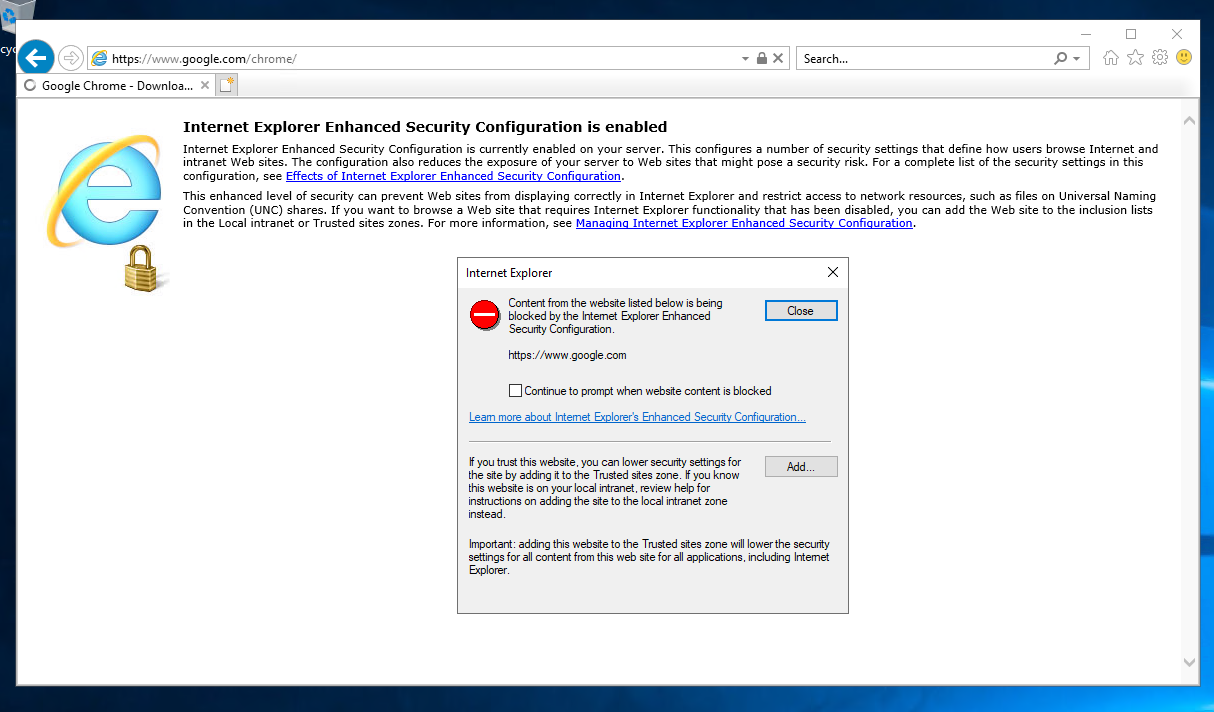
A continuación aparece una ventana de bloqueo de contenido. Desmarca la casilla para que estas ventanas no vuelvan a salir y pulsa <kbd>Close</kbd>.

<figure><img src="https://docs.f3cloud.com/img/ie-security-warning.png" alt="Diálogo de Internet Explorer sobre contenido bloqueado con el botón Close"><figcaption><p>IE bloquea el contenido de la web</p></figcaption></figure>

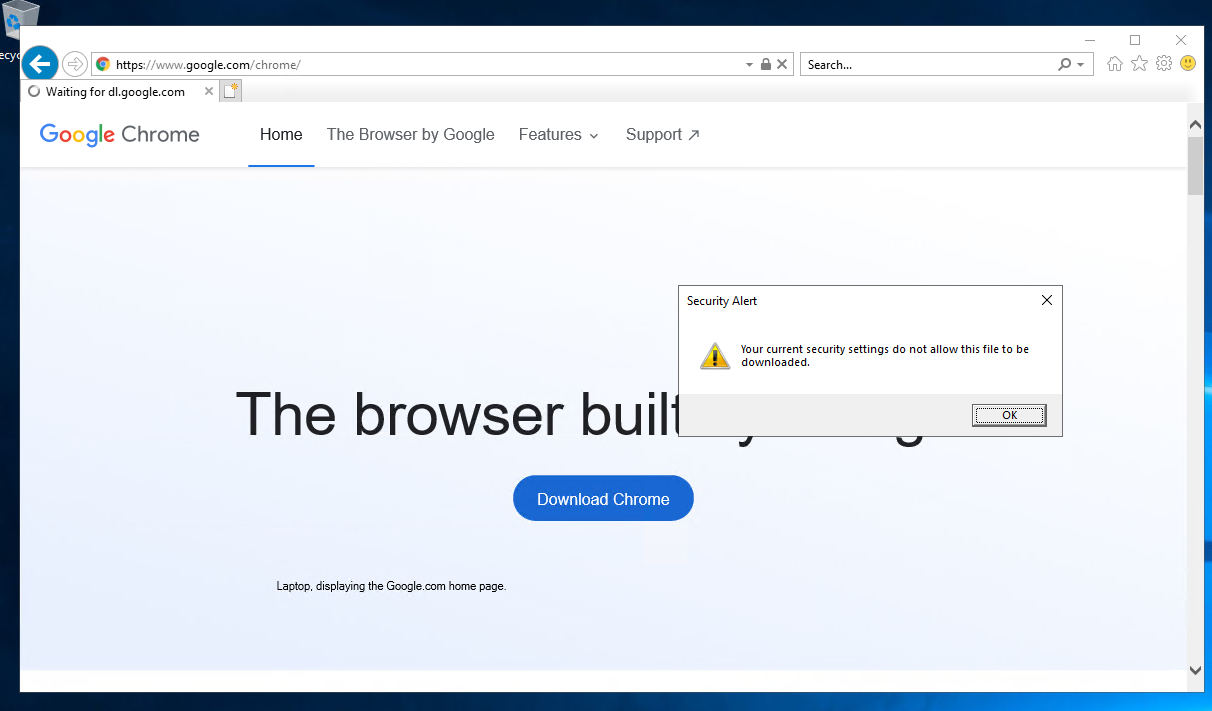
Y cuando intentas descargar algo, IE te dice directamente que los ajustes de seguridad no permiten la descarga. Pulsa <kbd>OK</kbd> y pasa a una de las formas de abajo.

<figure><img src="https://docs.f3cloud.com/img/ie-download-blocked.png" alt="Mensaje de Internet Explorer que indica que los ajustes de seguridad bloquean la descarga del archivo"><figcaption><p>Descarga bloqueada por los ajustes de seguridad</p></figcaption></figure>

***

### Opción 1. Desactivar la seguridad mejorada en el Administrador del servidor

Es el camino más rápido y predecible. La seguridad mejorada se desactiva con un solo interruptor, e IE empieza a descargar archivos al momento.

1. Abre el **Administrador del servidor** (Server Manager).
2. A la izquierda, elige **Servidor local** (Local Server).
3. Busca la fila **Configuración de seguridad mejorada de IE** (IE Enhanced Security Configuration) y pulsa su valor **Activado**.
4. En la ventana que se abre, elige **Desactivado** (Off) para los administradores y pulsa <kbd>Aceptar</kbd>.

Cierra y vuelve a abrir Internet Explorer, y las descargas ya funcionarán. Es la mejor opción si solo necesitas descargar el instalador de un navegador y olvidarte del tema.

***

### Opción 2. Permitir las descargas en los ajustes de IE

Te sirve cuando no se puede tocar la seguridad mejorada, pero aun así necesitas descargar un archivo.

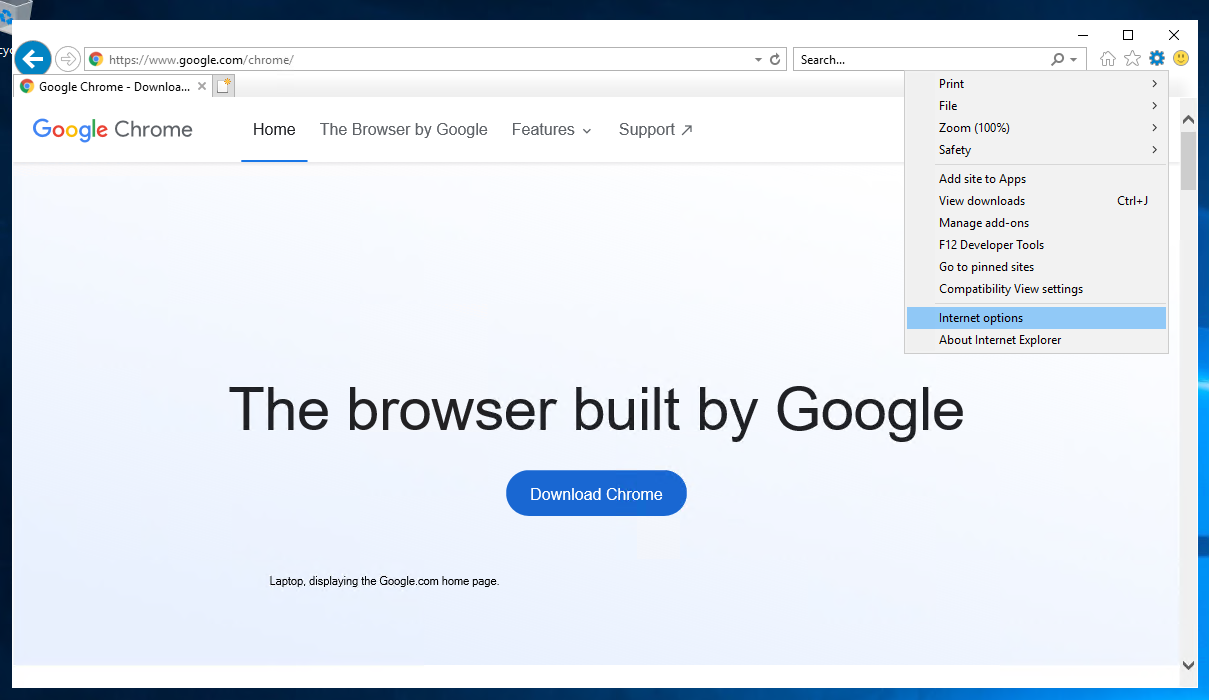
Pulsa el engranaje de la esquina superior derecha del navegador y elige **Internet options**.

<figure><img src="https://docs.f3cloud.com/img/ie-internet-options-menu.png" alt="Menú del engranaje de Internet Explorer con la opción Internet options resaltada"><figcaption><p>La opción Internet options en el menú del navegador</p></figcaption></figure>

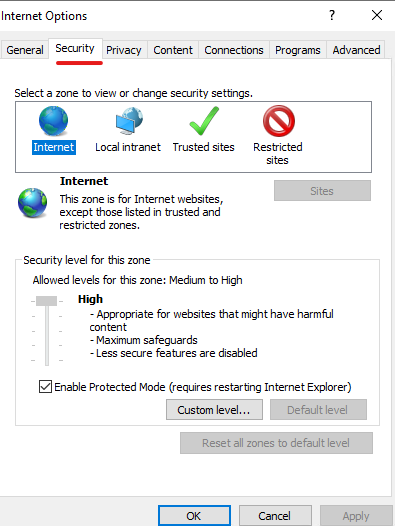
Ve a la pestaña **Security** y prepara la zona Internet.

<figure><img src="https://docs.f3cloud.com/img/ie-security-tab.png" alt="Pestaña Security de la ventana Internet Options con la zona Internet seleccionada"><figcaption><p>Pestaña Security con la zona Internet seleccionada</p></figcaption></figure>

1. Elige la zona **Internet**, la del icono del globo.
2. Desmarca la casilla **Enable Protected Mode**.
3. Pulsa **Custom level...**.

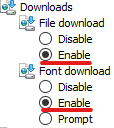
Desplázate por la lista hasta la sección **Downloads** y cambia las dos opciones a **Enable**.

<figure><img src="https://docs.f3cloud.com/img/ie-custom-level-downloads.png" alt="Sección Downloads de la ventana Custom level con File download y Font download en Enable"><figcaption><p>File download y Font download en Enable</p></figcaption></figure>

La primera opción, **File download**, permite descargar cualquier archivo.\
La segunda, **Font download**, se encarga de las fuentes.

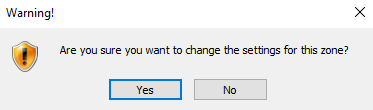
Pulsa <kbd>OK</kbd> e IE te preguntará si de verdad quieres cambiar los ajustes de la zona. Pulsa **Yes**.

<figure><img src="https://docs.f3cloud.com/img/ie-change-zone-warning.png" alt="Pregunta de Internet Explorer sobre si cambiar los ajustes de esta zona, con los botones Yes y No"><figcaption><p>Confirmación del cambio de ajustes de la zona</p></figcaption></figure>

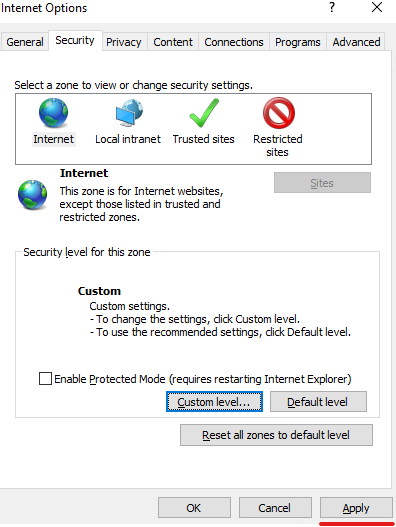
De vuelta en la ventana Internet Options, pulsa **Apply** para guardar los cambios.

<figure><img src="https://docs.f3cloud.com/img/ie-apply-button.png" alt="Botón Apply en la ventana Internet Options"><figcaption><p>El botón Apply guarda los cambios</p></figcaption></figure>

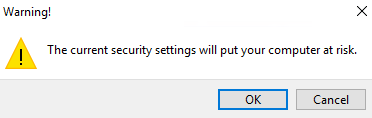
IE te avisará una vez más de que los ajustes rebajados aumentan el riesgo. Acepta y cierra la ventana.

<figure><img src="https://docs.f3cloud.com/img/ie-security-risk-warning.png" alt="Aviso de Internet Explorer sobre los riesgos de los ajustes de seguridad actuales con el botón OK"><figcaption><p>Aviso sobre los riesgos de los ajustes rebajados</p></figcaption></figure>

***

### Opción 3. Descargar el archivo sin navegador con PowerShell

Es la forma más fiable cuando necesitas bajar un instalador una sola vez desde un enlace directo. El navegador y sus ajustes no intervienen en absoluto. Abre **PowerShell** como administrador y ejecuta el comando.

```powershell
# Descargamos el instalador en la carpeta actual
Invoke-WebRequest -Uri "https://enlace/al/archivo.exe" -OutFile "installer.exe" -UseBasicParsing
```

El parámetro `-UseBasicParsing` hace falta cuando Internet Explorer está desactivado en el sistema, porque si no el comando puede terminar con un error.\
Si te resulta más cómoda la sintaxis de curl, Windows Server 2019 y posteriores traen un `curl.exe` de verdad.

```powershell
# El parámetro -O guarda el archivo con su nombre original
curl.exe -O https://enlace/al/archivo.exe
```

***

### Resultado

Después de la opción 1 o la 2, Internet Explorer descarga archivos sin poner pegas. Lo primero que conviene descargar es un navegador decente, por ejemplo Google Chrome, Mozilla Firefox o Microsoft Edge.

<figure><img src="https://docs.f3cloud.com/img/ie-download-chrome.png" alt="Diálogo de descarga de Internet Explorer que pregunta si guardar ChromeSetup.exe, con los botones Save y Cancel"><figcaption><p>IE ofrece guardar el instalador del navegador</p></figcaption></figure>

Una vez instalado un navegador moderno, puedes volver a activar la seguridad mejorada de IE y no tocar más sus ajustes.

***

### Preguntas frecuentes

<details>

<summary>¿Es seguro desactivar la seguridad mejorada de IE?</summary>

En un servidor en el que tú solo entras en webs conocidas, es aceptable. El riesgo es que desaparece la protección extra contra visitas accidentales a páginas peligrosas. Lo mejor es desactivar la seguridad mejorada solo para descargar un navegador decente y después volver a activarla.

</details>

<details>

<summary>En el servidor no hay Internet Explorer, ¿qué hago?</summary>

En Windows Server 2025 se eliminó Internet Explorer, así que abre directamente **Microsoft Edge**, que ya viene instalado en el sistema. También puedes descargar un archivo desde un enlace directo con PowerShell mediante el comando `Invoke-WebRequest`, como se muestra en la opción 3.

</details>

<details>

<summary>La descarga sigue sin funcionar</summary>

Comprueba que guardaste los cambios con el botón **Apply** y reinicia Internet Explorer. Si la web tiene un certificado autofirmado, IE también puede bloquearlo. En ese caso es más fácil usar la opción 1 o descargar el archivo con PowerShell.

</details>

***

### Nuestros recursos

**Canal de Telegram:** [https://t.me/f3cloud_news](https://t.me/f3cloud_news)\
**Web del hosting:** [https://f3cloud.com](https://f3cloud.com/es)