> La lista completa de artículos está en [llms.txt](https://docs.f3cloud.com/llms.txt). Cada página tiene versión en Markdown, basta con añadir .md a su dirección. Esta página en Markdown: [https://docs.f3cloud.com/es/software-setup/speedtest-guide.md](https://docs.f3cloud.com/es/software-setup/speedtest-guide.md).
# Cómo medir la velocidad de red en un servidor Linux con Speedtest
Cómo medir la velocidad de red en un servidor Linux con el Speedtest CLI oficial. Instalación en Ubuntu y Debian, elección del servidor más cercano, prueba por IPv4 e IPv6, cómo interpretar los resultados y errores frecuentes.
**Speedtest CLI** es el programa oficial de Ookla, los creadores de la web speedtest.net, para comprobar la velocidad de internet directamente desde la consola del servidor. Mide la latencia, la velocidad de descarga y de subida, y muestra si se pierden paquetes.
A continuación te mostramos cómo instalar Speedtest, cómo elegir el servidor adecuado para la prueba y qué hacer si el resultado parece raro o IPv6 no funciona como debería.
***
### 1. Instala Speedtest
El script oficial de instalación desde el repositorio no es compatible con todos los sistemas. Por ejemplo, en Debian 12 responde `This distribution version is not currently supported`. Por eso es más fiable instalar la versión ya compilada de la web de Speedtest, que funciona en cualquier Linux.
```bash
# Descargamos la versión oficial de Speedtest para servidores de 64 bits
curl -LO https://install.speedtest.net/app/cli/ookla-speedtest-1.2.0-linux-x86_64.tgz
# Descomprimimos el programa en /usr/local/bin
# para que se pueda ejecutar desde cualquier carpeta
tar -xzf ookla-speedtest-1.2.0-linux-x86_64.tgz -C /usr/local/bin speedtest
# Borramos el archivo comprimido, ya no lo necesitamos
rm ookla-speedtest-1.2.0-linux-x86_64.tgz
# Comprobamos que el programa se ha instalado
speedtest --version
```
> **Dónde conseguir la versión más reciente.**
>
> Los enlaces a las versiones actuales, también para servidores ARM, están en la [página oficial de Speedtest CLI](https://www.speedtest.net/apps/cli).
***
### 2. Lanza la prueba
```bash
speedtest
```
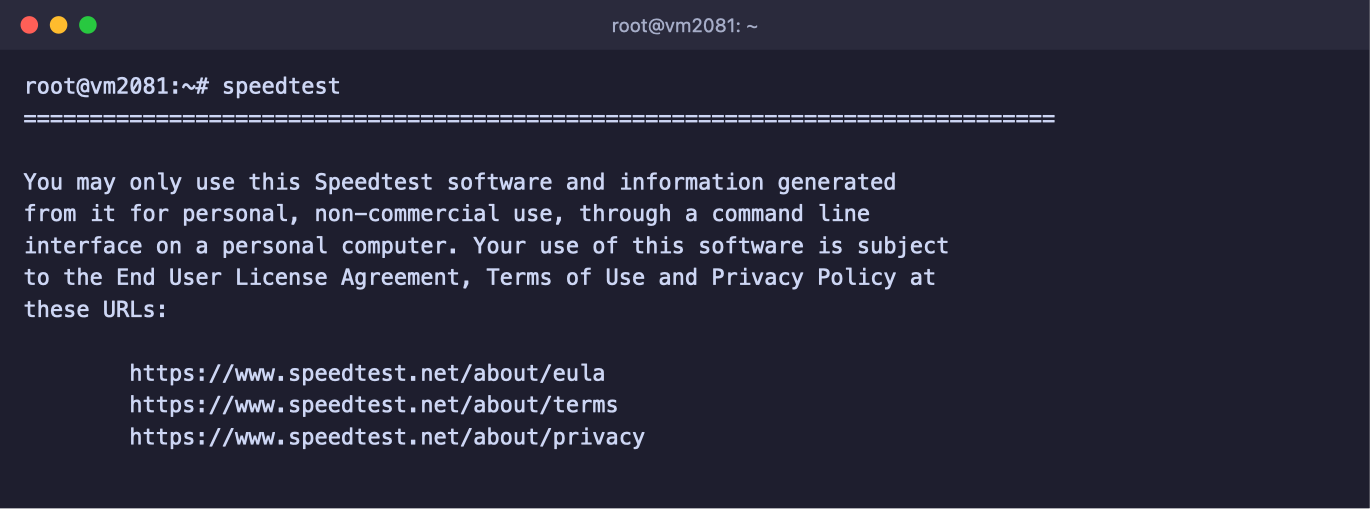
La primera vez que lo ejecutes, Speedtest te pedirá que aceptes el acuerdo de licencia. Escribe `YES` y pulsa Enter, y ya no volverá a preguntarlo.
El primer arranque de Speedtest
> **Ejecución en scripts.**
>
> Para que Speedtest no haga preguntas, por ejemplo cuando se ejecuta de forma programada, acepta las condiciones directamente con las opciones `speedtest --accept-license --accept-gdpr`.
La prueba consume bastante tráfico. En nuestras comprobaciones, cada ejecución gastaba entre 1 y 2 GB. Es importante tenerlo en cuenta si tu plan tiene un límite mensual de tráfico, como **DE-Promo**.
***
### 3. Elige el servidor más cercano
Por defecto, Speedtest elige él mismo el servidor de prueba y calcula la ubicación a partir de la dirección IP. A veces se equivoca y escoge un servidor en la otra punta del mundo. Entonces la latencia sale enorme y la velocidad, más baja de la real.
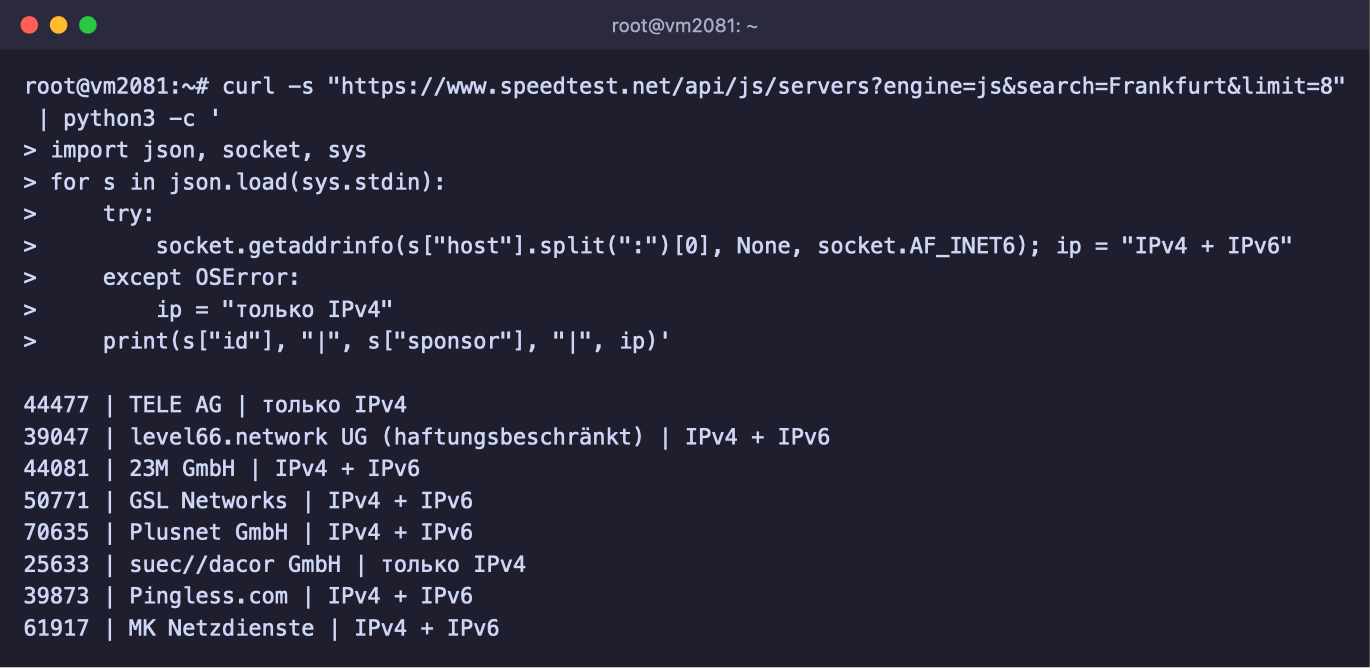
Por eso es mejor elegir el servidor a mano, en la misma ciudad en la que está tu VPS. Puedes buscar servidores por el nombre de la ciudad con el comando de abajo. De paso, te mostrará si el servidor tiene IPv6, algo que te vendrá bien en la siguiente sección.
```bash
# Buscamos servidores de Speedtest en Fráncfort. En lugar de Frankfurt puedes
# poner Amsterdam, Helsinki o cualquier otra ciudad
curl -s "https://www.speedtest.net/api/js/servers?engine=js&search=Frankfurt&limit=8" | python3 -c '
import json, socket, sys
for s in json.load(sys.stdin):
try:
socket.getaddrinfo(s["host"].split(":")[0], None, socket.AF_INET6); ip = "IPv4 + IPv6"
except OSError:
ip = "только IPv4"
print(s["id"], "|", s["sponsor"], "|", ip)'
```
Servidores de Speedtest en Fráncfort
El número al principio de cada línea es el número del servidor. Lanza la prueba contra el servidor que quieras con la opción `-s`.
```bash
# Lanzamos la prueba contra el servidor número 31120
speedtest -s 31120
```
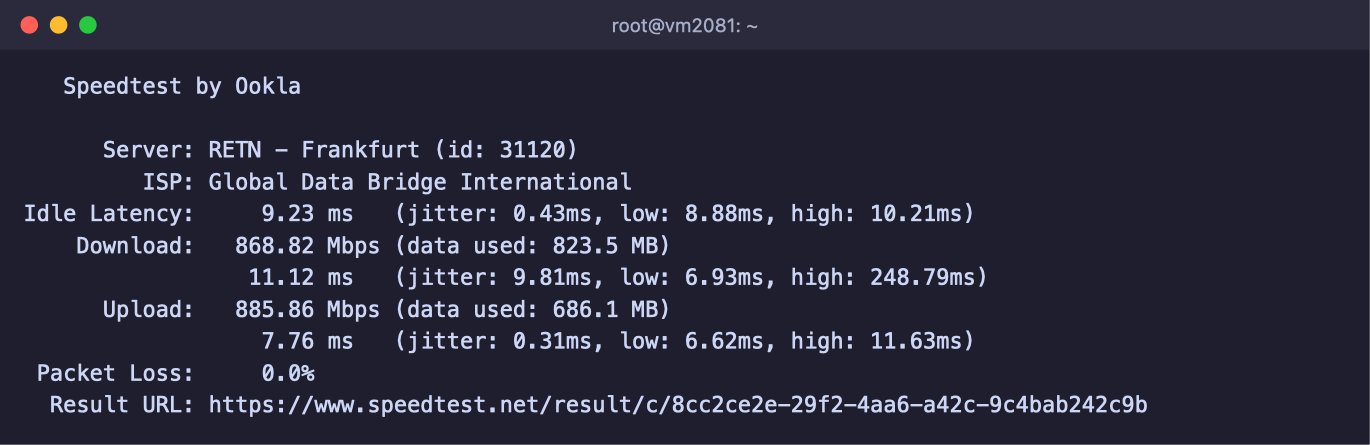
Resultado de la prueba contra un servidor de Fráncfort
***
### Cómo interpretar el resultado
* **Server** – el servidor con el que se ha hecho la prueba y su ciudad.
* **Idle Latency** – la latencia, o ping, en reposo. Cuanto más baja, mejor.
* **Download** – la velocidad de descarga, es decir, lo rápido que el servidor recibe datos.
* **Upload** – la velocidad de subida, es decir, lo rápido que el servidor envía datos. Para webs, VPN y compartir archivos, esta es la que importa.
* Las líneas con **ms** debajo de las velocidades – la latencia con carga. Si es mucho más alta que la Idle Latency, el canal está saturado.
* **Packet Loss** – la pérdida de paquetes. Lo normal es que aquí ponga `0.0%`.
* **Result URL** – un enlace al resultado en la web speedtest.net, muy práctico para enviarlo a soporte.
> **Qué velocidad esperar.**
>
> En los planes con puerto de **1 Gbit/s**, un resultado normal ronda los 850–900 Mbit/s, porque parte de la velocidad se va en datos de servicio.\
> En **DE-Promo** el puerto es de **125 Mbit/s**, y el resultado será algo inferior a esa cifra.
***
### Prueba por IPv4 e IPv6
Todos los VPS de F3 Cloud tienen IPv4 e IPv6. Si el servidor de prueba también tiene IPv6, Speedtest mide la velocidad precisamente por IPv6. Las rutas por IPv4 e IPv6 pueden ser distintas, así que los resultados también pueden variar, sobre todo la latencia.
Para medir la velocidad precisamente por IPv4, elige en la lista del paso 3 un servidor marcado como **только IPv4** (solo IPv4). Speedtest se conectará a él por IPv4, sin que tengas que configurar nada.
Para saber si IPv6 funciona en tu servidor, ejecuta el comando de abajo.
```bash
# Enviamos 4 peticiones al servidor DNS de Cloudflare por IPv6
ping -6 -c 4 2606:4700:4700::1111
```
Si llegan respuestas y al final pone `0% packet loss`, IPv6 funciona.\
Si el comando devuelve `Network is unreachable` o se pierden todos los paquetes, IPv6 no está configurado en el servidor o no funciona. Para la prueba de velocidad no pasa nada, porque Speedtest cambiará a IPv4 por sí solo. Pero si tu proyecto necesita IPv6, escríbenos a soporte y te ayudaremos a configurarlo.
> **Las opciones -i e -I no cambian la prueba a IPv4.**
>
> Speedtest tiene opciones para elegir la dirección de red y la interfaz, pero no sirven para cambiar de protocolo. Si indicas una dirección IPv4, la prueba contra un servidor con IPv6 terminará con el error `Cannot open socket`. Elige un servidor marcado como **только IPv4** (solo IPv4).
***
### Opciones útiles
| Comando | Qué hace |
| --- | --- |
| `speedtest -L` | Muestra los servidores más cercanos según Speedtest |
| `speedtest -s número` | Prueba contra un servidor concreto |
| `speedtest -a` | Muestra la velocidad en unidades cómodas, kbit/s, Mbit/s o Gbit/s |
| `speedtest --progress=no` | Oculta la barra de progreso, práctico para los registros |
| `speedtest -f json` | Muestra el resultado en formato JSON para scripts |
| `speedtest --help` | Lista de todas las opciones |
***
### Preguntas frecuentes
Aparece «This distribution version is not currently supported»
Es lo que responde el script oficial de instalación desde el repositorio en sistemas nuevos, como Debian 12. Instala la versión ya compilada como se explica en el paso 1, porque funciona en cualquier Linux.
Speedtest ha elegido un servidor en otro país y el ping pasa de 100 ms
Speedtest ha calculado la ubicación del servidor por su dirección IP y se ha equivocado. Busca un servidor en tu ciudad con el comando del paso 3 y lanza la prueba contra él con la opción `-s`. Por el mismo motivo, el comando `speedtest -L` puede mostrar servidores lejanos.
Error «Connection refused» o «Cannot open socket»
El servidor de Speedtest elegido no ha aceptado la conexión, algo que pasa de vez en cuando. Si la prueba ha seguido con otro servidor, no tienes que hacer nada.\
Si la prueba se ha detenido, elige otro servidor de la lista y lanza la prueba contra él.
Error «Could not retrieve or read configuration»
Speedtest no ha podido conectar con la web speedtest.net para obtener su configuración. Comprueba que internet funciona en el servidor, por ejemplo con el comando `curl -I https://www.speedtest.net`. Si lanzaste la prueba con la opción `-i` y una dirección IPv6, quita esa opción, porque la web speedtest.net no tiene IPv6.
La velocidad es mucho más baja que la que indica el plan
Primero comprueba que el servidor de prueba esté cerca y que el ping sea bajo. Después repite la prueba contra dos o tres servidores distintos, porque a veces el lento es el propio servidor de prueba. Si la velocidad es baja en todos, envíanos a soporte los enlaces **Result URL** de varias pruebas y lo revisaremos.
Cómo desinstalar Speedtest
El programa es un único archivo, bórralo con el comando `rm /usr/local/bin/speedtest`.\
La configuración y la licencia aceptada se guardan en la carpeta `~/.config/ookla`, que también puedes borrar.
***
### Nuestros recursos
**Canal de Telegram:** [https://t.me/f3cloud_news](https://t.me/f3cloud_news)\
**Web del hosting:** [https://f3cloud.com](https://f3cloud.com/es)