> La lista completa de artículos está en [llms.txt](https://docs.f3cloud.com/llms.txt). Cada página tiene versión en Markdown, basta con añadir .md a su dirección. Esta página en Markdown: [https://docs.f3cloud.com/es/software-setup/n8n-installation.md](https://docs.f3cloud.com/es/software-setup/n8n-installation.md).
# Cómo instalar n8n en un VPS con Docker y HTTPS mediante Caddy
Cómo instalar n8n en un VPS con Docker, el proxy inverso Caddy y SSL automático. Preparación del servidor, Caddyfile y docker-compose, puesta en marcha y activación de la 2FA.
### Arquitectura de la solución
El stack se compone de dos **contenedores principales**:
* **Caddy** – servidor edge que se encarga de la terminación TLS y de redirigir el tráfico.
* **n8n** – el nodo principal de automatización _(plataforma low-code)_.
> **Nota.**
>
> El tráfico llega a los puertos **80/443** del host -> **Caddy** _(SSL automático)_ -> red interna de **Docker** -> **n8n** _(puerto **5678**)_.
#### Paso 1. Preparación del servidor y requisitos del sistema
Para que **n8n** funcione de forma **estable** y **sin interrupciones**, hay que desplegarlo en un servidor virtual privado **(VPS)**. Como infraestructura **fiable** te recomendamos nuestros servidores [**F3 Cloud**](https://f3cloud.com/es?ref=docs), porque **cumplen por completo los requisitos del sistema** del proyecto y son totalmente **compatibles con las instrucciones** que verás más abajo.
| Parámetro | Requisitos mínimos |
| ----------------------- | ----------------------------------------- |
| vCPU (núcleo virtual) | Mínimo 2 núcleos. |
| RAM | Desde 4 GB. |
| Almacenamiento | Desde 40 GB SSD. |
| Sistema operativo | Ubuntu 24.04 (recomendado). |
> Para que n8n funcione con rapidez y comodidad, te aconsejamos la configuración **DE-RZ9-2** (2 vCPU, 4 GB de RAM, 60 GB NVMe). Este servidor funciona con un procesador AMD Ryzen 9 5950X, que se maneja muy bien con las tareas en segundo plano y cubre por completo los requisitos del sistema del proyecto.
#### Paso 2. Elige la configuración del servidor
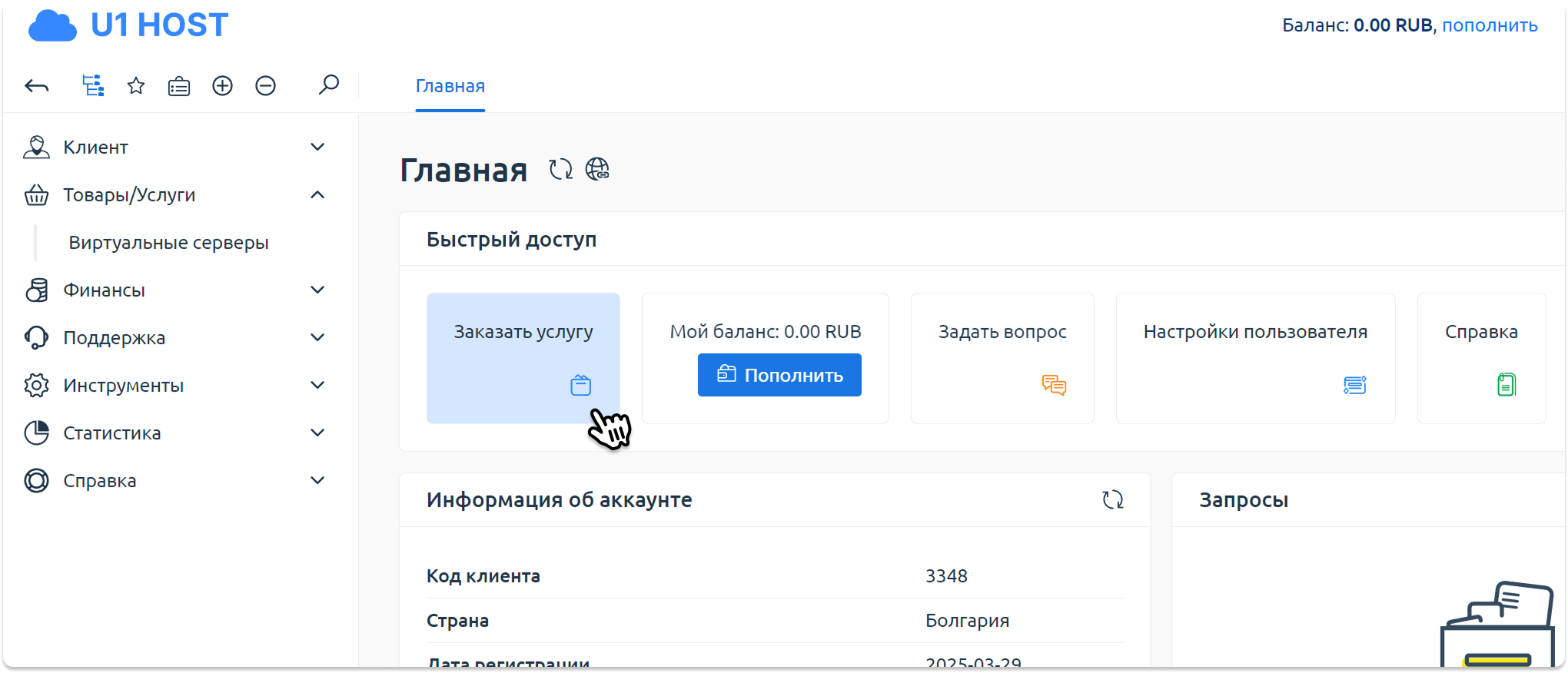
Después de iniciar sesión o registrarte en el panel de [**F3 Cloud**](https://docs.f3cloud.com/es/client-area/registration), pulsa el botón Order service para pasar a la elección del servidor.
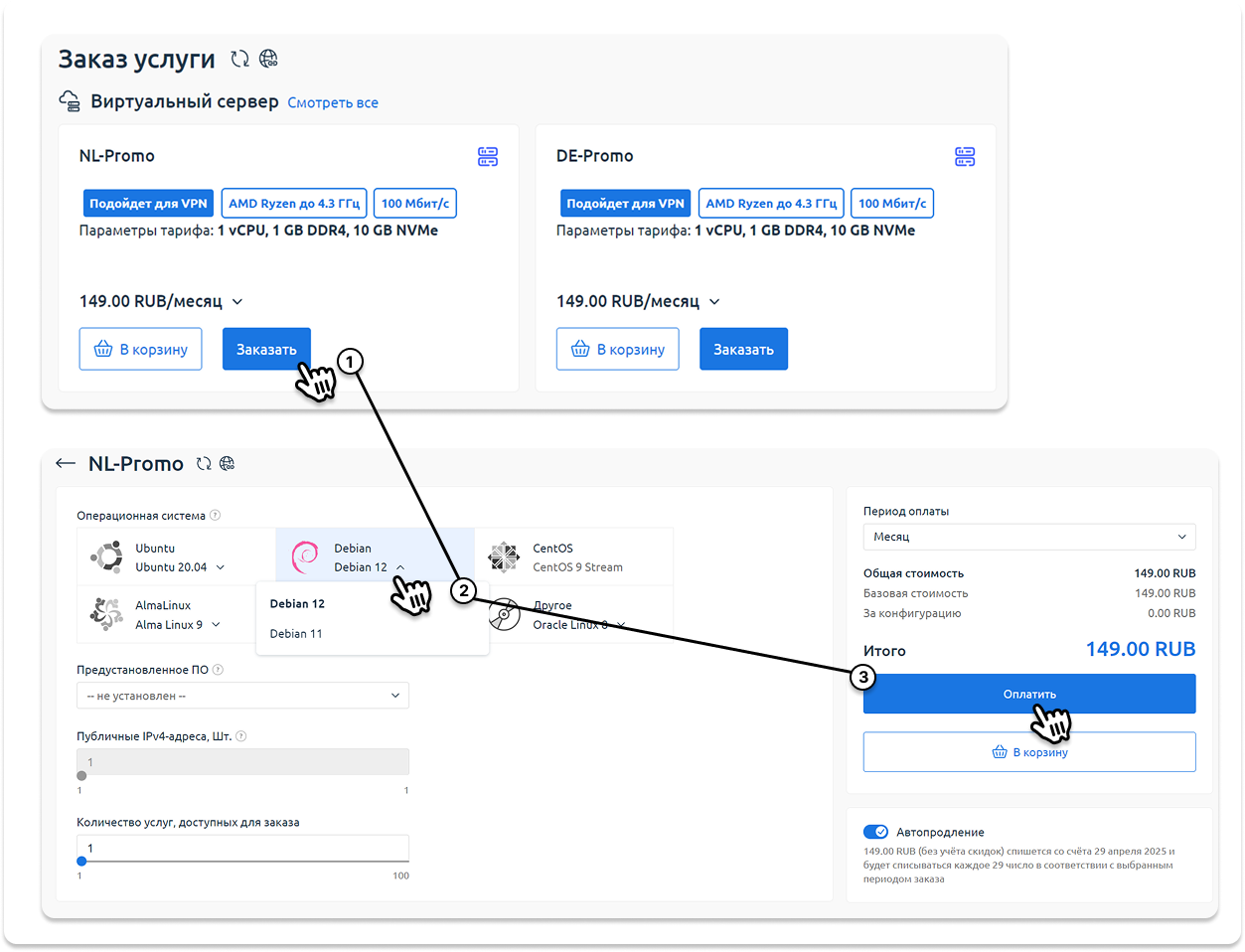
* En el menú **Order service** primero aparecen los planes principales. Para ver la lista completa, pulsa **View all**.
Cómo elegir el servidor:
* En la tarjeta **DE-RZ9-2**, pulsa el botón **Order**.
* En la configuración del servidor, elige el sistema operativo **Ubuntu 24.04**.
* Pulsa el botón **Pay** para completar el pedido.
La imagen es solo un ejemplo de cómo configurar el servidor. En tu caso tienes que elegir Ubuntu 24.04, no Debian.
#### Paso 3. Activación del servidor
Después del pago, el pedido se procesa automáticamente. La activación del servidor no suele tardar más de **2 minutos**.
El estado del servidor es "processing", solo hay que esperar un poco.
Puedes seguir el estado actual en el **panel de control**. En cuanto el servidor esté listo para usarse, el estado cambiará a **Active**.
> **Nota.**
>
> A veces la activación puede tardar algo más por una carga elevada y la cola de pedidos en la ubicación elegida. Si el servidor no se ha activado en 10 minutos, escríbenos un ticket y revisaremos enseguida el estado del pedido.
#### Paso 4. Obtén los datos del servidor
1. Espera a que el servidor esté completamente activado.
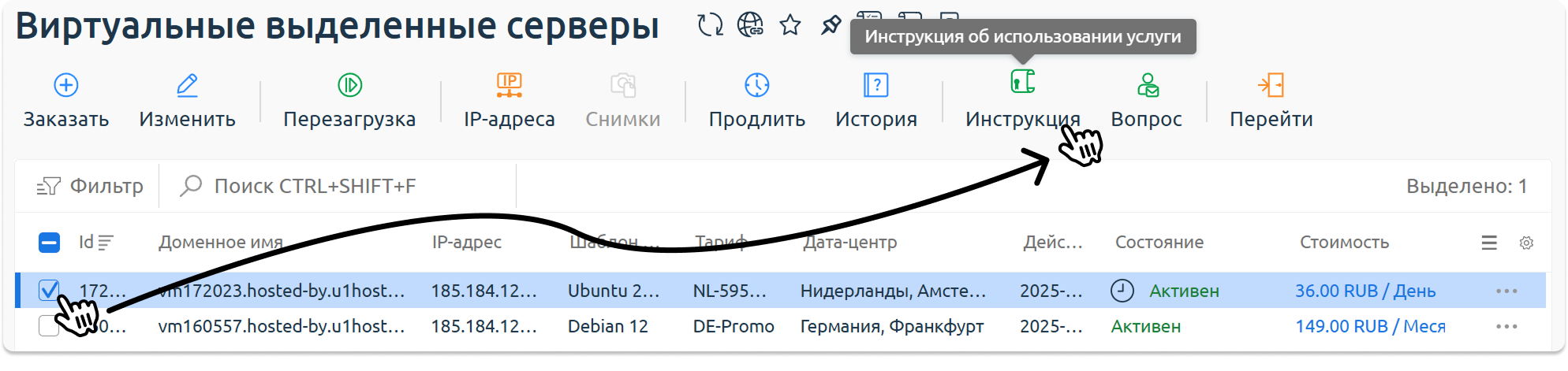
2. En el área de cliente, marca la casilla junto al servidor que necesitas y pulsa el botón **Instructions** del menú superior.
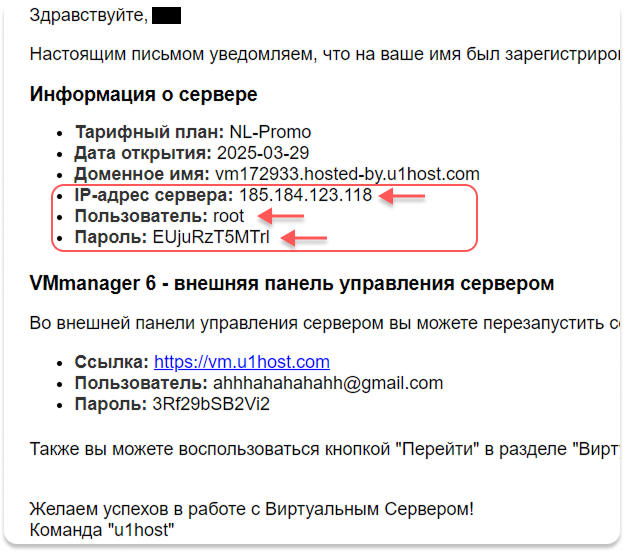
3. **Copia los datos de conexión** que aparecen en las instrucciones:
* Server IP address.
* Username.
* Password.
En la captura de abajo se ve exactamente dónde encontrar esta información.
Los datos del servidor también se envían a tu correo.
#### Paso 5. Prepara la estructura de archivos
Para montar los volúmenes correctamente, hay que **crear un directorio de trabajo** y los archivos de configuración.
```bash
apt update && apt upgrade -y
```
```bash
reboot ## Después del reinicio, continúa con el resto de la configuración.
```
```bash
mkdir -p /opt/n8n && cd /opt/n8n
```
```bash
touch Caddyfile docker-compose.yml
```
#### Paso 6. Configuración del proxy inverso (Caddyfile)
Es preferible usar un `Caddyfile` externo en lugar de **comandos inline** en **Compose**, porque así es más fácil depurar y mantener la configuración.
```bash
nano /opt/n8n/Caddyfile
```
Pega el siguiente contenido.
```nginx
tu-dominio.tld {
reverse_proxy n8n:5678
}
```
> **Consejo.**
>
> Al arrancar, **Caddy** detectará automáticamente si hace falta emitir un certificado con **Let's Encrypt** o **ZeroSSL**.
#### Paso 7. Descripción de los servicios (Docker Compose)
El archivo de orquestación define los límites, las redes y las reglas de reinicio.
```text
/opt/n8n/docker-compose.yml
```
Pega el siguiente contenido y no olvides cambiarlo por tus propios valores.
```yaml
services:
caddy:
image: caddy:latest
container_name: n8n-caddy
restart: always
ports:
- "80:80"
- "443:443"
volumes:
- ./Caddyfile:/etc/caddy/Caddyfile
- caddy_data:/data
- caddy_config:/config
networks:
- n8n_net
n8n:
image: n8nio/n8n:latest
container_name: n8n-app
restart: always
environment:
- N8N_HOST=tu-dominio.tld
- N8N_PORT=5678
- N8N_PROTOCOL=https
- NODE_ENV=production
- WEBHOOK_URL=https://tu-dominio.tld/
volumes:
- n8n_data:/home/node/.n8n
networks:
- n8n_net
networks:
n8n_net:
volumes:
caddy_data:
caddy_config:
n8n_data:
```
#### Paso 8. Despliegue y verificación
1. Arranque del stack en modo detach, es decir, en segundo plano.
```bash
docker compose up -d
```
2. Seguimiento de la emisión del certificado SSL.
```bash
docker compose logs -f caddy
```
3. Comprobación de que **n8n** está disponible. _La respuesta debe contener `HTTP/2 200`._
```bash
curl -I https://tu-dominio.tld
```
#### Paso 9. Registro en el panel de **n8n**
1. La primera vez que entres en la página verás un formulario de registro.
* **First and last name** – se usan para mostrar tu nombre dentro del panel.
* **Email** – es tu usuario para entrar. A esta dirección llegarán los avisos de errores críticos en los flujos de trabajo y las solicitudes para restablecer la contraseña.
* **Password** – al menos 8 caracteres. Como **n8n** tendrá acceso a tus **claves API**, servidores y **bots de Telegram**, usa **la combinación más compleja posible**.
2. Después de crear la cuenta, n8n te propondrá responder una breve encuesta.
* **Role** _(What is your role?)_ – elige `Engineer` o `DevOps`. **De esto depende** qué plantillas de flujos de trabajo **te sugerirá el sistema en la página de inicio.**
* **Usage Data** – el sistema te pedirá permiso para enviar estadísticas anónimas. **Como especialista en seguridad**, quizá prefieras **desactivar esta opción** para reducir al mínimo el tráfico saliente hacia servidores de terceros.
3. En cuanto entres en la interfaz principal, lo primero es proteger el acceso:
* Ve a **Settings** _(la rueda dentada abajo a la izquierda)_ -> **Personal**.
* Busca la sección **Multi-factor authentication**.
* Pulsa **Enable 2FA** y escanea el código QR con cualquier aplicación de autenticación.
> Es importante que guardes los códigos de recuperación. En un contenedor Docker, restablecer la 2FA a través de la base de datos será complicado si no tienes experiencia con SQLite.
#### Recomendaciones técnicas
* Los **datos de n8n** _(flujos de trabajo, cuentas)_ se guardan en el volumen con nombre `n8n_data`. Para hacer una copia de seguridad basta con copiar el contenido de `/var/lib/docker/volumes/n8n_n8n_data/`.
* Como **Caddy** funciona en los puertos **80/443**, asegúrate de que el **cortafuegos** externo _(ufw/iptables)_ **permite el tráfico entrante en esos puertos.**