> La lista completa de artículos está en [llms.txt](https://docs.f3cloud.com/llms.txt). Cada página tiene versión en Markdown, basta con añadir .md a su dirección. Esta página en Markdown: [https://docs.f3cloud.com/es/software-setup/keitaro-setup.md](https://docs.f3cloud.com/es/software-setup/keitaro-setup.md).

# Cómo instalar Keitaro en un servidor – guía del tracker

Cómo instalar el tracker Keitaro en un VPS de F3 Cloud. Requisitos del servidor y elección del plan según el número de clics, registro y clave de licencia, instalación con un solo comando, conexión de un dominio con SSL y solución de problemas frecuentes.

**Keitaro** es un tracker para el arbitraje de tráfico y para webmasters. Se instala en tu propio servidor, así que todas las estadísticas de clics y conversiones se quedan contigo, y la velocidad de las redirecciones depende solo de tu VPS.

A continuación te mostramos qué servidor elegir, cómo conseguir la clave de licencia e instalar Keitaro con un solo comando.

***

### Qué servidor necesitas

Keitaro tiene requisitos estrictos para el servidor:

* un servidor limpio, sin panel de control ni programas de terceros;
* el sistema operativo **CentOS Stream 9** o **CentOS Stream 10**, porque en otros sistemas el tracker no se instala;
* virtualización **KVM**, al menos **4 GB** de memoria RAM y **20 GB** de disco;
* una dirección IP propia, porque Keitaro no funciona detrás de NAT.

Todos los VPS de F3 Cloud funcionan con KVM y reciben su propia IPv4, así que sirve cualquier plan con la memoria necesaria. Elígelo según el número de clics al día:

| Clics al día | Requisitos de Keitaro | Plan de F3 Cloud |
| --- | --- | --- |
| hasta 100 000 | 4 GB, 2 CPU | **DE-RZ9-2** |
| 100 000 – 500 000 | 8 GB, 4 CPU | **DE-RZ9-4** |
| 500 000 – 1 000 000 | 16 GB, 4 CPU | **DE-RZ9-8** |
| 1 000 000 – 5 000 000 | 32 GB, 4 CPU | **DE-RZ9-16** |
| 5 000 000 – 10 000 000 | 64 GB, 8 CPU | [Servidor dedicado](https://docs.f3cloud.com/es/vps/cloud-server-types/dedicated-server.md) |

> **Si vas a usar la API.**
>
> Cuando los gastos y otros datos se actualizan a través de la API, la carga del tracker aumenta. En ese caso, elige un plan un escalón por encima del que indica la tabla.

Keitaro recomienda colocar el tracker cerca de la audiencia y avisa de que en servidores situados en Rusia sus actualizaciones no funcionan de forma estable. Los servidores de F3 Cloud están en Europa, así que esa limitación no nos afecta.

***

### 1. Regístrate en Keitaro

Abre la [web de Keitaro](https://keitaro.io/) y pulsa <kbd>Sign up</kbd> en la esquina superior derecha.

<figure><img src="https://docs.f3cloud.com/img/Group%201%20(2)%20(2).png" alt=""><figcaption><p>El botón de registro en la web de Keitaro</p></figcaption></figure>

Indica tu nombre, tu correo y una contraseña, y pulsa <kbd>Continue</kbd>.

<figure><img src="https://docs.f3cloud.com/img/Group%202%20(3).png" alt="" width="373"><figcaption><p>El formulario de registro</p></figcaption></figure>

Te llegará un correo con un código. Introdúcelo en la web para confirmar tu dirección.

<figure><img src="https://docs.f3cloud.com/img/image%20(209).png" alt=""><figcaption><p>El correo con el código de confirmación</p></figcaption></figure>

Después, Keitaro te pedirá que confirmes tu número de teléfono, y el código te llegará a ese número.

<figure><img src="https://docs.f3cloud.com/img/image%20(210).png" alt="" width="331"><figcaption><p>Confirmación del número de teléfono</p></figcaption></figure>

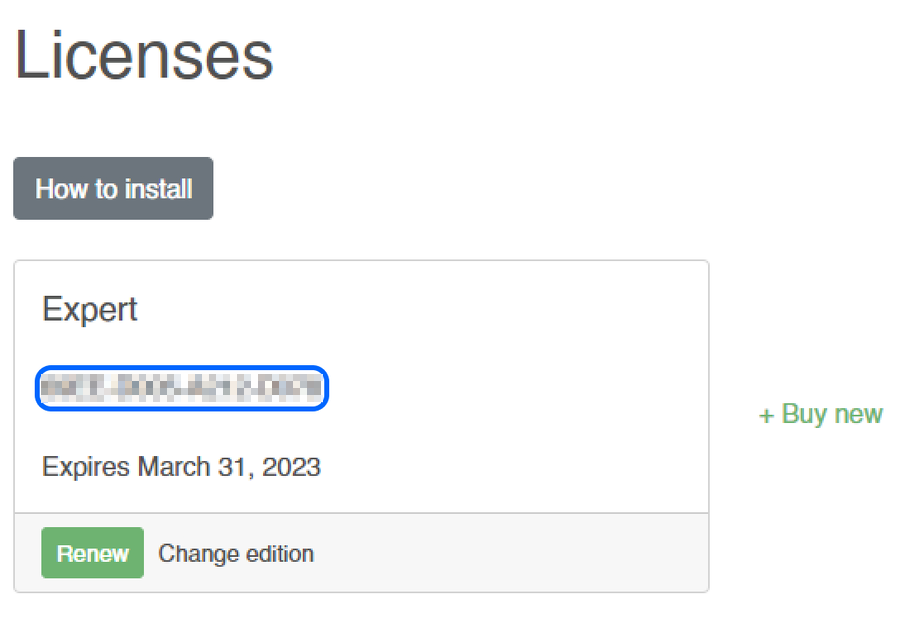
A continuación se abrirá la página **Licenses** con tus claves. Las cuentas nuevas ya tienen ahí una clave de prueba gratuita del tipo `XXXX-XXXX-XXXX-XXXX`. Cópiala, porque la necesitarás después de la instalación.

<figure><img src="https://docs.f3cloud.com/img/keitaro-license.png" alt="" width="375"><figcaption><p>La clave de licencia en la cuenta de Keitaro</p></figcaption></figure>

***

### 2. Prepara el servidor

Contrata un VPS siguiendo nuestra [guía](https://docs.f3cloud.com/es/client-area/order-vps.md) y, en el paso de elegir el sistema, selecciona **CentOS Stream** en su versión 9 o 10.

Si ya tienes un servidor pero con otro sistema, reinstálalo con CentOS Stream siguiendo [esta guía](https://docs.f3cloud.com/es/client-area/reinstall-os.md). Ten en cuenta que al reinstalar se borran todos los datos del servidor.

***

### 3. Instala Keitaro

Conéctate al servidor por SSH, por ejemplo con [Termius](https://docs.f3cloud.com/es/vps/termius-connection.md), y ejecuta el comando oficial de instalación.

```bash
# Descargamos el instalador de Keitaro desde la web oficial y lo ejecutamos
curl https://files.keitaro.io/scripts/releases/stable/kctl.sh | bash -s -- install
```

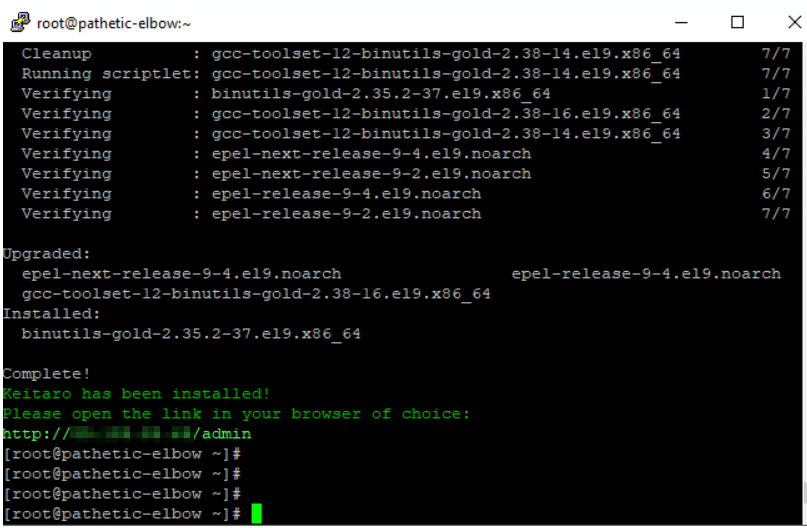
La instalación tarda entre 4 y 10 minutos, según la potencia del servidor. No cierres la ventana de SSH ni reinicies el servidor hasta que termine. Al final, el instalador te dirá que Keitaro está instalado y te mostrará un enlace al panel del tipo `http://dirección-IP/admin`.

<figure><img src="https://docs.f3cloud.com/img/keitaro-installed.png" alt="" width="563"><figcaption><p>La instalación ha terminado</p></figcaption></figure>

> **Cómo ver el registro de la instalación.**
>
> Si la instalación se ha interrumpido o ha terminado con un error, el comando `tail -n 100 /var/log/keitaro/install.log` te mostrará las últimas líneas del registro. Normalmente la causa se ve justo al final.

***

### 4. Activa el tracker y crea el administrador

Abre en el navegador el enlace del final de la instalación, `http://dirección-IP-del-servidor/admin`.

Primero pega la **clave de licencia**, elige la moneda y la zona horaria y pulsa <kbd>Activate</kbd>.

<figure><img src="https://docs.f3cloud.com/img/image%20(213).png" alt="" width="552"><figcaption><p>Activación del tracker</p></figcaption></figure>

> **Elige la moneda desde el principio.**
>
> Keitaro guarda las estadísticas en la moneda que elijas. Puedes cambiarla más adelante en la configuración, pero los datos ya registrados no se recalcularán.

Después inventa un nombre de usuario y una contraseña para el administrador y pulsa <kbd>Create</kbd>. Con ellos entrarás en el tracker.

<figure><img src="https://docs.f3cloud.com/img/image%20(214).png" alt="" width="551"><figcaption><p>Creación del administrador</p></figcaption></figure>

Listo, se abrirá el panel de Keitaro. Arriba a la derecha verás cuántos días quedan hasta que caduque la licencia.

<figure><img src="https://docs.f3cloud.com/img/image%20(215).png" alt=""><figcaption><p>El panel de Keitaro después de la instalación</p></figcaption></figure>

***

### 5. Conecta un dominio

Es más cómodo usar tu propio dominio para los enlaces de las campañas y para entrar en el tracker que una dirección IP. Keitaro emitirá el certificado SSL para el dominio por sí mismo y gratis.

1. En el registrador del dominio, añade un **registro A** con la dirección IP del servidor. Debe haber un solo registro, así que borra los registros A, AAAA y CNAME que sobren.
2. En Keitaro, abre la sección **Domains** y pulsa <kbd>Add</kbd>.
3. Escribe el dominio en minúsculas, porque Keitaro no procesa dominios con mayúsculas.
4. Cuando se actualicen las DNS y el dominio quede conectado, el tracker se abrirá en la dirección `https://tu-dominio/admin`.

Usa para Keitaro un dominio aparte, que no utilicen otros sitios ni servicios. En la [documentación de Keitaro](https://docs.keitaro.io/en/domains/setup-domain.html) encontrarás más detalles sobre la configuración en distintos registradores.

***

### Si algo ha salido mal

<details>

<summary>La instalación ha terminado con un error</summary>

Primero comprueba el sistema con el comando `cat /etc/os-release`.\
Si no es CentOS Stream 9 o 10, reinstala el sistema y vuelve a lanzar la instalación.\
Si el sistema es el correcto, mira el final del registro con el comando `tail -n 100 /var/log/keitaro/install.log`.

</details>

<details>

<summary>El tracker da un error 502 o va lento</summary>

En Keitaro, abre la sección **Maintenance → Status** y revisa la carga. Si el servidor se queda corto de memoria o de procesador, pásate a un plan superior; los datos y la dirección IP se conservan. Te explicamos cómo saber qué recursos faltan en el artículo [sobre el hosting VPS](https://docs.f3cloud.com/es/vps/cloud-server-types/vps-hosting.md#como-saber-si-te-faltan-recursos).

</details>

<details>

<summary>Después de cambiar de plan, Keitaro no ve la memoria nueva</summary>

Actualiza la configuración del servidor en la sección **Maintenance → Update Keitaro**. No reinicies el servidor durante la actualización, porque podrías perder estadísticas.

</details>

<details>

<summary>Se ha llenado el disco</summary>

Lo indica el error `Got error 28 from storage engine`. Define en la configuración de Keitaro un plazo de conservación de las estadísticas para que los clics antiguos se borren solos, o pásate a un plan con más disco.

</details>

<details>

<summary>Necesitas ayuda del soporte de Keitaro</summary>

El soporte del tracker puede entrar en el servidor y revisarlo por sí mismo. Dale acceso temporal con el comando `kctl support-team-access allow`, que dura 5 días.\
Puedes cerrar el acceso antes con el comando `kctl support-team-access deny`.

</details>

***

### Nuestros recursos

**Canal de Telegram:** [https://t.me/f3cloud_news](https://t.me/f3cloud_news)\
**Web del hosting:** [https://f3cloud.com](https://f3cloud.com/es)