> La lista completa de artículos está en [llms.txt](https://docs.f3cloud.com/llms.txt). Cada página tiene versión en Markdown, basta con añadir .md a su dirección. Esta página en Markdown: [https://docs.f3cloud.com/es/client-area/trial-server.md](https://docs.f3cloud.com/es/client-area/trial-server.md).
# Servidor de prueba gratis en F3 Cloud
Cómo probar gratis un servidor de F3 Cloud durante 24 horas. Condiciones de la prueba, solicitud a través del soporte y qué pasa con el servidor después de la prueba.
### Para qué sirve el servidor de prueba
El servidor de prueba te permite conocer F3 Cloud con calma antes de comprar. En él puedes comprobar la velocidad y el ping, lanzar tu propio script, configurar una VPN o simplemente ver cómo funciona todo.
La prueba es gratuita y dura **24 horas**. Durante ese tiempo tienes un servidor normal con acceso root completo, igual que uno de pago.
***
### Condiciones de la prueba
* La prueba dura exactamente **24 horas** desde la activación.
* Puedes probar los planes **DE-Promo**, **DE-RZ9-1** y **DE-RZ9-2**.
* La prueba se concede **una sola vez** por persona y por cuenta.
* El correo de la cuenta debe estar confirmado, porque sin eso no podrás hacer el pedido. Cómo hacerlo te lo contamos en el artículo [sobre el registro](https://docs.f3cloud.com/es/client-area/registration.md).
* Si en ese momento quedan pocos recursos libres, podemos denegar la prueba.
***
### 1. Añade el servidor al carrito
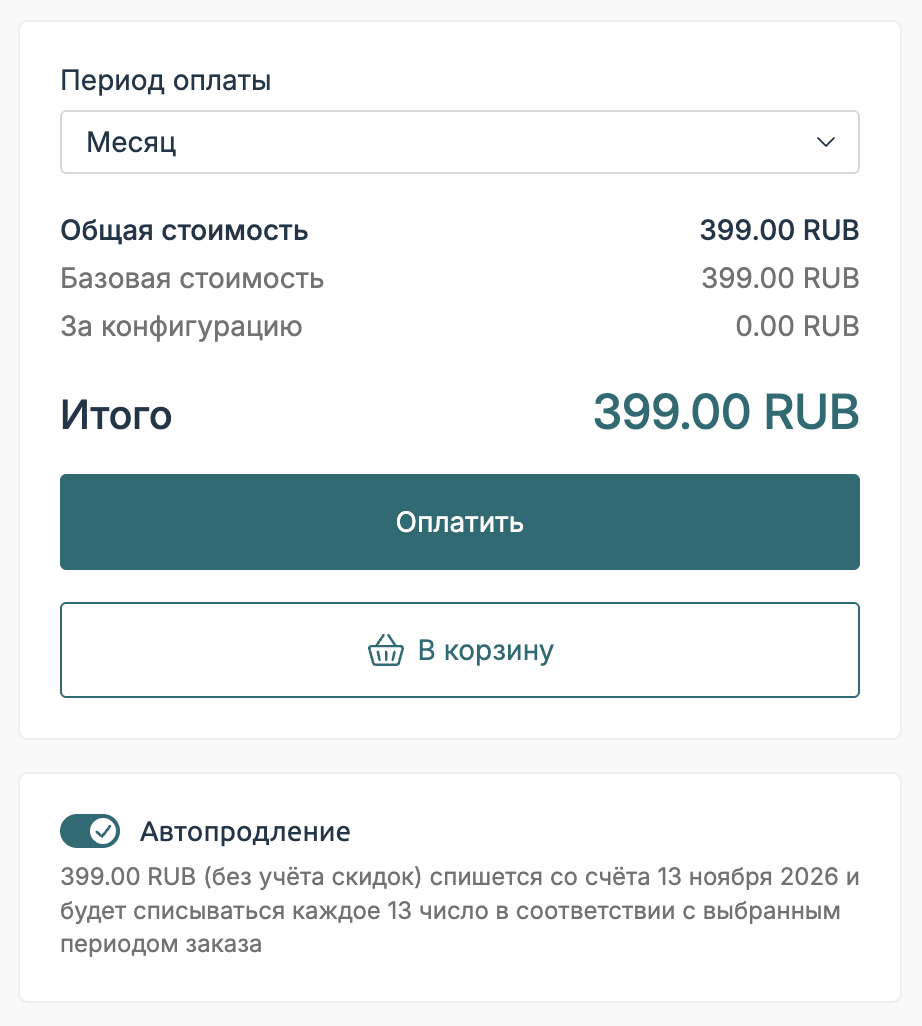
Entra en el área de cliente, elige un plan y configura el servidor igual que en un [pedido de VPS](https://docs.f3cloud.com/es/client-area/order-vps.md) normal. Al final, pulsa В корзину (Añadir al carrito) en lugar de **Оплатить** (Pagar). No tienes que pagar nada.
El botón «В корзину» (Añadir al carrito) en la página del pedido
***
### 2. Escribe al soporte
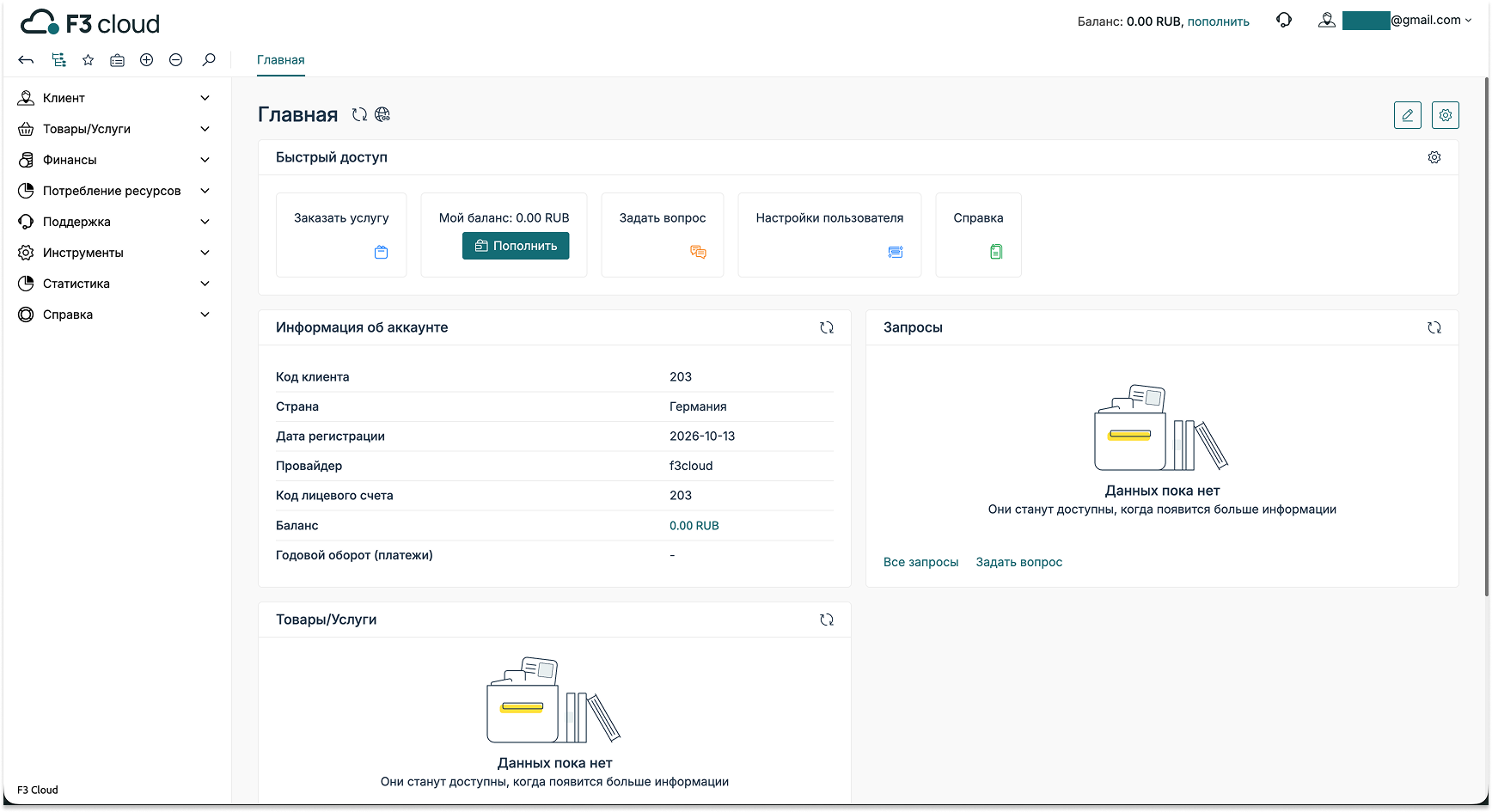
En la página principal del área de cliente, pulsa **Задать вопрос** (Hacer una pregunta) en el bloque **Быстрый доступ** (Acceso rápido) y crea una solicitud. Escribe que quieres probar el servidor que tienes en el carrito. Tu cuenta, el plan y la ubicación los veremos nosotros mismos.
Si nos cuentas en un par de palabras para qué necesitas la prueba, nos será más fácil y rápido revisar tu solicitud.
El botón «Задать вопрос» (Hacer una pregunta) en la página principal del área de cliente
> **Ejemplo de solicitud.**
>
> La solicitud puede ser muy corta, por ejemplo «¡Hola! Quiero probar el servidor que tengo en el carrito. Lo necesito para comprobar una VPN antes de comprar».
***
### 3. Espera la respuesta
Revisamos las solicitudes de prueba en un plazo de **3 días**. Si hay recursos libres, un compañero del soporte activará el servidor, y aparecerá en tu lista de servidores como cualquier otro.
Los datos de conexión te llegarán por correo. También puedes verlos en el área de cliente con el botón Instructions. Dónde está te lo enseñamos en el artículo [sobre cómo contratar un VPS](https://docs.f3cloud.com/es/client-area/order-vps.md#access).
***
### Qué pasa después de la prueba
Exactamente a las 24 horas, el servidor se suspende. Si te ha gustado, solo tienes que pagarlo en el área de cliente, y seguirá funcionando con los mismos datos y la misma dirección IP. No tendrás que reinstalar nada.
> **No dejes el pago para más tarde.**
>
> Según las [Condiciones de uso](https://f3cloud.com/en/legal/terms), los datos de un servidor suspendido se guardan 48 horas, y después pueden borrarse.
***
### Cómo conectarte al servidor
A un servidor Linux te conectas por SSH. Abre un terminal y ejecuta el comando:
```bash
ssh root@ip-del-servidor
```
En lugar de `ip-del-servidor`, pon la dirección IP del correo o de **Instructions**. Si usas Windows, macOS o el móvil, lo más cómodo es conectarte con la aplicación **Termius**, y todos los pasos te los enseñamos en el artículo [sobre cómo conectarte con Termius](https://docs.f3cloud.com/es/vps/termius-connection.md).
***
### Nuestros recursos
**Canal de Telegram:** [https://t.me/f3cloud_news](https://t.me/f3cloud_news)\
**Web del hosting:** [https://f3cloud.com](https://f3cloud.com/es)