> La lista completa de artículos está en [llms.txt](https://docs.f3cloud.com/llms.txt). Cada página tiene versión en Markdown, basta con añadir .md a su dirección. Esta página en Markdown: [https://docs.f3cloud.com/es/client-area/reset-root-password.md](https://docs.f3cloud.com/es/client-area/reset-root-password.md).
# Cómo cambiar la contraseña de tu servidor virtual
Cómo cambiar la contraseña del VPS en el panel VM Manager de F3 Cloud. Dónde encontrar los datos de acceso, cómo generar una contraseña segura y qué cambia en el acceso por SFTP.
### 1. Consigue los datos del servidor en BillManager
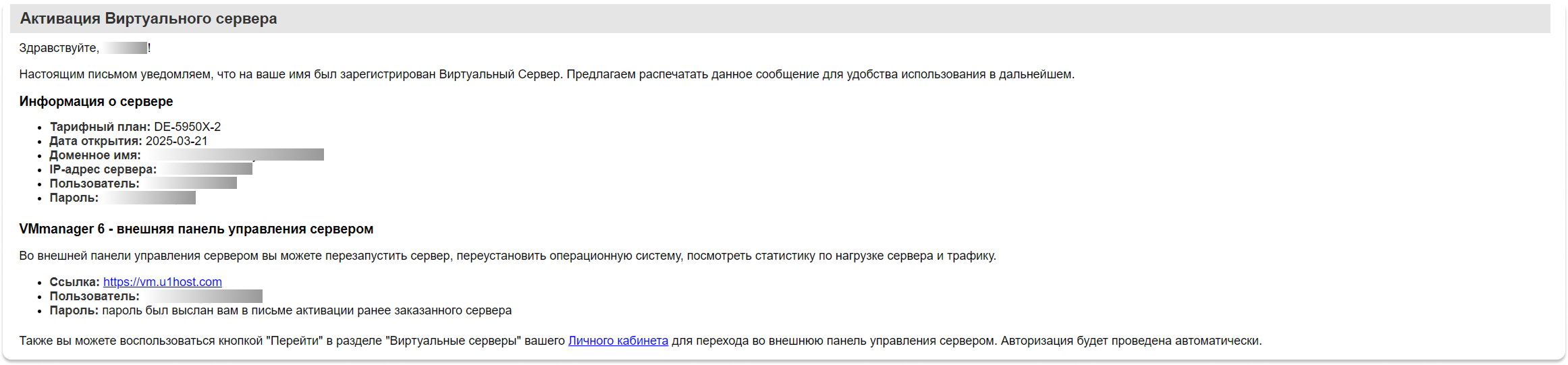
Cuando el servidor se active, te enviaremos a tu correo un mensaje con los datos de acceso. También puedes encontrar esta información en el panel de control siguiendo estas [instrucciones](https://docs.f3cloud.com/es/client-area/order-vps.md#access).
***
### 2. Entra en VM Manager
Ve a [vm.f3cloud.com](https://vm.f3cloud.com/) e inicia sesión en el panel con los datos que aparecen en las instrucciones. Ya te hemos explicado arriba dónde encontrarlas.
***
### 3. Cambia la contraseña
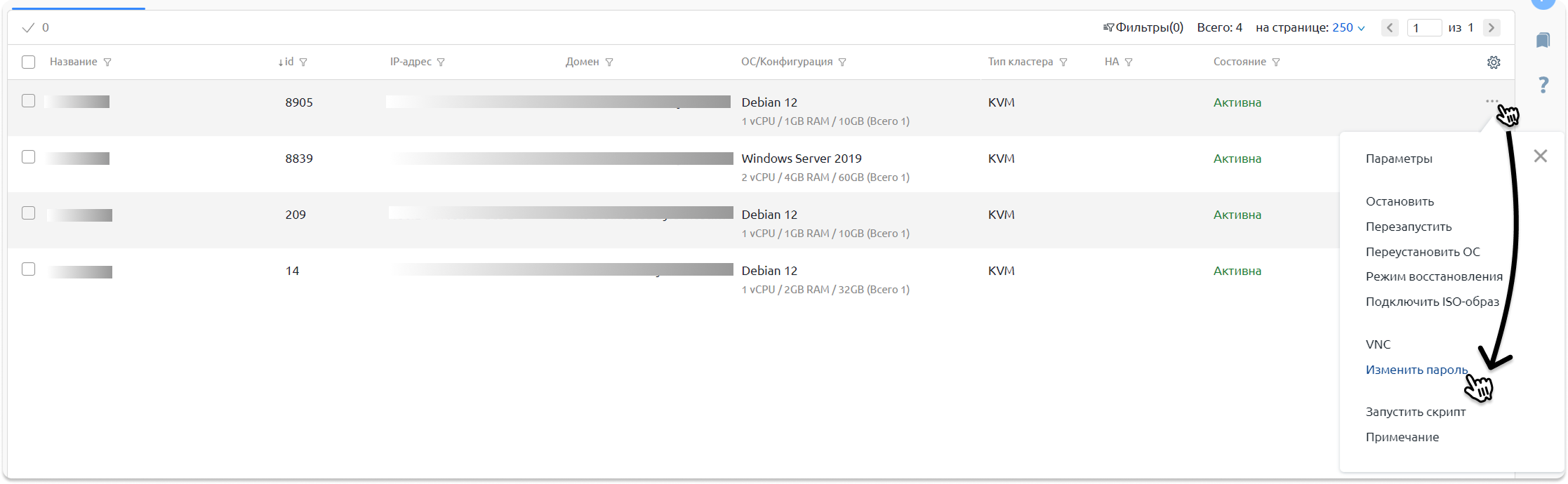
Después de iniciar sesión en VM Manager, llegarás al panel de control, donde en la página principal se muestran todos tus servidores virtuales.
Lo que tienes que hacer a continuación:
* Pulsa el menú de tres puntos junto al servidor que quieras.
* En la lista que se abre, elige la opción «Change password».
Al pulsar «Change password» se abrirá una ventana para introducir la nueva contraseña del servidor virtual. Además, queremos señalarte que a la derecha del campo hay un botón «Generate», que crea automáticamente una contraseña segura.
Pulsa «Save» – el servidor se reiniciará para cambiar la contraseña.
A partir de ese momento ya no podrás entrar con los datos anteriores (la contraseña antigua).
> **Atención.**
>
> Ten en cuenta que cambiar la contraseña también afecta al acceso por sFTP / FTP.
***
### Nuestros recursos
**Canal de Telegram:** [https://t.me/f3cloud_news](https://t.me/f3cloud_news)
\
**Web del hosting:** [https://f3cloud.com](https://f3cloud.com/es)
.png)
.png)