> La lista completa de artículos está en [llms.txt](https://docs.f3cloud.com/llms.txt). Cada página tiene versión en Markdown, basta con añadir .md a su dirección. Esta página en Markdown: [https://docs.f3cloud.com/es/client-area/reinstall-os.md](https://docs.f3cloud.com/es/client-area/reinstall-os.md).

# Cómo reinstalar el sistema operativo del servidor

Cómo reinstalar tú mismo el sistema operativo de un servidor de F3 Cloud desde VM Manager. Elección del SO, software adicional, contraseña y tiempo de reinstalación.

### 1. Entra en el panel de control (BillManager)

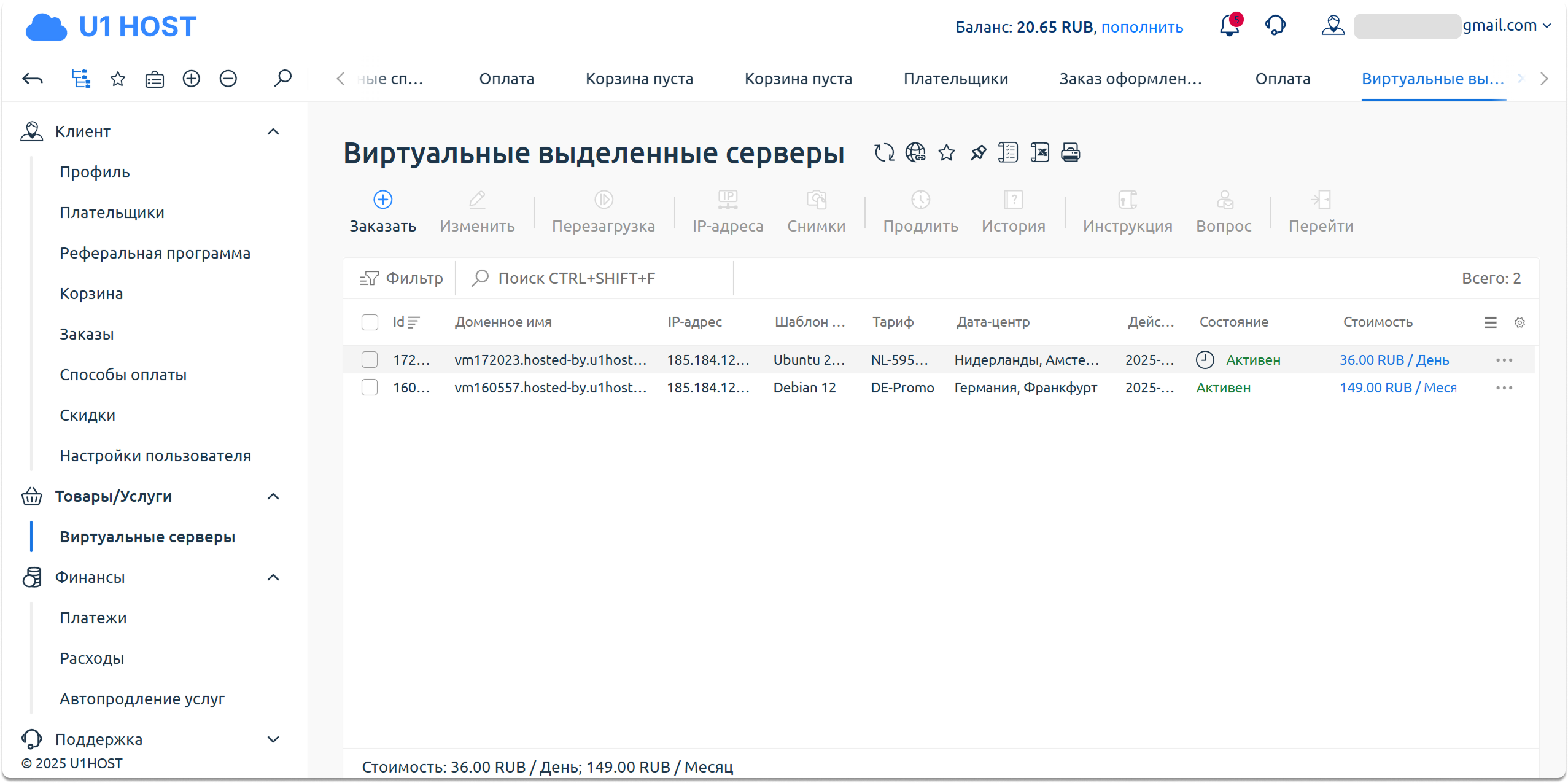
Antes de empezar, asegúrate de haber iniciado sesión en BillManager:

* Inicia sesión en el [área de cliente](https://my.f3cloud.com/).
* Abre la pestaña «Virtual servers».
* Comprueba que aparecen todos los servidores activos.

<figure><img src="https://docs.f3cloud.com/img/Group%2013.png" alt=""><figcaption><p><em>La pestaña "Virtual servers" del panel de control</em></p></figcaption></figure>

***

### 2. Elige los servidores que vas a reinstalar

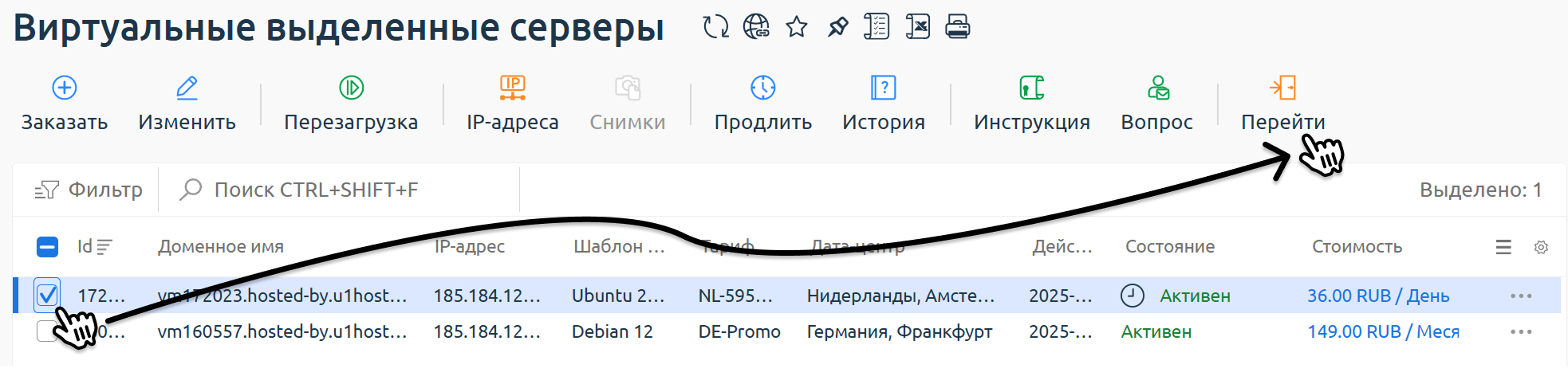
Para ello tendrás que:

* Buscar en la lista el servidor que necesitas.
* Marcar la casilla junto a su nombre.
* Pulsar el botón «Go to» para abrir el panel de control del servidor (VM Manager).

<figure><img src="https://docs.f3cloud.com/img/Group%2014.png" alt=""><figcaption><p><em>El botón "Go to" junto al servidor seleccionado</em></p></figcaption></figure>

> **Importante.**
>
> ¡Antes de reinstalar, guarda todos los datos importantes!

***

### 3. El panel de control de servidores VM Manager

En el panel VM Manager tienes estas funciones:

* Monitorización de la carga y estadísticas.
* Gestión de la configuración del VPS.
* Acceso rápido a scripts.
* Reinstalación del sistema operativo.

<figure><img src="https://docs.f3cloud.com/img/Group%2015.png" alt=""><figcaption><p>Menú de VMManager</p></figcaption></figure>

***

### 4. Empezamos la reinstalación

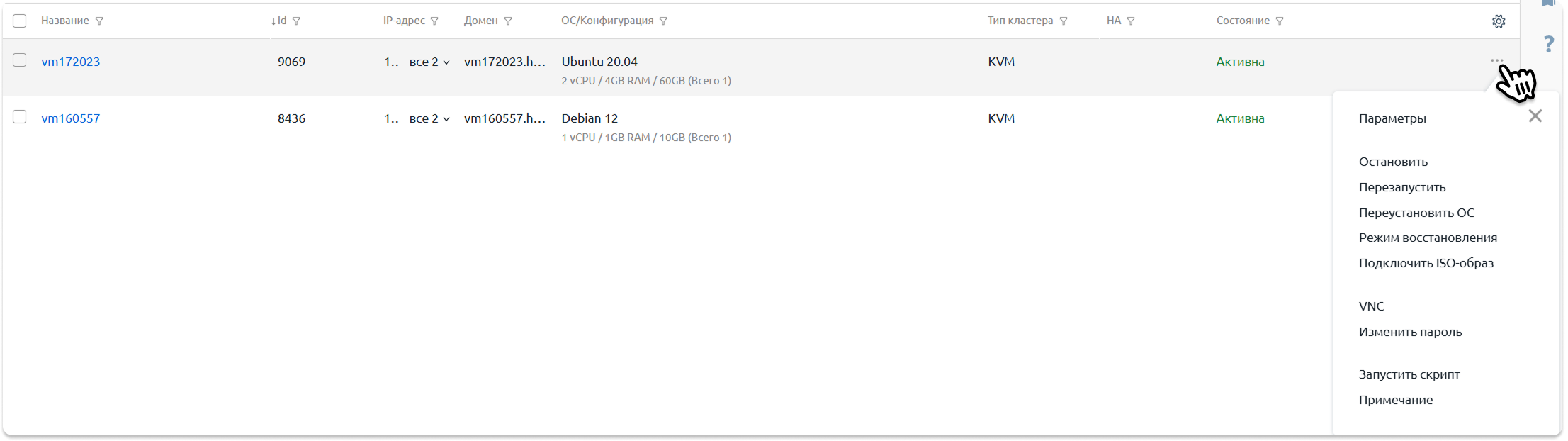
* Pulsa los tres puntos junto al servidor que necesitas.
* Elige la opción «Reinstall OS».

<figure><img src="https://docs.f3cloud.com/img/Group%2016%20(1).png" alt="" width="260"><figcaption><p><em>Reinstall OS</em></p></figcaption></figure>

> **Importante.**
>
> Si durante la reinstalación, al configurar los parámetros que describimos más abajo, no indicas tu propia contraseña, se generará una nueva y te la enviaremos por correo. Además, la nueva contraseña generada se te mostrará en pantalla.\
> \
> Ten en cuenta también que los cambios que hagas durante la reinstalación no se reflejan en las instrucciones del propio BillManager, es decir, en la página con los datos del servidor. Esas instrucciones se crean una sola vez, al comprar el servidor.\
> \
> Si quieres conservar la contraseña que aparece en las instrucciones, simplemente indícala durante la reinstalación.

***

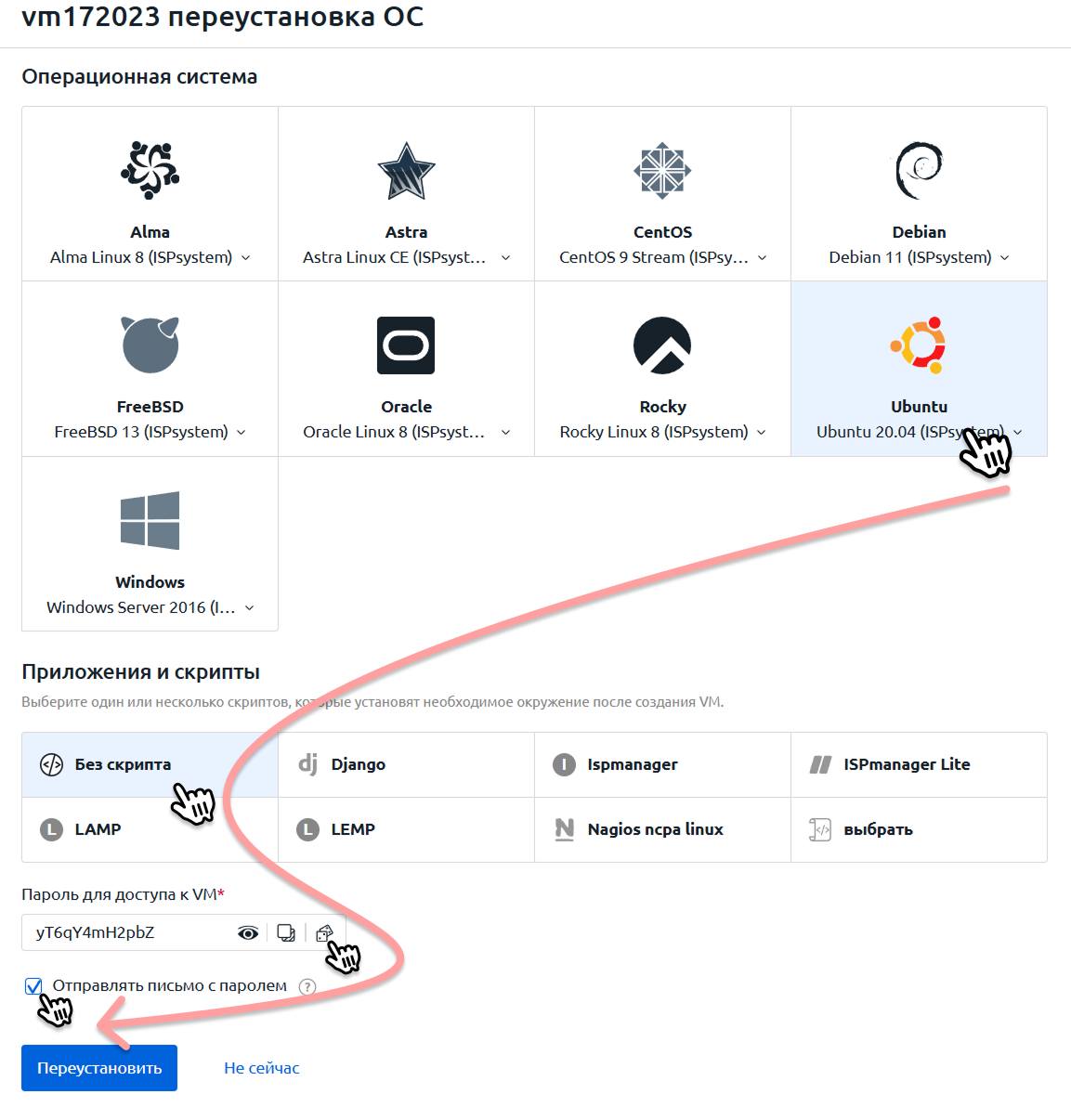
### 5. Configura los parámetros con los que trabajarás después de la reinstalación

Tienes a tu disposición ajustes básicos como estos:

> Elección de la familia del SO, como **Debian, Ubuntu, CentOS** y otras distribuciones.
>
> Y, en general, la posibilidad de indicar la versión del sistema operativo.

Aplicaciones y scripts:

> Instalación de paneles y programas como **HestiaCP, WireGuard VPN, Marzban** y otras soluciones.

<figure><img src="https://docs.f3cloud.com/img/Group%2020.png" alt="" width="563"><figcaption><p><em>Página de elección del SO y de ajustes adicionales</em></p></figcaption></figure>

> **Recomendación.**
>
> Para la máxima seguridad, usa el generador de contraseñas al instalar el nuevo SO.

***

### 6. Un poco sobre el proceso de reinstalación

Cuando inicies la reinstalación, verás lo siguiente:

* El servidor dejará de estar disponible temporalmente.
* De media, la reinstalación tarda entre 3 y 5 minutos. Ten en cuenta que el tiempo depende del software adicional o de los scripts que elijas.
* Cuando termine, el estado cambiará a «Active».

<figure><img src="https://docs.f3cloud.com/img/image%2026.png" alt=""><figcaption><p><em>Estado del servidor en el panel de control</em></p></figcaption></figure>

> **Consejo.**
>
> La instalación se considera terminada cuando el servidor vuelve a aparecer como «Active» en el panel de control.

***

### Nuestros recursos

**Canal de Telegram:** [https://t.me/f3cloud_news](https://t.me/f3cloud_news)
\
**Web del hosting:** [https://f3cloud.com](https://f3cloud.com/es)