> La lista completa de artículos está en [llms.txt](https://docs.f3cloud.com/llms.txt). Cada página tiene versión en Markdown, basta con añadir .md a su dirección. Esta página en Markdown: [https://docs.f3cloud.com/es/client-area/order-vps.md](https://docs.f3cloud.com/es/client-area/order-vps.md).

# Cómo contratar un servidor virtual en F3 Cloud

Guía paso a paso para contratar un VPS en el área de cliente de F3 Cloud. Elección del plan y del sistema operativo, pago, activación y datos de conexión.

En este artículo recorreremos todo el camino, desde entrar en el área de cliente hasta tener el servidor listo. El pedido en sí te llevará unos minutos, y tras el pago el servidor suele activarse en unos **2 minutos**.

***

### 1. Entra en el área de cliente

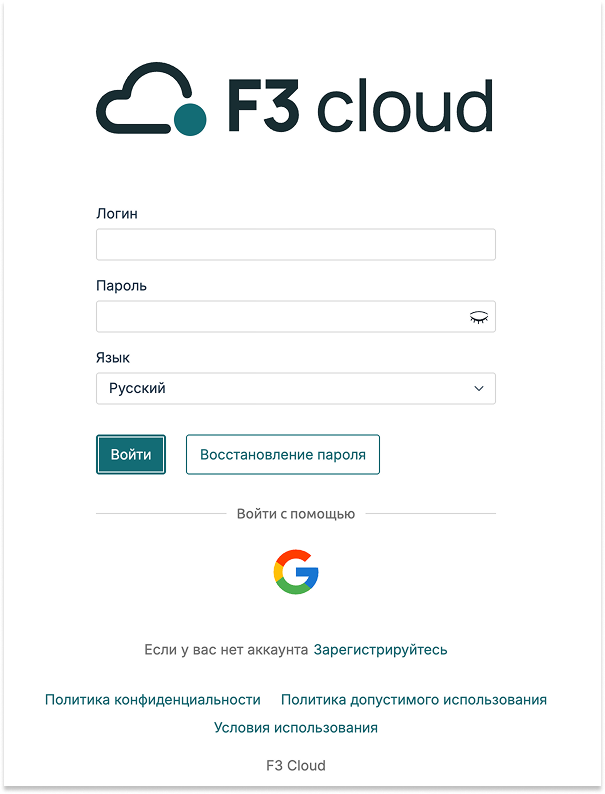
Abre la [página de acceso](https://my.f3cloud.com) y escribe el correo y la contraseña que indicaste al registrarte. Si te registraste con Google, basta con pulsar el icono de **Google** debajo del formulario.

Si todavía no tienes cuenta, puedes crearla en un par de minutos con nuestra [guía de registro](https://docs.f3cloud.com/es/client-area/registration.md).

<figure><img src="https://docs.f3cloud.com/img/order-login.png" alt="" width="400"><figcaption><p>Página de acceso al área de cliente</p></figcaption></figure>

***

### 2. Página principal del área de cliente

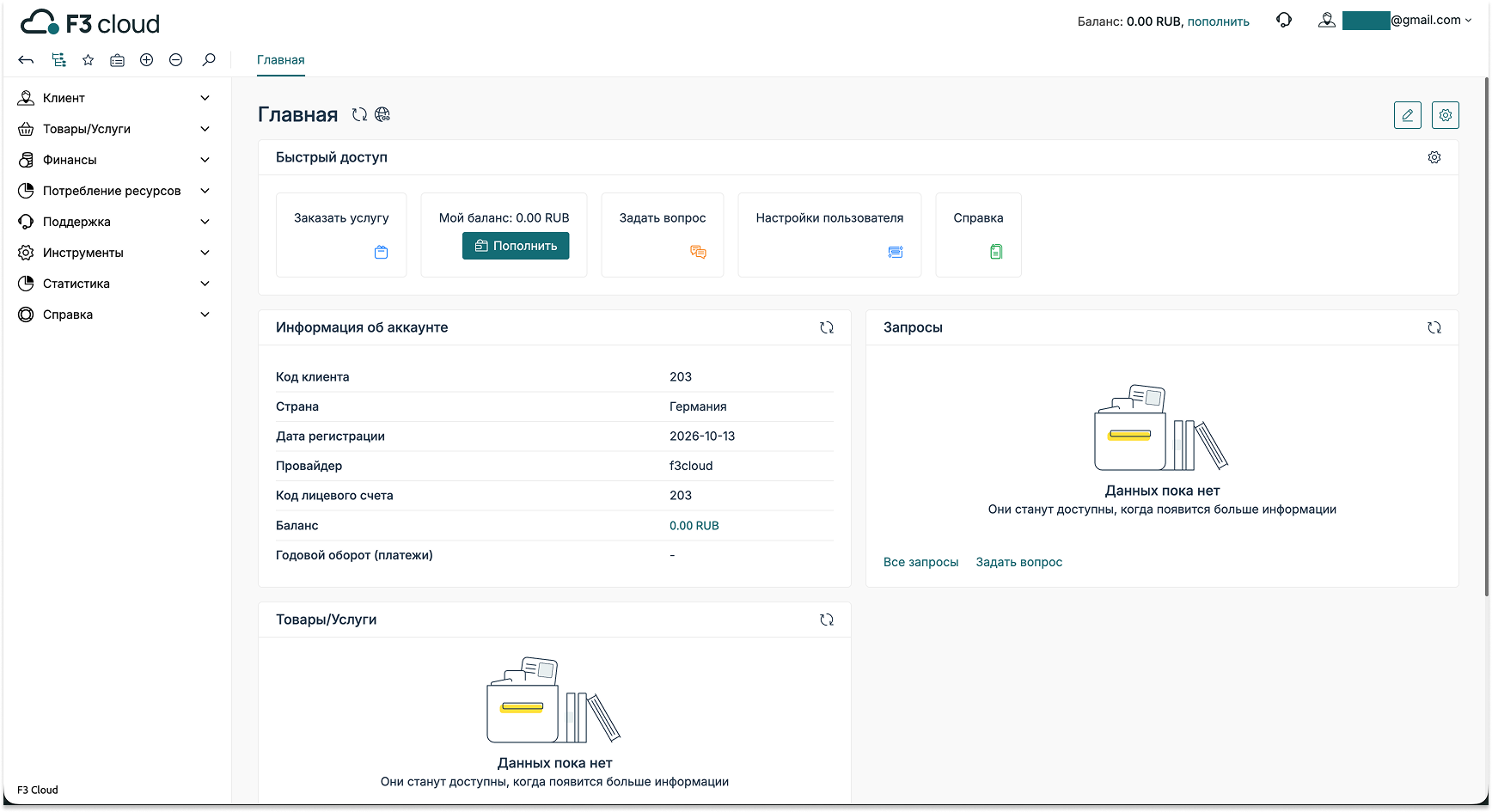
Al entrar se abrirá la página principal. A la izquierda tienes el menú, donde todo está ordenado por secciones:

* **Products/Services** – tus servidores y el pedido de otros nuevos;
* **Finance** – recarga del saldo e historial de gastos;
* **Support** – tus consultas al soporte;
* **Client** – los datos de la cuenta;
* **Statistics** – el historial de accesos al área de cliente.

Para pasar a elegir el servidor, pulsa <kbd>Order service</kbd> en el bloque **Быстрый доступ** (acceso rápido).

<figure><img src="https://docs.f3cloud.com/img/order-dashboard.png" alt=""><figcaption><p>Página principal del área de cliente</p></figcaption></figure>

***

### 3. Elige el plan

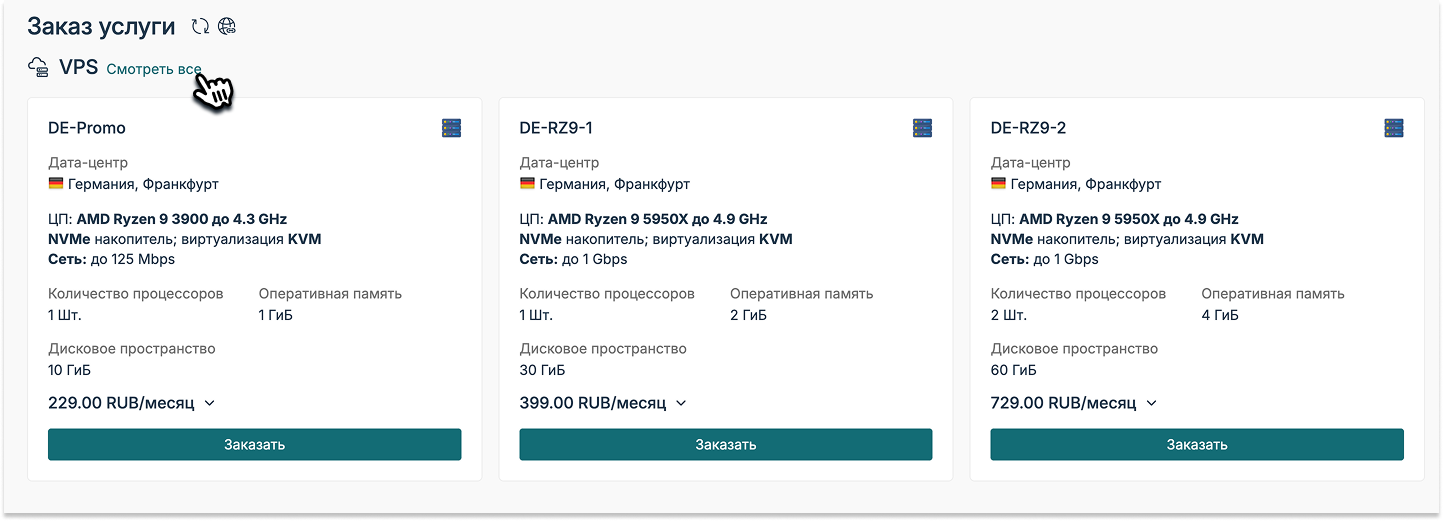
En la página **Order service** al principio solo se muestran tres planes. Para verlos todos y compararlos en una misma página, pulsa **View all** junto al título VPS.

<figure><img src="https://docs.f3cloud.com/img/order-tariffs.png" alt=""><figcaption><p>Página de pedido de servicio</p></figcaption></figure>

Encima de la lista de planes hay filtros. El primero corresponde al **centro de datos**, y en él eliges la ubicación donde quieres alojar el servidor.

<figure><img src="https://docs.f3cloud.com/img/image%2046%20(1).png" alt="" width="372"><figcaption><p>Elección del centro de datos</p></figcaption></figure>

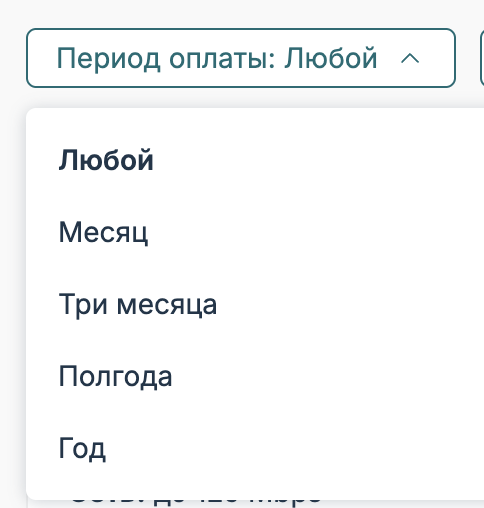
El siguiente filtro fija el **periodo de pago**. Puedes pagar el servidor por un mes, tres meses, medio año o un año entero de una vez.

<figure><img src="https://docs.f3cloud.com/img/order-period.png" alt="" width="242"><figcaption><p>Elección del periodo de pago</p></figcaption></figure>

> **Un periodo más largo sale más a cuenta.**
>
> Los planes DE-RZ9 tienen descuento por periodo, que es del **5%** si pagas tres meses, del **10%** por medio año y del **15%** por un año.

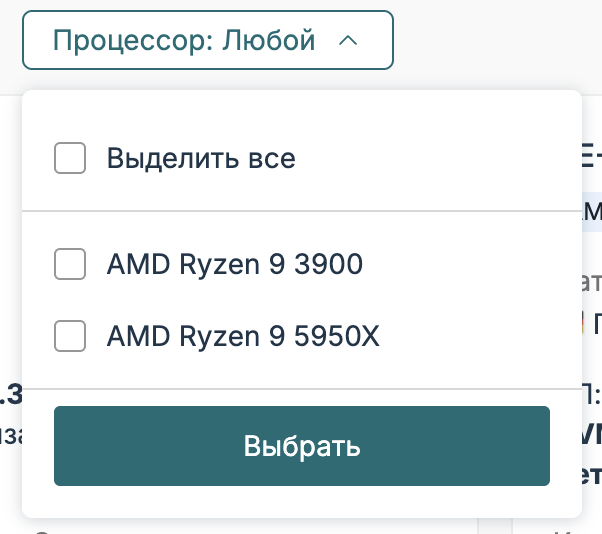
El filtro **Processor** te ayuda a seleccionar los planes por modelo de procesador. DE-Promo funciona con un AMD Ryzen 9 3900.\
Todos los planes DE-RZ9 funcionan con el AMD Ryzen 9 5950X, más potente.

<figure><img src="https://docs.f3cloud.com/img/order-cpu.png" alt="" width="301"><figcaption><p>Elección del procesador</p></figcaption></figure>

Cuando te hayas decidido por un plan, pulsa <kbd>Заказать</kbd> (Pedir) en su tarjeta.

***

### 4. Configura el servidor

A continuación se abrirá la página de configuración. Aquí eliges qué se instalará en el servidor y cuántos servidores necesitas.

#### Sistema operativo

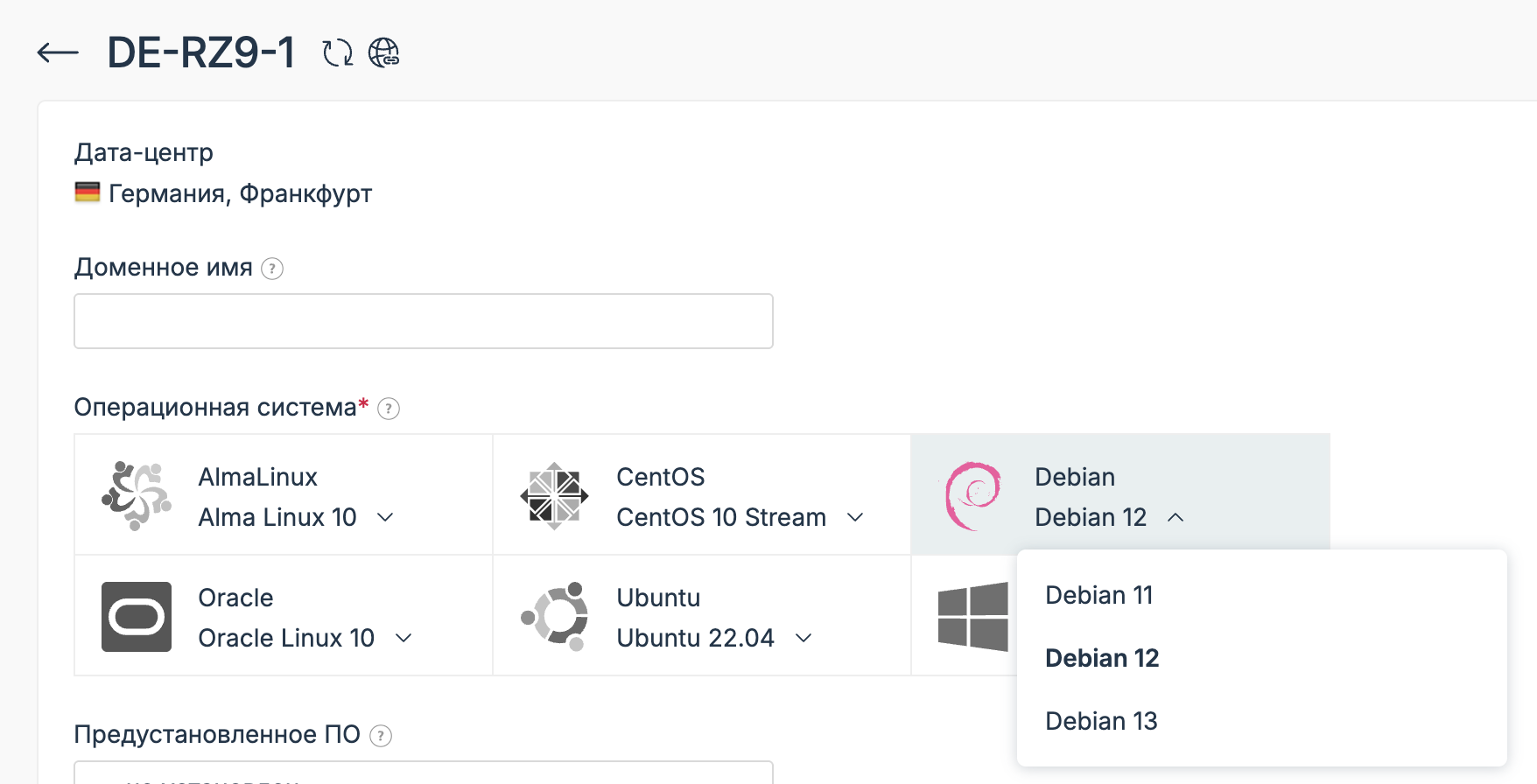
Arriba del todo aparece el centro de datos y el campo **Доменное имя** (nombre de dominio). Puedes dejarlo vacío, y entonces el servidor recibirá un nombre estándar del tipo `vm2081.hosted-by.f3cloud.com`.

Más abajo, elige el sistema operativo. Están disponibles **AlmaLinux, CentOS Stream, Debian, Oracle Linux, Ubuntu y Windows**. Para elegir la versión, pulsa la flecha que hay junto al nombre del sistema.

<figure><img src="https://docs.f3cloud.com/img/order-os.png" alt=""><figcaption><p>Elección del sistema operativo y su versión</p></figcaption></figure>

> **¿No sabes cuál elegir?.**
>
> Si no sabes qué sistema elegir, empieza por **Ubuntu**. Sirve para la mayoría de tareas.

#### Software preinstalado

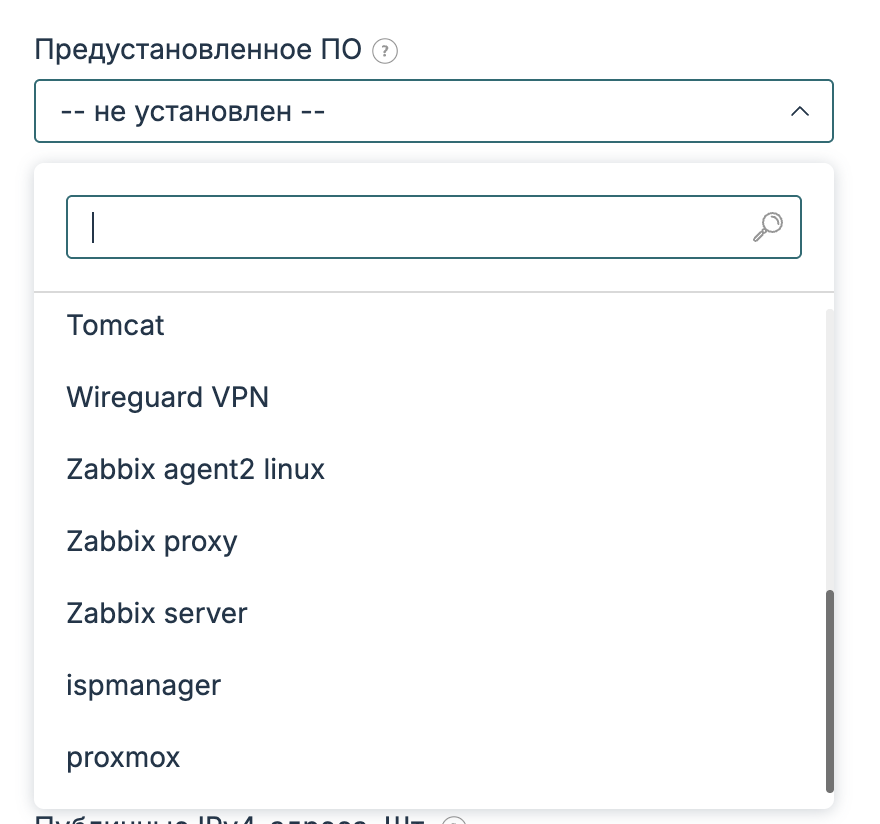
Si lo necesitas, puedes recibir el servidor con programas ya instalados. En la lista **Preinstalled software** hay, por ejemplo, WireGuard VPN, el panel ISPmanager, Proxmox y Zabbix, y el programa que buscas lo encuentras fácilmente con el buscador de la parte superior de la lista. El programa se instalará junto con el sistema y no tendrás que configurarlo a mano.

Si no necesitas nada de esto, deja el valor **не установлен** (no instalado).

<figure><img src="https://docs.f3cloud.com/img/order-software.png" alt="" width="440"><figcaption><p>Elección del software preinstalado</p></figcaption></figure>

#### Parámetros adicionales

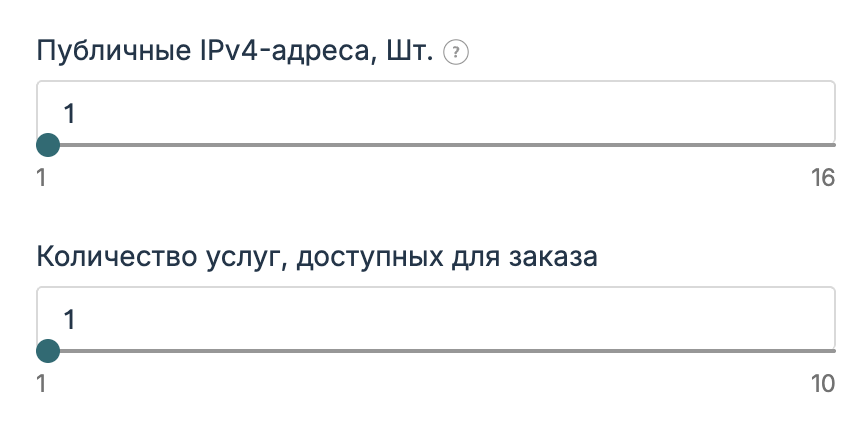
Más abajo hay dos controles deslizantes más:

* **Публичные IPv4-адреса** (direcciones IPv4 públicas) – cuántas direcciones necesita el servidor, hasta 16;
* **Количество услуг** (número de servicios) – cuántos servidores iguales pedir a la vez.

Para un servidor con una sola dirección, deja ambos números como están.

<figure><img src="https://docs.f3cloud.com/img/order-extra.png" alt="" width="433"><figcaption><p>Número de direcciones IPv4 y de servidores</p></figcaption></figure>

> **Nota.**
>
> Cada dirección IPv4 adicional cuesta **150 ₽ al mes** además del precio del plan.

#### Cómo terminar el pedido

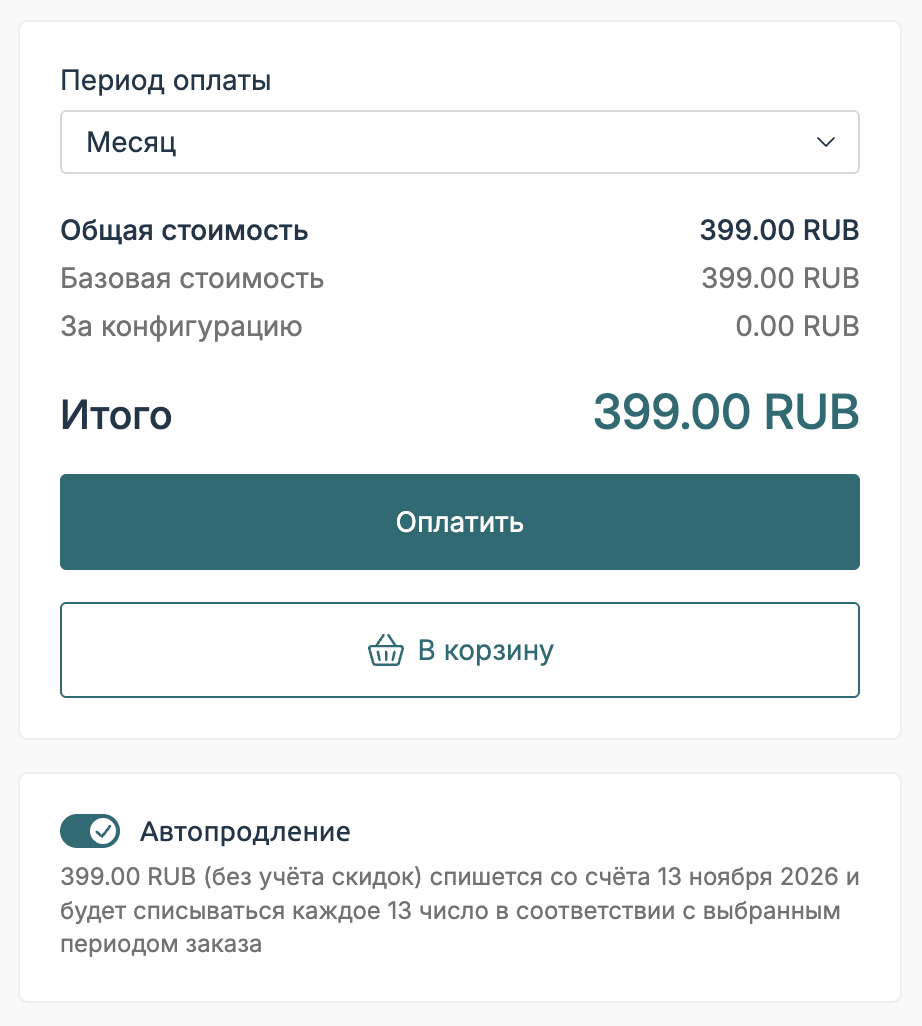
En esta misma página ves el coste total. Aquí puedes volver a cambiar el periodo de pago y activar la **renovación automática**. Con ella, el servidor se renovará solo si tienes saldo suficiente en el área de cliente, y no se te pasará la fecha de pago.

Cuando lo tengas todo listo, pulsa <kbd>Оплатить</kbd> (Pagar).

<figure><img src="https://docs.f3cloud.com/img/order-total.png" alt="" width="461"><figcaption><p>Coste total y renovación automática</p></figcaption></figure>

> **Varios servidores en un solo pago.**
>
> El botón <kbd>В корзину</kbd> (Añadir al carrito) te vendrá bien si quieres reunir varios servidores distintos y pagarlos todos a la vez.

***

### 5. Paga el pedido

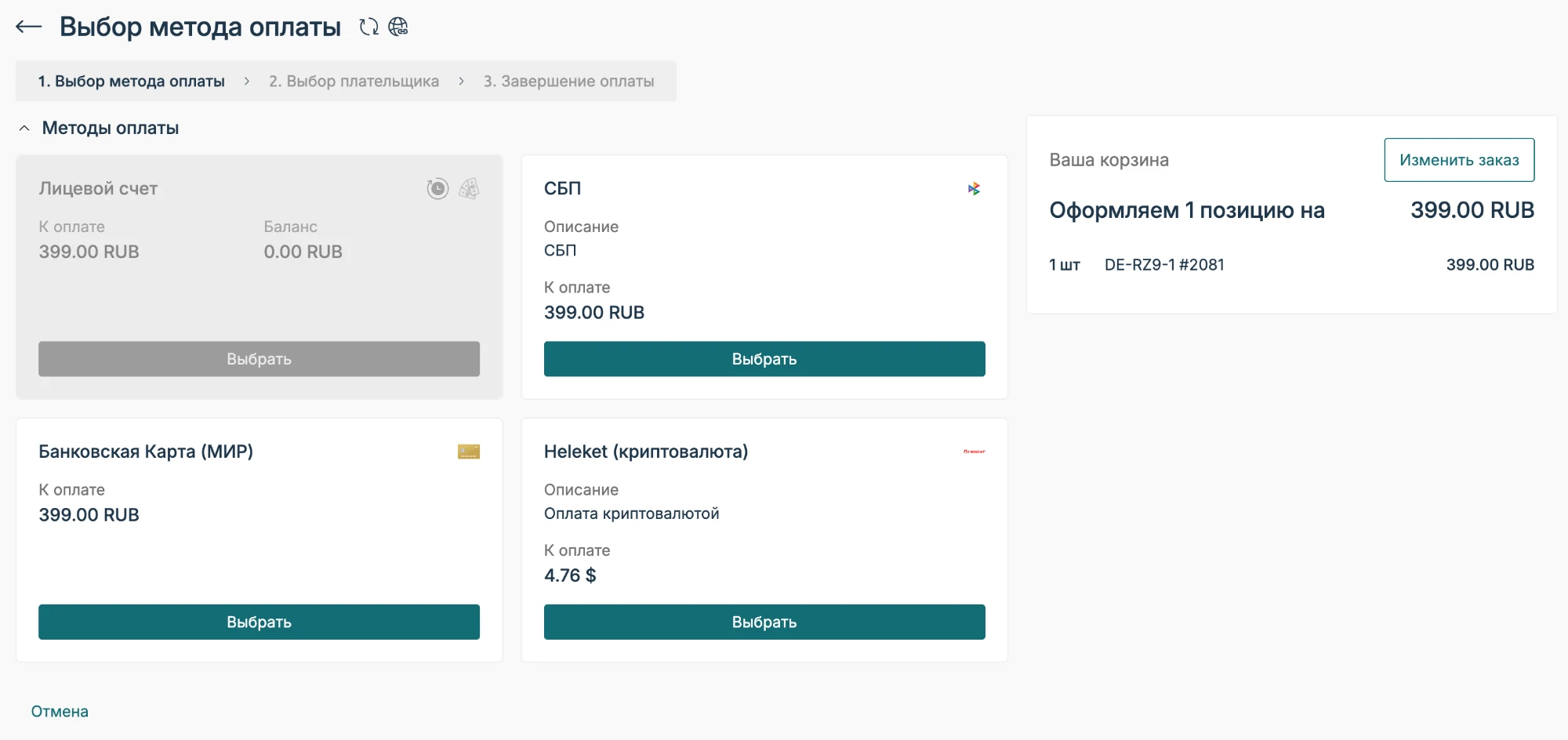
Solo te queda elegir el método de pago que te resulte más cómodo:

* **SBP** (Sistema de Pagos Rápidos);
* **tarjeta bancaria Mir**;
* **criptomoneda** a través de Heleket;
* **cuenta personal**, si tienes saldo suficiente en el área de cliente.

A la derecha de la página ves tu carrito. Si se te ha olvidado algo, puedes cambiar el pedido con el botón <kbd>Изменить заказ</kbd> (Editar pedido).

<figure><img src="https://docs.f3cloud.com/img/order-payment.webp" alt=""><figcaption><p>Elección del método de pago</p></figcaption></figure>

***

### 6. Espera a la activación

Tras el pago, el servidor empezará a crearse automáticamente, y normalmente no tarda más de **2 minutos**. Mientras se prepara, en la lista de servidores tendrá el estado **Processing (opening)**.

<figure><img src="https://docs.f3cloud.com/img/order-status-processing.webp" alt=""><figcaption><p>El servidor todavía se está preparando</p></figcaption></figure>

En cuanto el estado cambie a **Active**, ya puedes usar el servidor.

<figure><img src="https://docs.f3cloud.com/img/order-status-active.webp" alt=""><figcaption><p>El servidor está listo para trabajar</p></figcaption></figure>

***

### 7. Dónde encontrar los datos de conexión <a href="#access" id="access"></a>

La dirección IP del servidor, el usuario y la contraseña te llegarán al correo que indicaste al registrarte. También puedes consultarlos siempre en el área de cliente:

1. Abre la lista de servidores en la sección **Products/Services**.
2. Marca la casilla del servidor que quieras.
3. Pulsa <kbd>Instructions</kbd> en el menú superior.

<figure><img src="https://docs.f3cloud.com/img/order-instruction.webp" alt=""><figcaption><p>El botón Instructions con los datos del servidor</p></figcaption></figure>

***

### 8. El servidor está listo

¡Enhorabuena, tu servidor ya está funcionando! Ahora puedes conectarte a él:

* a un servidor Linux, con [Termius](https://docs.f3cloud.com/es/vps/termius-connection.md);
* a un servidor Windows, con el [escritorio remoto](https://docs.f3cloud.com/es/vps/windows-rdp-access.md).

A partir de aquí solo te queda instalar los programas que necesites y ponerte con tus proyectos.

***

### Nuestros recursos

**Canal de Telegram:** [https://t.me/f3cloud_news](https://t.me/f3cloud_news)\
**Web del hosting:** [https://f3cloud.com](https://f3cloud.com/es)