> La lista completa de artículos está en [llms.txt](https://docs.f3cloud.com/llms.txt). Cada página tiene versión en Markdown, basta con añadir .md a su dirección. Esta página en Markdown: [https://docs.f3cloud.com/es/ai/openclaw-installation.md](https://docs.f3cloud.com/es/ai/openclaw-installation.md).
# Cómo instalar OpenClaw (ClawdBot) en un VPS
Instalación de OpenClaw (antes ClawdBot) en un VPS con el instalador oficial. Configuración inicial, conexión de un modelo de IA con clave API, servicio de la pasarela, panel de control mediante un túnel SSH, bot de Telegram y emparejamiento. Probado en Debian 12 con OpenClaw 2026.10.5.
**OpenClaw**, que antes se llamaba ClawdBot, es un agente de IA que vive en tu servidor y habla contigo por Telegram u otra app de mensajería. A diferencia de un chat normal con un modelo de IA, funciona las 24 horas, recuerda las conversaciones anteriores y puede hacer cosas en el servidor por sí solo, por ejemplo ejecutar scripts o prepararte resúmenes. En este artículo instalaremos OpenClaw en un VPS y conectaremos un modelo de IA, Telegram y el panel de control. Hemos repetido todos los pasos en un servidor de pruebas con Debian 12, y la versión de OpenClaw en el momento de la prueba era la **2026.10.5**.
***
## Cómo funciona OpenClaw
Para entender qué estamos instalando exactamente, conviene dividir OpenClaw en tres partes. Por lo general, el modelo de IA en sí no funciona en el servidor. OpenClaw se comunica con él por API, es decir, envía peticiones a OpenAI, Anthropic, DeepSeek, OpenRouter u otro servicio y recibe las respuestas. Por eso el servidor no necesita tarjeta gráfica ni mucha memoria, y la calidad de las respuestas depende del modelo elegido, que pagas a su proveedor mediante la clave API.
La segunda parte se llama pasarela (Gateway). Es un programa en Node.js que funciona sin parar, guarda la memoria del agente, recibe los mensajes de las apps de mensajería, decide cuándo recurrir al modelo y ejecuta acciones en el servidor. Por defecto, la pasarela escucha en el puerto `18789` solo en la dirección interna `127.0.0.1`, así que desde internet no es posible conectarse a ella. Es intencionado, ya que a través de la pasarela se puede controlar el servidor.
La tercera parte son los canales y el panel de control. Los canales conectan al agente con las apps de mensajería, por ejemplo con tu bot de Telegram. El panel de control (Control UI) se abre en el navegador y desde él puedes chatear con el agente. Como la pasarela está cerrada a internet, el panel se abre a través de un túnel SSH, y la propia pasarela pide un token incluso a las conexiones locales.
> **El agente obtiene acceso real al servidor.**
>
> El propio instalador también lo advierte. Instala OpenClaw en un servidor aparte, sin sitios web, bases de datos ni datos ajenos, y no le des al agente claves que te dolería perder.
***
## Qué necesitas
* **Un servidor** con Debian 12 o Ubuntu 24.04 y **al menos 2 GB de memoria**, por ejemplo el plan [**DE-RZ9-1**](https://f3cloud.com/es/vps-ai-agents#cloud-vps). En nuestro servidor de pruebas con 1 GB la pasarela arrancó, pero ocupó enseguida casi toda la memoria libre. Si todavía no tienes servidor, contrátalo siguiendo la [guía](https://docs.f3cloud.com/es/client-area/order-vps.md).
* **Conexión por SSH**, por ejemplo con [Termius](https://docs.f3cloud.com/es/vps/termius-connection.md). Los comandos se ejecutan como `root`.
* **Una clave API del modelo de IA**. Te la da el proveedor del modelo en tu área de cliente, por ejemplo DeepSeek, OpenAI, Anthropic u OpenRouter.
* **Una cuenta de Telegram**, si quieres hablar con el agente a través de un bot.
***
## Paso 1. Ejecuta el instalador
Conéctate al servidor y ejecuta el comando de instalación oficial.
```bash
# Instalador oficial de OpenClaw
curl -fsSL https://openclaw.ai/install.sh | bash
```
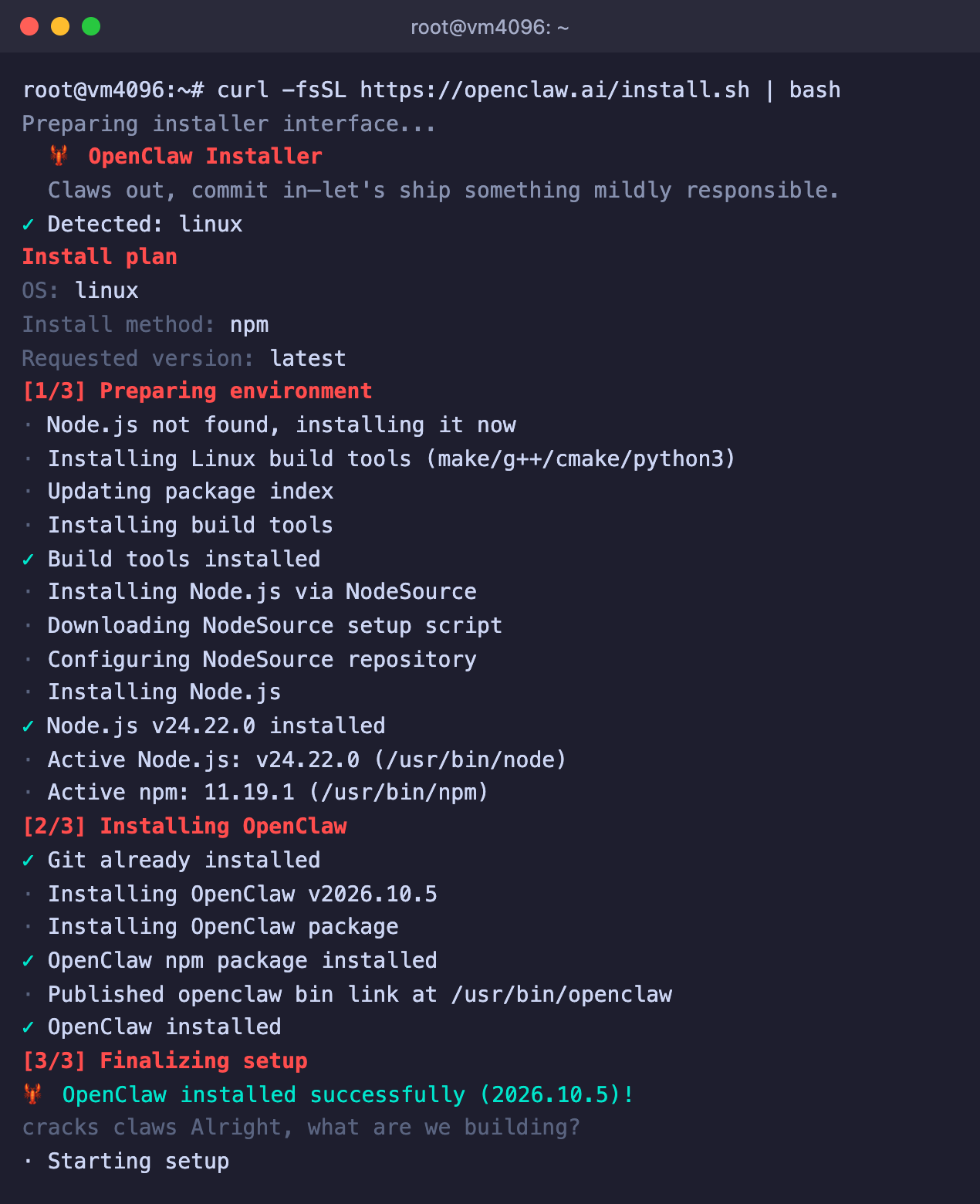
El instalador lo hace todo solo. Instala las herramientas de compilación y **Node.js 24**, descarga OpenClaw e inicia enseguida la configuración inicial. En nuestro servidor, toda la instalación tardó unos minutos.
Instalador de OpenClaw
***
## Paso 2. Completa la configuración inicial
El asistente de configuración se maneja con el teclado. Las flechas ↑ y ↓ eligen una opción y Enter confirma la elección.
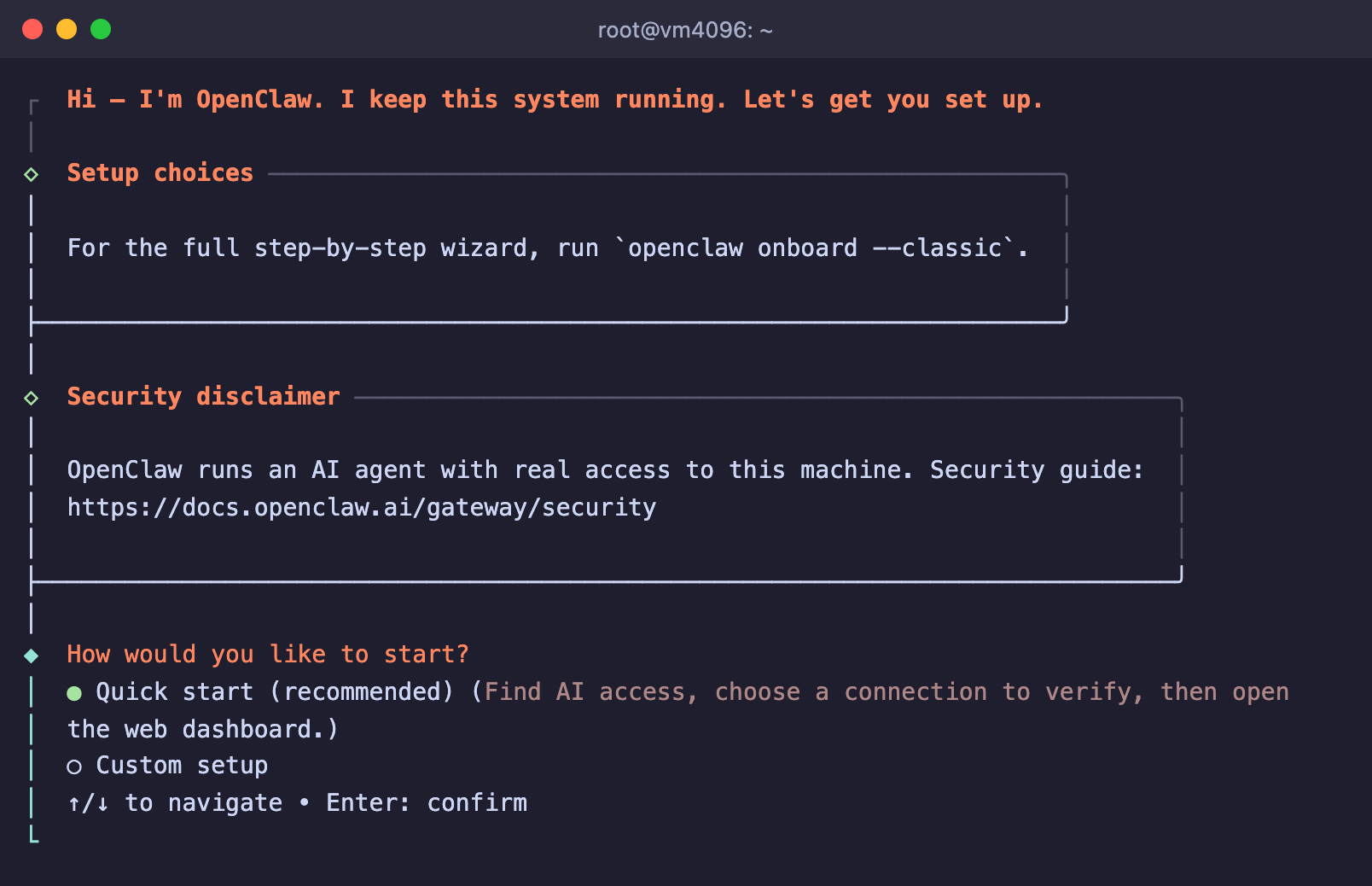
1. **How would you like to start?** – elige **Quick start (recommended)**. Encima, el asistente muestra el aviso de seguridad del que hablamos al principio.
Inicio de la configuración
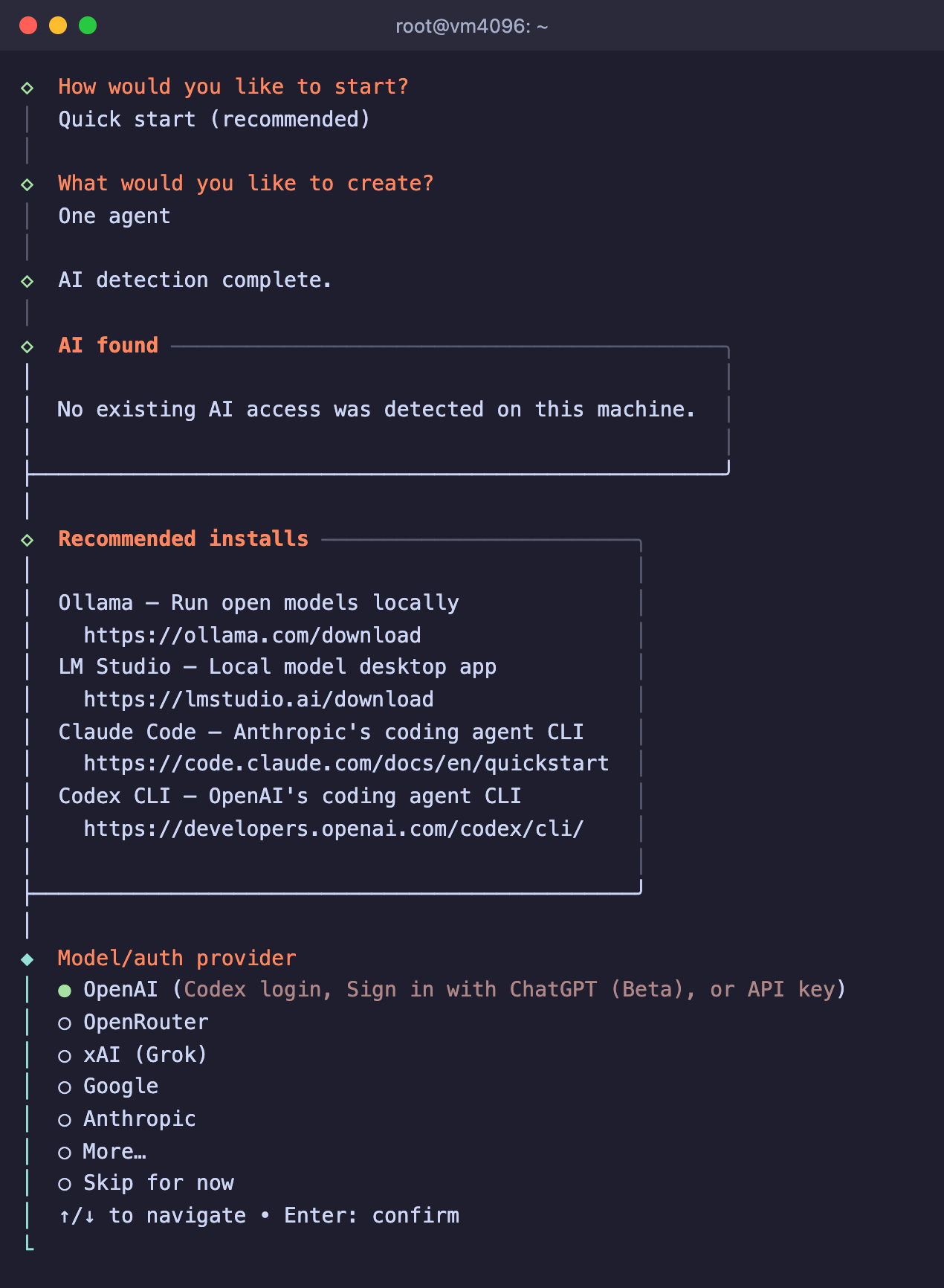
2. **What would you like to create?** – elige **One agent**, es decir, un solo agente.
3. El asistente buscará en el servidor un acceso a modelos de IA ya configurado. En un servidor nuevo no encontrará nada y mostrará **No existing AI access was detected**.
4. **Model/auth provider** – elige el proveedor del que tengas clave. Los primeros de la lista son OpenAI, OpenRouter, xAI, Google y Anthropic. Los demás, incluidos **DeepSeek** y **Ollama**, están escondidos en la opción **More…**, donde puedes empezar a escribir el nombre con el teclado.
Elección del proveedor del modelo de IA
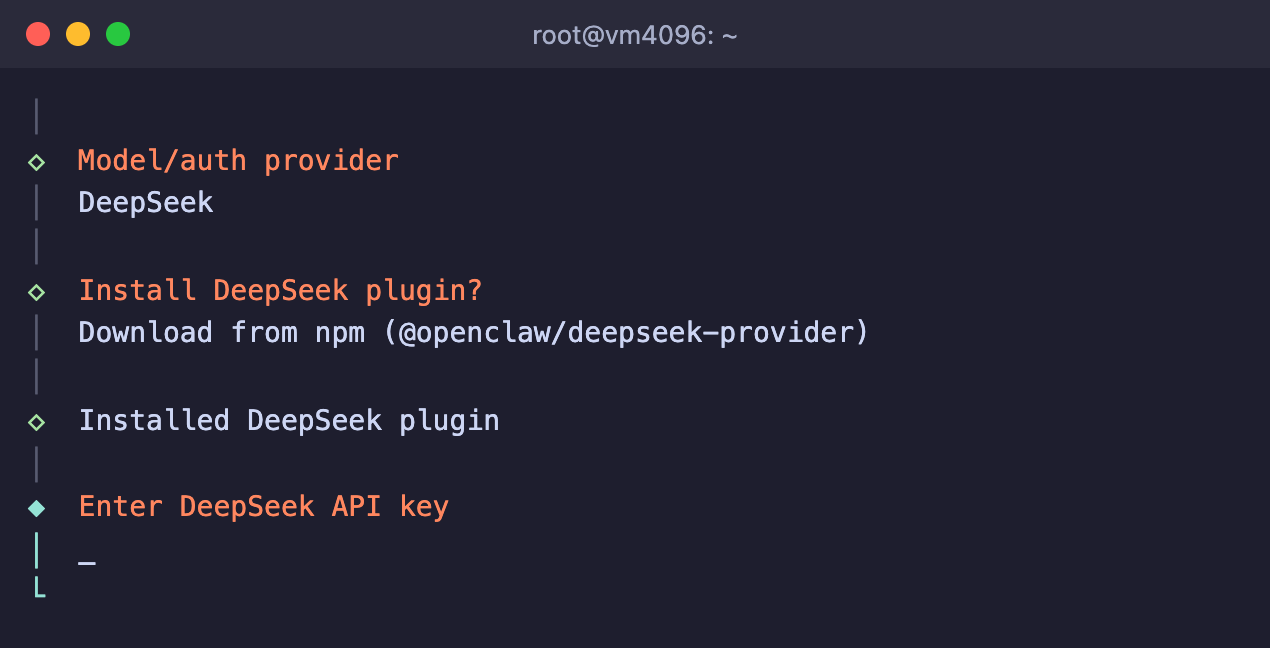
5. Con algunos proveedores, el asistente te propondrá instalar un plugin. Por ejemplo, con DeepSeek preguntará **Install DeepSeek plugin?**, deja la opción **Download from npm** y pulsa Enter.
6. Pega la clave API en el campo **Enter ... API key** y pulsa Enter.
Introducción de la clave API
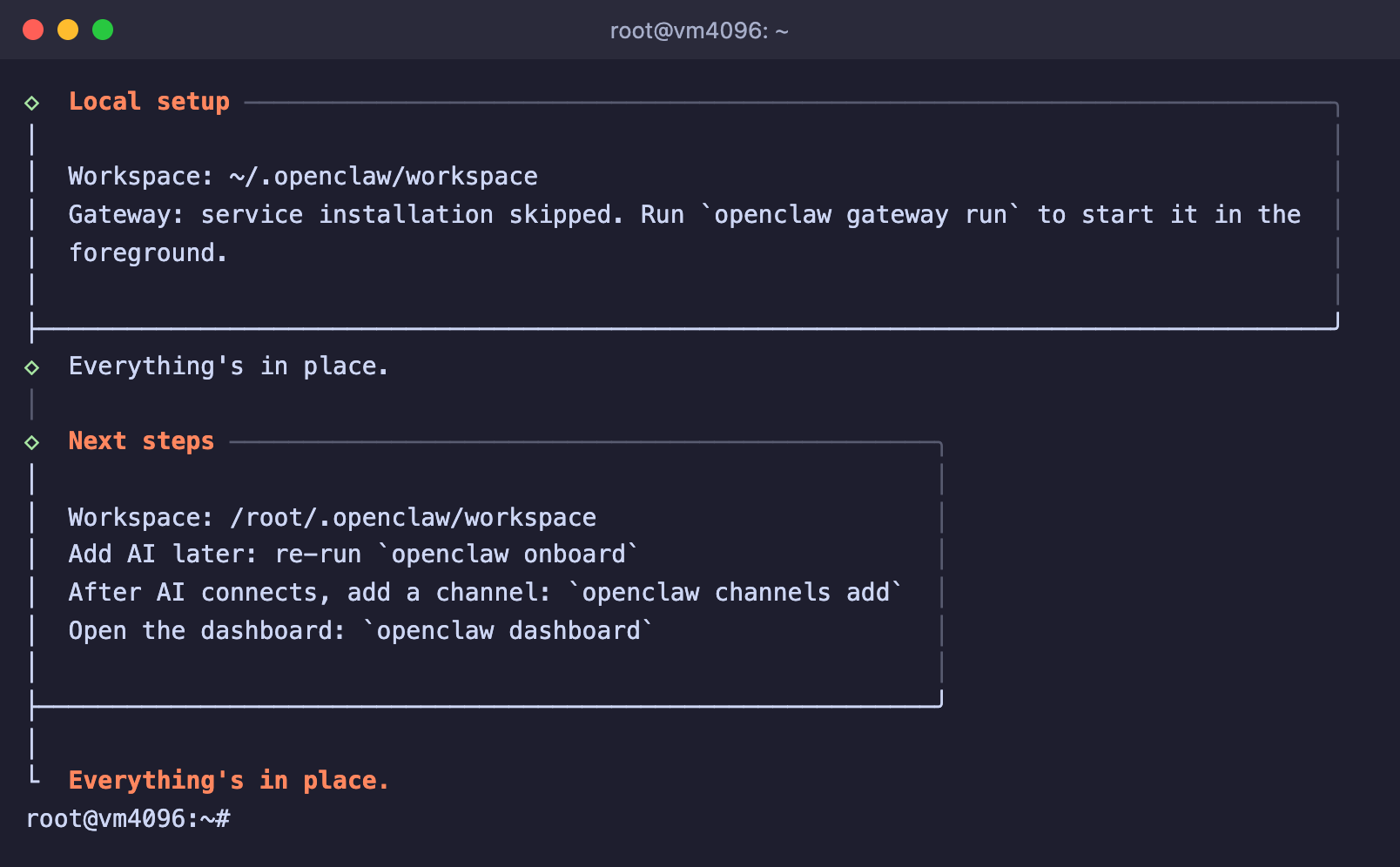
Cuando termine la configuración, el asistente mostrará **Everything's in place** y te sugerirá los siguientes comandos.
Configuración terminada
> **Aún no tienes clave.**
>
> Elige **Skip for now** y el asistente terminará la configuración sin modelo de IA. Puedes conectarlo más tarde volviendo a ejecutar `openclaw onboard`. Si necesitas el asistente paso a paso con todos los parámetros, ejecuta `openclaw onboard --classic`.
***
## Paso 3. Inicia la pasarela como servicio
Para que el agente funcione siempre y arranque después de un reinicio, instala la pasarela como servicio y permite que funcione sin una sesión SSH abierta.
```bash
# Instalamos la pasarela como servicio de systemd
openclaw gateway install
# Permitimos que los servicios de root funcionen sin iniciar sesión por SSH
loginctl enable-linger root
# Comprobamos el estado de la pasarela
openclaw gateway status
```
El segundo comando es importante. La pasarela se instala como servicio de usuario, y systemd detiene por defecto este tipo de servicios cuando el usuario cierra la sesión. El propio OpenClaw aconseja activar este modo en servidores sin escritorio.
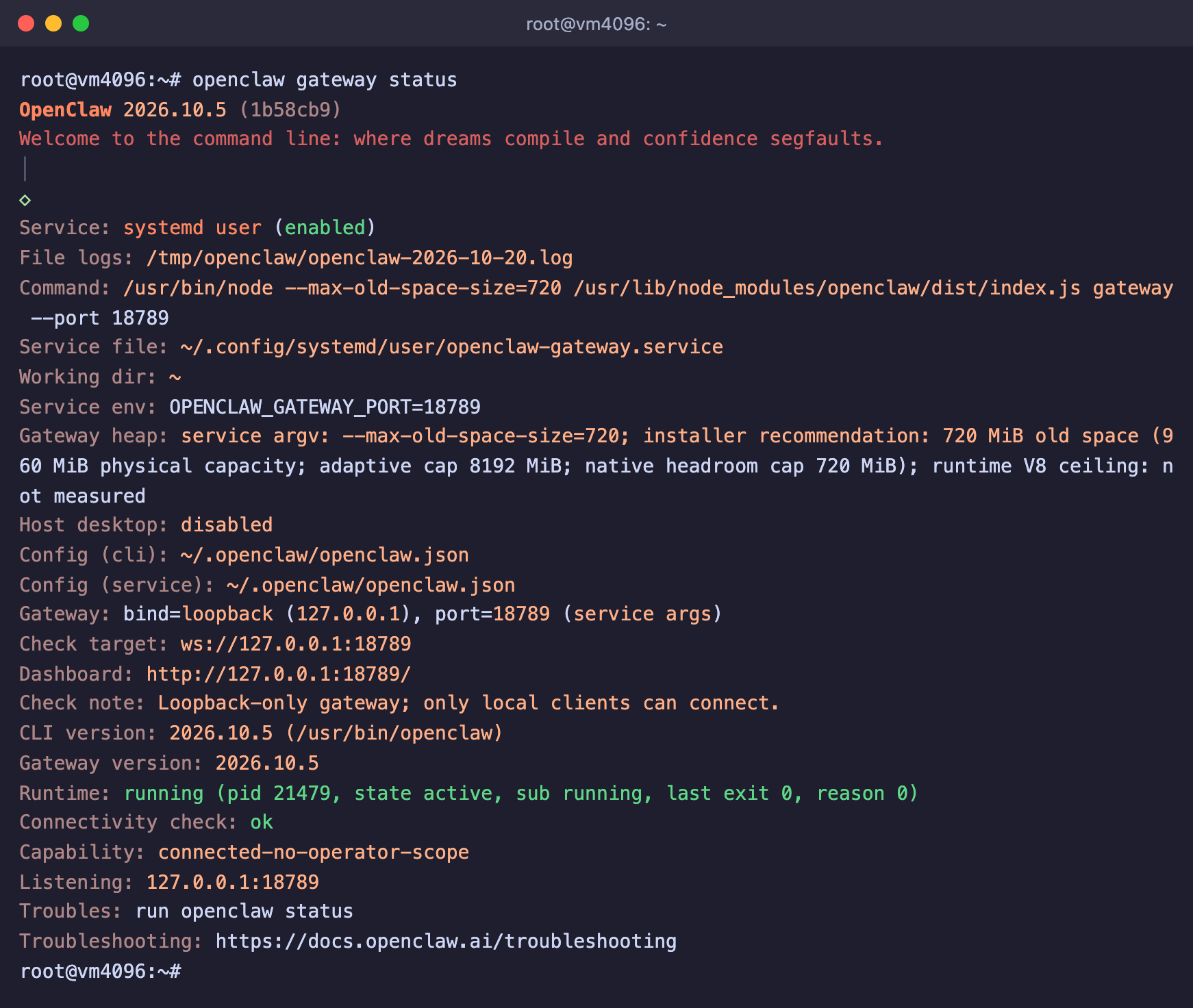
En la salida de `openclaw gateway status` deben aparecer las líneas **Runtime: running** y **Listening: 127.0.0.1:18789**.
La pasarela funciona
***
## Paso 4. Conecta Telegram
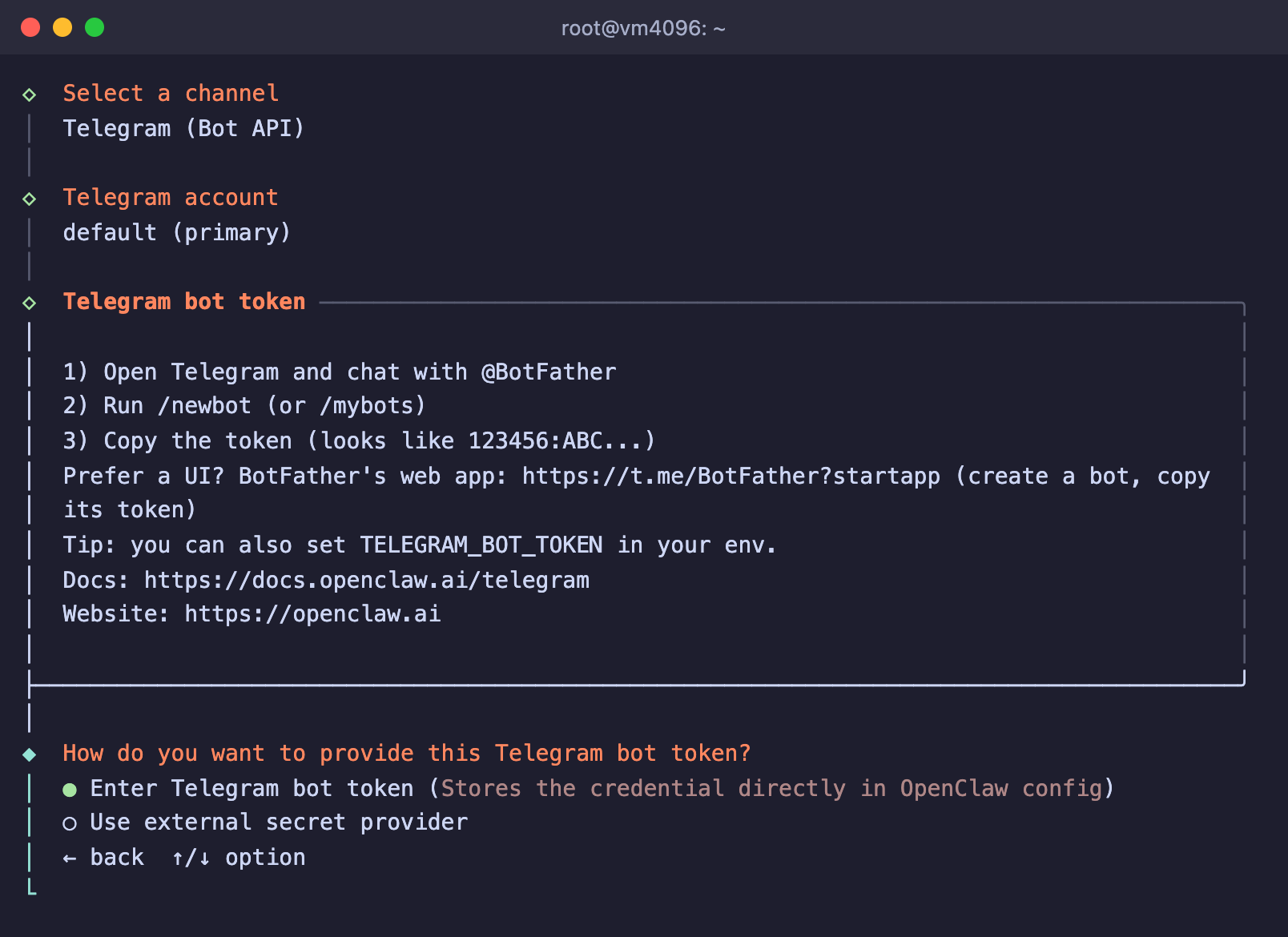
1. Abre en Telegram el bot **@BotFather**, envíale el comando `/newbot` e inventa un nombre y un nombre de usuario para el bot. BotFather te enviará un token del tipo `123456:ABC...`.
2. En el servidor, ejecuta `openclaw channels add`. A la pregunta **Set up a chat channel now?** responde **Yes**.
3. En la lista de canales, elige **Telegram (Bot API)** y después la cuenta **default (primary)**.
4. Cuando te pregunte cómo pasar el token, elige **Enter Telegram bot token** y pega el token de BotFather.
Conexión del bot de Telegram
5. Escribe a tu bot cualquier mensaje. El agente no responde a desconocidos, así que el bot te contestará con un **código de emparejamiento** de 8 letras mayúsculas.
6. Confirma el código en el servidor.
```bash
# Lista de solicitudes de emparejamiento
openclaw pairing list telegram
# Confirmamos nuestro código
openclaw pairing approve telegram CÓDIGO
```
El código es válido durante **una hora**. Después de confirmarlo, el agente empezará a responderte en Telegram, y los mensajes de otras personas seguirán esperando tu permiso.
***
## Paso 5. Abre el panel de control
El panel solo funciona en la dirección interna del servidor, así que abre un túnel SSH hacia él desde tu ordenador. Ejecuta el comando en el terminal de **tu ordenador**, no en el servidor, y no cierres esa ventana.
```bash
# Redirigimos el puerto 18789 del servidor a nuestro ordenador
ssh -N -L 18789:127.0.0.1:18789 root@IP_DEL_SERVIDOR
```
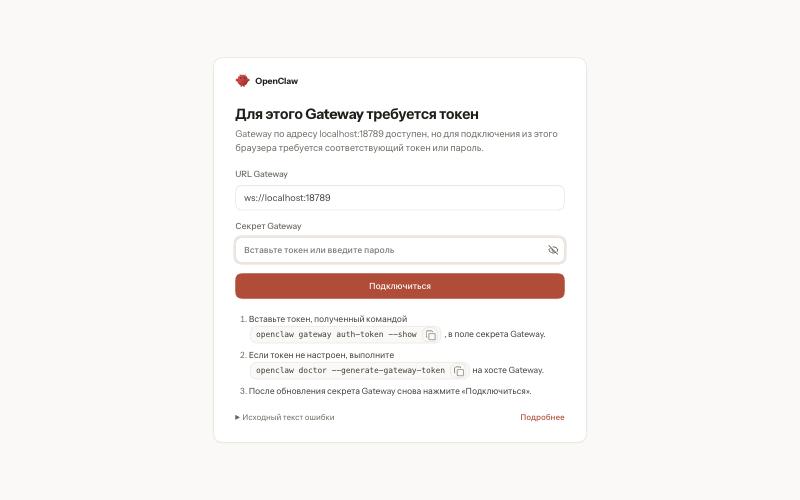
Ahora abre `http://localhost:18789` en el navegador. El panel te pedirá el **Secreto de Gateway** (Секрет Gateway). Consúltalo en el servidor, pégalo en el campo y pulsa Conectar (Подключиться).
```bash
# Muestra el token de la pasarela
openclaw gateway auth-token --show
```
Acceso al panel de control
Después de conectarte, el panel se abre en la página del chat, donde puedes hablar con el agente directamente en el navegador.
> **No abras el puerto 18789 a internet.**
>
> Incluso con token, el panel da control sobre el agente y, por tanto, sobre el servidor. Conéctate a él solo a través de un túnel SSH.
***
## Mantenimiento
Algunos comandos que te vendrán bien en el día a día.
```bash
# Estado de todas las partes de OpenClaw
openclaw status
# Comprobación de los ajustes y búsqueda de problemas
openclaw doctor
# Cambiar los ajustes, por ejemplo conectar otro modelo
openclaw configure
# Reiniciar la pasarela después de los cambios
openclaw gateway restart
```
En nuestro servidor, el comando `openclaw doctor` avisó enseguida de que el token de la pasarela se guarda en texto plano en el archivo de ajustes `~/.openclaw/openclaw.json`. El agente puede leer archivos del servidor, por eso doctor aconseja trasladar los secretos a un almacén aparte con el comando `openclaw secrets configure`.
***
## Preguntas frecuentes
El agente deja de responder al salir de SSH
Lo más probable es que no se haya ejecutado el comando `loginctl enable-linger root`. Sin él, el servicio de la pasarela se detiene junto con la última sesión SSH. Ejecútalo e inicia la pasarela con `openclaw gateway start`.
El bot de Telegram no responde
1. Comprueba que la pasarela funciona con `openclaw gateway status`.
2. Mira si hay alguna solicitud sin confirmar con `openclaw pairing list telegram`. El código dura una hora. Pasado ese tiempo, escribe de nuevo al bot y confirma el código nuevo.
3. Comprueba que hay un modelo de IA conectado. Sin él, el agente no tiene con qué responder, así que conéctalo con `openclaw onboard`.
¿Se puede ejecutar el modelo de IA directamente en el servidor, sin pagar por la API?
Sí, en la lista de proveedores está **Ollama** para modelos locales. Pero los modelos necesitan mucha memoria y tiempo de procesador. Cómo instalar un modelo local y qué servidor necesita lo explicamos en el artículo [sobre DeepSeek](https://docs.f3cloud.com/es/ai/deepseek-installation.md).
El panel dice que Gateway requiere un token
Es lo normal. Ejecuta en el servidor `openclaw gateway auth-token --show` y pega el token en el campo **Secreto de Gateway** (Секрет Gateway). Si no hay ningún token configurado, créalo con el comando `openclaw doctor --generate-gateway-token`.
***
## Nuestros recursos
**Canal de Telegram:** [https://t.me/f3cloud_news](https://t.me/f3cloud_news)\
**Web del hosting:** [https://f3cloud.com](https://f3cloud.com/es)