> Die vollständige Liste der Artikel steht in [llms.txt](https://docs.f3cloud.com/llms.txt). Jede Seite gibt es auch als Markdown, dazu einfach .md an die Adresse anhängen. Diese Seite als Markdown: [https://docs.f3cloud.com/de/vpn-guide/wireguard-vpn-tutorial.md](https://docs.f3cloud.com/de/vpn-guide/wireguard-vpn-tutorial.md).

# WireGuard auf einem VPS in Docker mit dem Panel wg-easy installieren

Wie Sie Ihr eigenes VPN mit WireGuard auf einem VPS mit dem Webpanel wg-easy in Docker aufsetzen. Installation mit wenigen Befehlen, erste Einrichtung im Browser, Clients anlegen, Verbindung per Datei oder QR-Code auf Computer und Smartphone, häufige Fehler.

**WireGuard** ist ein schnelles und einfaches Protokoll für VPN. Es belastet den Server kaum und verbindet sich schnell neu, wenn das Smartphone das Netz wechselt.

Damit Sie WireGuard nicht von Hand konfigurieren müssen, installieren wir dazu das Webpanel **wg-easy**. Darin legen Sie Clients mit ein paar Klicks an, und die Einstellungen für die Verbindung erhalten Sie als Datei oder QR-Code. Alle Schritte haben wir auf einem Server von F3 Cloud mit Debian 12 und wg-easy in Version 15.4 getestet.

***

### Schritt 1. Docker installieren

wg-easy läuft in Docker. Verbinden Sie sich [per SSH](https://docs.f3cloud.com/de/vps/termius-connection.md) als Benutzer root mit dem Server und installieren Sie Docker mit dem offiziellen Skript.

```bash
curl -fsSL https://get.docker.com -o get-docker.sh
sh get-docker.sh
```

Wenn Docker bereits auf dem Server installiert ist, können Sie diesen Schritt überspringen. Prüfen lässt sich das mit dem Befehl `docker --version`.

***

### Schritt 2. wg-easy starten

Legen Sie einen Ordner für das Panel an, laden Sie die offizielle Konfigurationsdatei herunter und starten Sie wg-easy.

```bash
# Ordner für die Dateien des Panels
mkdir -p /opt/wg-easy && cd /opt/wg-easy

# Offizielle Konfigurationsdatei der Entwickler von wg-easy
curl -fsSL -o docker-compose.yml https://raw.githubusercontent.com/wg-easy/wg-easy/master/docker-compose.yml

# Erlauben, das Panel über einfaches http:// zu öffnen
sed -i -e 's/^    #environment:/    environment:/' -e 's/^    #  - INSECURE=false/      - INSECURE=true/' docker-compose.yml

# Starten
docker compose up -d
```

Ohne die Einstellung `INSECURE=true` öffnet sich die neue Version von wg-easy nur über HTTPS, und dafür brauchen Sie eine Domain und ein Zertifikat. Der Befehl `sed` schaltet diese Einstellung ein, sodass das Panel sofort über die IP-Adresse erreichbar ist.

> **Das Panel öffnet sich über HTTP ohne Verschlüsselung.**
>
> Das Passwort für das Panel wird bei der Anmeldung im Klartext über das Netz übertragen. Wählen Sie dafür ein starkes Passwort und melden Sie sich nicht über ein öffentliches WLAN im Panel an.

Wenn auf dem Server eine Firewall aktiv ist, öffnen Sie darin den Port **51820/UDP** für das VPN und **51821/TCP** für das Panel. Wie das geht, haben wir im Artikel [zur Firewall](https://docs.f3cloud.com/de/client-area/protect-vps-from-unauthorised-access/firewall.md) gezeigt.

***

### Schritt 3. Panel im Browser einrichten

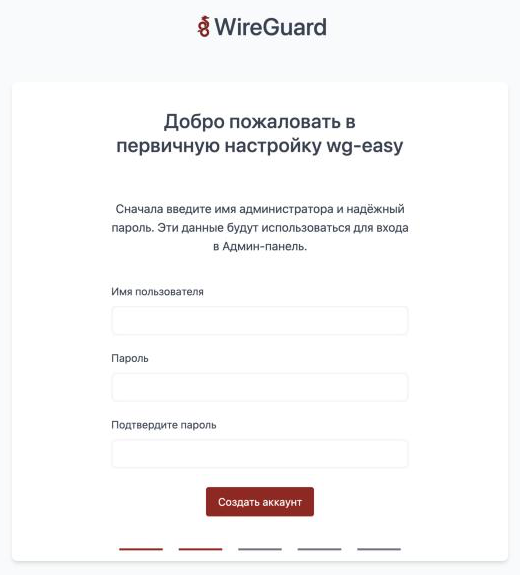
Öffnen Sie im Browser `http://SERVER-IP:51821`. Beim ersten Aufruf öffnet sich ein Einrichtungsassistent in der Sprache Ihres Browsers.

1. Klicken Sie auf <kbd>Continue</kbd>.
2. Denken Sie sich einen **Benutzernamen** und ein **Passwort** für den Administrator aus und klicken Sie auf <kbd>Create Account</kbd>. Mit diesen Daten melden Sie sich künftig im Panel an.

<figure><img src="https://docs.f3cloud.com/img/wg-easy-setup-account.png" alt="Anlegen des Administratorkontos im Einrichtungsassistenten von wg-easy"><figcaption><p>Administrator des Panels anlegen</p></figcaption></figure>

3. Auf die Frage **„Do you have an existing setup?“** antworten Sie mit <kbd>No</kbd>.
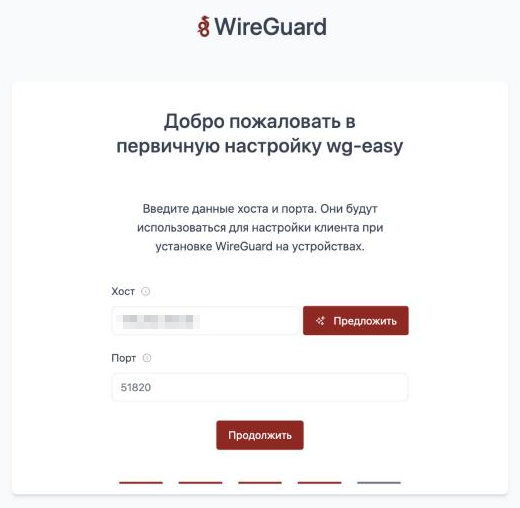
4. Geben Sie im Feld **Host** die IP-Adresse des Servers an. Am einfachsten wählen Sie sie über die Schaltfläche <kbd>Suggest</kbd>, Sie brauchen die Zeile mit der Markierung **IPv4 - Public**. Lassen Sie den Port auf **51820** und klicken Sie auf <kbd>Continue</kbd>.

<figure><img src="https://docs.f3cloud.com/img/wg-easy-setup-host.png" alt="Adresse des Servers und Port im Einrichtungsassistenten von wg-easy"><figcaption><p>Adresse des Servers und Port für die Verbindung</p></figcaption></figure>

5. Es erscheint die Meldung **„Setup successful“**. Klicken Sie auf <kbd>Sign In</kbd> und melden Sie sich mit dem angelegten Konto an.

***

### Schritt 4. Client anlegen

Ein Client ist ein eigenes Profil für ein Gerät oder eine Person. Für Smartphone und Laptop legen Sie besser getrennte Clients an, denn so können Sie jeden davon abschalten, ohne die anderen anzurühren.

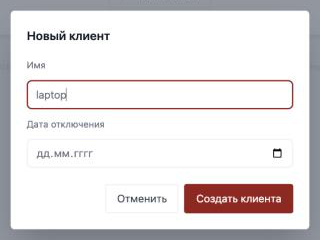
Klicken Sie auf <kbd>New</kbd>, geben Sie einen Namen ein, zum Beispiel `laptop`, und klicken Sie auf <kbd>Create Client</kbd>. Das Feld **Expire Date** können Sie leer lassen, dann funktioniert der Client ohne zeitliche Begrenzung.

<figure><img src="https://docs.f3cloud.com/img/wg-easy-client-new.png" alt="Fenster zum Anlegen eines neuen Clients in wg-easy" width="320"><figcaption><p>Client anlegen</p></figcaption></figure>

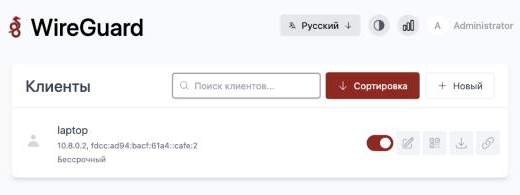
Der Client erscheint in der Liste. Rechts daneben befinden sich die Schaltflächen zur Verwaltung.

<figure><img src="https://docs.f3cloud.com/img/wg-easy-client-list.png" alt="Liste der Clients in wg-easy mit Schaltflächen zur Verwaltung"><figcaption><p>Der Client ist angelegt</p></figcaption></figure>

| Schaltfläche | Was sie macht |
| --- | --- |
| Schalter | Schaltet den Client ein und aus |
| Stift | Öffnet die Einstellungen des Clients. Dort löschen Sie ihn auch über die Schaltfläche <kbd>Delete</kbd> |
| QR-Code | Zeigt einen QR-Code für die Verbindung vom Smartphone |
| Pfeil nach unten | Lädt die Konfigurationsdatei `.conf` für den Computer herunter |
| Link | Erstellt einen temporären Link zur Konfigurationsdatei, er ist 5 Minuten gültig |

***

### Schritt 5. Mit dem VPN verbinden

Für die Verbindung brauchen Sie die offizielle App **WireGuard**.

#### Computer

1. Laden Sie WireGuard für Windows oder macOS von der [Download-Seite](https://www.wireguard.com/install/) herunter und installieren Sie es.
2. Laden Sie im Panel wg-easy die Konfigurationsdatei über die Schaltfläche mit dem Pfeil nach unten herunter.
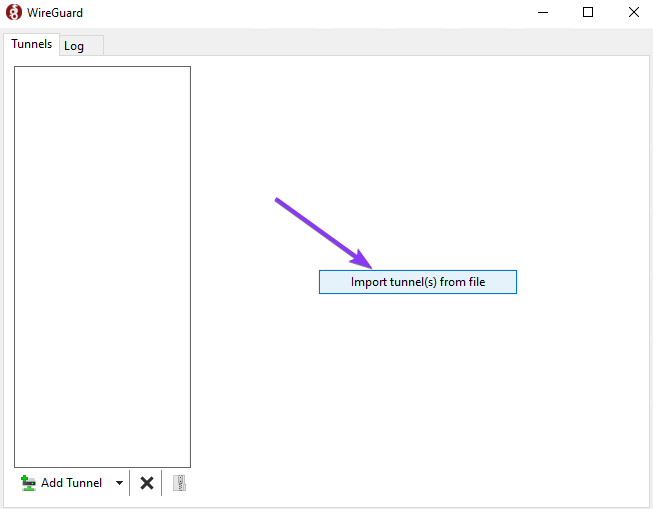
3. Klicken Sie in der App WireGuard auf <kbd>Import tunnel(s) from file</kbd> und wählen Sie die heruntergeladene Datei.

<figure><img src="https://docs.f3cloud.com/img/wireguard-windows-import.png" alt="Import eines Tunnels aus einer Datei in WireGuard für Windows" width="490"><figcaption><p>Import der Konfigurationsdatei</p></figcaption></figure>

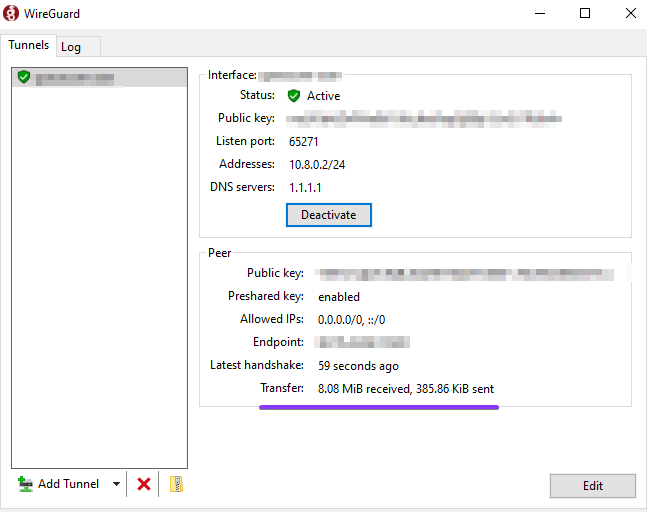
4. Klicken Sie auf <kbd>Activate</kbd>. Sobald in der Zeile **Status** der Wert **Active** erscheint, funktioniert das VPN.

<figure><img src="https://docs.f3cloud.com/img/wireguard-windows-active.png" alt="Aktiver Tunnel in WireGuard für Windows" width="490"><figcaption><p>Die Verbindung steht</p></figcaption></figure>

#### Smartphone

1. Installieren Sie WireGuard aus dem [App Store](https://apps.apple.com/app/wireguard/id1441195209) oder von [Google Play](https://play.google.com/store/apps/details?id=com.wireguard.android).
2. Klicken Sie im Panel wg-easy beim gewünschten Client auf die Schaltfläche mit dem QR-Code.

<figure><img src="https://docs.f3cloud.com/img/wg-easy-client-qr.png" alt="QR-Code eines Clients im Panel wg-easy" width="310"><figcaption><p>QR-Code für das Smartphone</p></figcaption></figure>

3. Tippen Sie in der App WireGuard auf <kbd>+</kbd>, wählen Sie das Scannen eines QR-Codes und richten Sie die Kamera auf den Bildschirm.
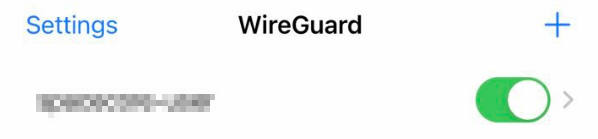
4. Schalten Sie den Schalter neben dem hinzugefügten Tunnel ein.

<figure><img src="https://docs.f3cloud.com/img/wireguard-iphone-tunnel.png" alt="Eingeschalteter Tunnel in der App WireGuard auf dem iPhone"><figcaption><p>VPN auf dem Smartphone eingeschaltet</p></figcaption></figure>

Um zu prüfen, ob Ihr Datenverkehr über das VPN läuft, öffnen Sie im Browser [api.ipify.org](https://api.ipify.org). Dort sollte die IP-Adresse Ihres Servers angezeigt werden.

> **Konfigurationsdatei und QR-Code sind der Schlüssel zu Ihrem VPN.**
>
> Jeder, der sie in die Hände bekommt, kann sich damit mit dem Server verbinden. Veröffentlichen Sie sie nicht und schicken Sie sie nicht über offene Chats.

***

### Häufige Fragen

<details>

<summary>Das Panel öffnet sich nicht</summary>

Prüfen Sie mit dem Befehl `docker ps`, ob wg-easy läuft. In der Liste sollte der Container `wg-easy` mit dem Status `Up` stehen. Vergewissern Sie sich, dass Sie die Adresse mit `http://` und nicht mit `https://` öffnen und dass der Port 51821/TCP in der Firewall offen ist.

</details>

<details>

<summary>Das VPN verbindet sich nicht</summary>

Meistens ist der Port 51820/UDP in der Firewall des Servers geschlossen. Prüfen Sie außerdem, ob im Einrichtungsassistenten im Feld **Host** die externe IP-Adresse des Servers eingetragen ist. Steht dort eine interne Adresse wie `10.42.42.42`, korrigieren Sie sie im Bereich **Admin Panel → Config** und laden Sie die Konfigurationsdatei erneut herunter.

</details>

<details>

<summary>Passwort für das Panel vergessen</summary>

Das Passwort des Administrators können Sie mit einem Befehl auf dem Server zurücksetzen. Er fordert Sie auf, ein neues Passwort einzugeben.

```bash
cd /opt/wg-easy && docker compose exec -it wg-easy cli db:admin:reset
```

</details>

<details>

<summary>wg-easy aktualisieren</summary>

Führen Sie zwei Befehle aus. Clients und Einstellungen bleiben beim Update erhalten.

```bash
cd /opt/wg-easy && docker compose pull && docker compose up -d
```

</details>

<details>

<summary>WireGuard funktioniert in meinem Netz nicht</summary>

Manche Provider und Netze sperren WireGuard. Verwenden Sie in diesem Fall Protokolle, die schwerer zu erkennen sind, zum Beispiel [Amnezia](https://docs.f3cloud.com/de/vpn-guide/setup-amnezia.md) oder [VLESS Reality in 3X-UI](https://docs.f3cloud.com/de/vpn-guide/3x-ui-panel-guide.md).

</details>

***

### Unsere Ressourcen

**Telegram-Kanal:** [https://t.me/f3cloud_news](https://t.me/f3cloud_news)\
**Hosting-Website:** [https://f3cloud.com](https://f3cloud.com/de)