> Die vollständige Liste der Artikel steht in [llms.txt](https://docs.f3cloud.com/llms.txt). Jede Seite gibt es auch als Markdown, dazu einfach .md an die Adresse anhängen. Diese Seite als Markdown: [https://docs.f3cloud.com/de/vpn-guide/outline-vpn.md](https://docs.f3cloud.com/de/vpn-guide/outline-vpn.md).
# Outline VPN auf dem eigenen Server installieren – Outline Manager und Zugriffsschlüssel
So installieren Sie Outline VPN auf Ihrem eigenen Server. Offizielles Installationsskript, Verbindung mit Outline Manager, Zugriffsschlüssel und Datenlimits, die Apps Outline Client, Verwaltung der Schlüssel über die API ohne Manager. Geprüft unter Debian 12.
**Outline** ist ein kostenloses VPN von Jigsaw, einer Abteilung von Google. Es besteht aus einem Server, dem Programm **Outline Manager** für seine Verwaltung und der App **Outline Client** zum Verbinden. Sein größter Vorzug ist die Einfachheit. Der Server wird mit einem Befehl installiert, und ein Zugriffsschlüssel ist eine einzige Zeile, die Sie nur an einen Verwandten oder Kollegen schicken müssen, und schon funktioniert bei ihm alles. In diesem Artikel installieren wir Outline auf einem VPS, verbinden ihn mit Outline Manager und verteilen Schlüssel. Alle Befehle haben wir auf einem Testserver mit Debian 12 geprüft, die Version des Outline-Servers war zum Zeitpunkt der Prüfung **1.12.3**.
***
## Wie Outline funktioniert und wo seine Grenzen liegen
Outline basiert auf dem Protokoll Shadowsocks. Es ist anders aufgebaut als bekannte VPNs wie OpenVPN oder WireGuard. Shadowsocks hat keinen erkennbaren Handshake, die gesamte Verbindung ist ab dem ersten Byte verschlüsselt und sieht für einen außenstehenden Beobachter wie ein Strom zufälliger Daten aus. Allein am Inhalt der Pakete erkennt der Provider weder die Websites, die Sie öffnen, noch überhaupt die Tatsache, dass Sie ein bestimmtes Programm nutzen. Genau deshalb galt Shadowsocks lange als einer der widerstandsfähigsten Wege, Sperren zu umgehen.
Doch gerade das Fehlen eines erkennbaren Musters ist selbst zu einem Merkmal geworden. Gewöhnlicher Datenverkehr im Internet beginnt fast immer mit einem verständlichen Header, zum Beispiel mit einem TLS-Handshake, und Filtersysteme haben gelernt, eine Verbindung, die schon in den ersten Bytes keinerlei Struktur hat, als verdächtig zu markieren. Shadowsocks steht auf der Liste der Protokolle, die Roskomnadzor einschränken wollte, und Nutzer in verschiedenen Regionen Russlands berichten immer wieder von seiner Sperrung, häufiger in Mobilfunknetzen. Deshalb ist Outline dort gut, wo es auf Einfachheit ankommt, zum Beispiel für eine Familie oder ein kleines Team, und wenn die Sperren in Ihrem Netz streng sind, sind Protokolle zuverlässiger, die sich als gewöhnliche Website tarnen, etwa VLESS Reality aus den Artikeln über [3X-UI](https://docs.f3cloud.com/de/vpn-guide/3x-ui-panel-guide.md) und [Marzban](https://docs.f3cloud.com/de/vpn-guide/marzban-installation.md).
Verwaltet wird der Outline-Server über eine API. Bei der Installation erstellt der Server eine geheime Verwaltungsadresse und ein selbstsigniertes Zertifikat, und Outline Manager verbindet sich mit dieser Adresse und gleicht den Fingerabdruck des Zertifikats ab. Deshalb ist die Zeile, die der Installer ausgibt, Adresse und Passwort des Servers zugleich, und Sie dürfen sie niemandem zeigen.
***
## Was Sie brauchen
* **Einen Server** mit Debian 12 oder Ubuntu 24.04. Outline belastet den Server kaum, auf unserem Testserver belegte es etwa **80 MB** Arbeitsspeicher, deshalb reicht der Tarif **DE-Promo**. Wenn Sie noch keinen Server haben, bestellen Sie ihn nach [dieser Anleitung](https://docs.f3cloud.com/de/client-area/order-vps.md).
* **Eine SSH-Verbindung**, zum Beispiel über [Termius](https://docs.f3cloud.com/de/vps/termius-connection.md). Die Befehle werden als `root` ausgeführt.
* **Outline Manager** auf Ihrem Computer. Laden Sie ihn für [Windows](https://s3.amazonaws.com/outline-releases/manager/windows/stable/Outline-Manager.exe), [macOS](https://s3.amazonaws.com/outline-releases/manager/macos/stable/Outline-Manager.dmg) oder [Linux](https://s3.amazonaws.com/outline-releases/manager/linux/stable/Outline-Manager.AppImage) herunter.
***
## Schritt 1. Docker installieren
Der Outline-Server läuft in Docker-Containern. Installieren Sie Docker mit dem offiziellen Skript.
```bash
# Docker mit dem offiziellen Skript installieren
curl -fsSL https://get.docker.com | sh
```
***
## Schritt 2. Installation von Outline starten
Führen Sie den offiziellen Installationsbefehl aus. Wir starten ihn als `root` ohne `sudo`, weil es auf einem frischen Debian 12 das Programm `sudo` eventuell nicht gibt und der Befehl aus Outline Manager dann mit dem Fehler **sudo: command not found** abbricht.
```bash
# Offizielles Installationsskript für den Outline-Server
bash -c "$(wget -qO- https://raw.githubusercontent.com/Jigsaw-Code/outline-apps/master/server_manager/install_scripts/install_server.sh)"
```
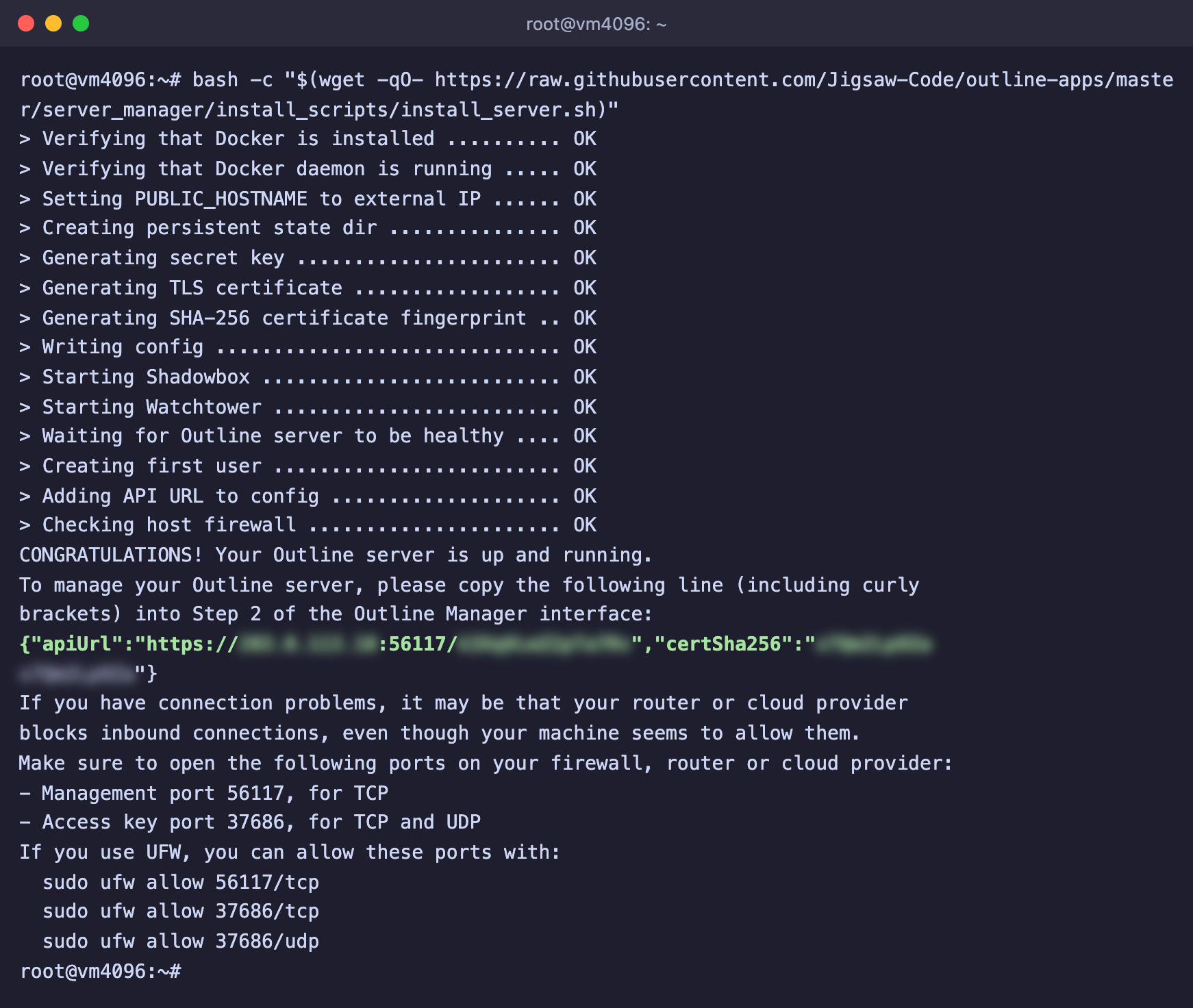
Nach einer Minute meldet das Skript **CONGRATULATIONS! Your Outline server is up and running** und gibt eine grüne Zeile in geschweiften Klammern aus. Sie beginnt mit `{"apiUrl":` und endet mit `"}`.
Der Outline-Server ist installiert, die geheime Zeile ist auf dem Screenshot verborgen
Darunter nennt das Skript zwei Ports, die es zufällig gewählt hat.
* **Management port** – der Verwaltungsport, mit ihm verbindet sich Outline Manager.
* **Access key port** – der Port, mit dem sich Geräte mit Schlüsseln verbinden. Er wird sowohl über TCP als auch über UDP benötigt.
> **Die Zeile apiUrl bedeutet vollen Zugriff auf den Server.**
>
> Wer sie in die Hände bekommt, kann Schlüssel anlegen und löschen. Kopieren Sie sie in Outline Manager und veröffentlichen Sie sie nirgends. Falls die Zeile verloren geht, finden Sie sie auf dem Server in der Datei `/opt/outline/access.txt`.
***
## Schritt 3. Server mit Outline Manager verbinden
1. Öffnen Sie Outline Manager auf Ihrem Computer.
2. Klicken Sie im Bereich zur Auswahl des Servers auf **Outline überall einrichten**.
3. Das Programm zeigt einen Installationsbefehl, den Sie bereits in Schritt 2 ausgeführt haben. Überspringen Sie diesen Punkt.
4. Kopieren Sie vom Server die gesamte grüne Zeile samt den geschweiften Klammern und fügen Sie sie in das Feld **Fügen Sie die Ausgabe der Installation hier ein** ein.
5. Klicken Sie auf Fertig.
Der Server erscheint in der Liste, und auf seiner Seite sehen Sie die Zugriffsschlüssel und die Zähler für den Datenverkehr.
***
## Schritt 4. Zugriffsschlüssel anlegen
Am besten bekommt jede Person einen eigenen Schlüssel. Dann können Sie ihn einschränken oder abschalten, ohne die anderen anzutasten.
1. Klicken Sie auf der Seite des Servers auf **Neuen Schlüssel hinzufügen**.
2. Wählen Sie für den Schlüssel **Umbenennen** und geben Sie einen verständlichen Namen ein, zum Beispiel den Namen der Person.
3. Öffnen Sie für den Schlüssel das Fenster **Zugriff freigeben** und klicken Sie auf **Zugriffsschlüssel kopieren**.
Der Schlüssel ist eine Zeile, die mit `ss://` beginnt. Schicken Sie sie der Person über einen sicheren Kanal. Wenn Sie die Menge des Datenverkehrs begrenzen möchten, wählen Sie für den Schlüssel **Benutzerdefiniertes Datenlimit festlegen**.
***
## Schritt 5. Gerät verbinden
Die App **Outline Client** gibt es für Smartphones und Computer, die Links dazu sind auf der [offiziellen Website](https://getoutline.org/get-started/) gesammelt.
1. Installieren Sie die App und öffnen Sie sie.
2. Tippen Sie auf **Server hinzufügen**.
3. Fügen Sie den Schlüssel in das Feld **Zugriffsschlüssel hier einfügen** ein und bestätigen Sie.
4. Tippen Sie auf Verbinden.
Wenn der Schlüssel schon in der Zwischenablage liegt, bietet die App eventuell von selbst an, ihn hinzuzufügen, und zeigt dazu den Hinweis **Zugriffsschlüssel erkannt**.
Um zu prüfen, ob Ihr Datenverkehr über den Server läuft, öffnen Sie im Browser [api.ipify.org](https://api.ipify.org). Dort sollte die IP-Adresse Ihres Servers angezeigt werden. Wir haben einen so ausgegebenen Schlüssel auf einem Testserver geprüft, und die Anfragen darüber gingen tatsächlich von der Adresse des Servers aus.
***
## Schlüssel ohne Outline Manager verwalten
Wenn das Programm nicht zur Hand ist, können Sie die Schlüssel direkt auf dem Server über dieselbe API verwalten. Alle Befehle unten haben wir auf einem Testserver geprüft.
```bash
# API-Adresse aus der Einstellungsdatei von Outline
API=$(grep apiUrl /opt/outline/access.txt | cut -d: -f2-)
# Schlüssel anlegen. Die Antwort enthält das Feld accessUrl, das ist der Schlüssel ss://
curl -sk -X POST "$API/access-keys"
# Schlüssel Nummer 1 den Namen phone geben
curl -sk -X PUT "$API/access-keys/1/name" -d name=phone
# Schlüssel Nummer 1 auf 50 GB begrenzen
curl -sk -X PUT -H "Content-Type: application/json" "$API/access-keys/1/data-limit" -d '{"limit":{"bytes":50000000000}}'
# Alle Schlüssel anzeigen
curl -sk "$API/access-keys"
# Schlüssel Nummer 2 löschen
curl -sk -X DELETE "$API/access-keys/2"
```
Die Option `-k` ist nötig, weil das Zertifikat der API selbstsigniert ist.
***
## Firewall und Aktualisierungen
Wenn auf dem Server UFW aktiv ist, öffnen Sie darin beide Ports aus der Ausgabe des Installers. Bei Ihnen lauten die Nummern anders.
```bash
# Verwaltungsport, nur TCP
ufw allow 56117/tcp
# Port für die Schlüssel, TCP und UDP
ufw allow 37686/tcp
ufw allow 37686/udp
```
Outline müssen Sie nicht von Hand aktualisieren. Zusammen mit dem Server startet der Installer den Container **Watchtower**, der einmal pro Stunde nach neuen Versionen sucht und den Server selbst aktualisiert.
***
## Häufige Fragen
Die Installation bricht mit dem Fehler sudo: command not found ab
Auf dem Server gibt es das Programm `sudo` nicht. Sie arbeiten ohnehin als `root`, starten Sie den Befehl also ohne `sudo`, wie in Schritt 2.
Outline Manager kann sich nicht mit dem Server verbinden
1. Prüfen Sie, ob Sie die Zeile vollständig eingefügt haben, samt den geschweiften Klammern.
2. Wenn eine Firewall aktiv ist, öffnen Sie den Verwaltungsport wie oben beschrieben.
3. Prüfen Sie mit dem Befehl `docker ps`, ob die Container laufen. In der Liste sollten **shadowbox** und **watchtower** stehen.
Die App verbindet sich, aber Websites öffnen sich nicht
1. Prüfen Sie, ob der Port für die Schlüssel sowohl über TCP als auch über UDP offen ist.
2. Probieren Sie ein anderes Netz, wechseln Sie zum Beispiel vom Mobilfunk ins WLAN. Wenn es in einem Netz funktioniert und im anderen nicht, schränkt höchstwahrscheinlich Ihr Provider Shadowsocks ein. In diesem Fall hilft VLESS Reality, zum Beispiel über [3X-UI](https://docs.f3cloud.com/de/vpn-guide/3x-ui-panel-guide.md).
3. Wenn das nicht hilft, gehen Sie die Schritte des Artikels [„VPN auf dem eigenen Server verbindet sich nicht“](https://docs.f3cloud.com/de/vpn-guide/vpn-not-connecting.md) durch.
Wie Sie Outline vollständig vom Server entfernen
Stoppen und löschen Sie beide Container und den Ordner mit den Einstellungen.
```bash
docker rm -f shadowbox watchtower
rm -rf /opt/outline
```
Danach funktionieren alle Schlüssel nicht mehr.
***
## Unsere Ressourcen
**Telegram-Kanal:** [https://t.me/f3cloud_news](https://t.me/f3cloud_news)\
**Hosting-Website:** [https://f3cloud.com](https://f3cloud.com/de)