> Die vollständige Liste der Artikel steht in [llms.txt](https://docs.f3cloud.com/llms.txt). Jede Seite gibt es auch als Markdown, dazu einfach .md an die Adresse anhängen. Diese Seite als Markdown: [https://docs.f3cloud.com/de/technical-docs/net-framework-windows.md](https://docs.f3cloud.com/de/technical-docs/net-framework-windows.md).
# .NET Framework 3.5 unter Windows 10 und Windows Server installieren
So aktivieren Sie .NET Framework 3.5 unter Windows 10 und Windows Server. Installation über die Windows-Features, DISM vom Installationsimage und PowerShell, Version prüfen, Komponente entfernen und die Fehler 0x800F0906, 0x800F081F und 0x800F0907 beheben.
Viele Programme aus der Zeit von Windows 7 und Vista nutzen **.NET Framework 3.5**. In aktuellen Windows-Versionen ist standardmäßig eine neuere Version installiert, 4.8 oder 4.8.1, während 3.5 als separate Komponente mitkommt, die Sie erst aktivieren müssen. Solange sie ausgeschaltet ist, starten solche Programme nicht und fordern Sie auf, .NET Framework 3.5 zu installieren.
Die Komponente ist im System selbst gespeichert, deshalb lässt sie sich meist in wenigen Minuten ohne Download aktivieren. Unten finden Sie drei Wege dafür – über das Fenster der Windows-Features unter Windows 10, über den **Server-Manager** unter Windows Server und mit dem universellen DISM-Befehl.
> **Welche .NET-Version bereits im System ist.**
>
> .NET Framework 4.8 ist unter Windows 10 ab Version 1903 bis 22H2 und unter Windows Server 2022 vorinstalliert.\
> .NET Framework 4.7.2 ist unter Windows Server 2019 vorinstalliert.\
> Version 3.5 müssen Sie trotzdem separat aktivieren, da sie nicht zu diesem Zweig gehört.
***
### Methode 1. Windows-Features (Windows 10)
Der einfachste Weg, wenn Sie den Desktop von Windows 10 vor sich haben.
1. Öffnen Sie die **Systemsteuerung** und stellen Sie die Ansicht der Übersicht halber auf **Kleine Symbole** um.
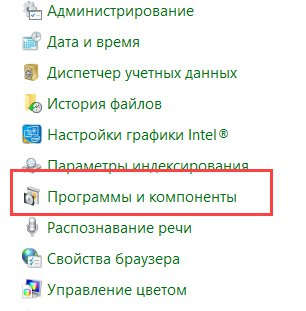
2. Öffnen Sie den Bereich **Programme und Features**.
Der Bereich „Programme und Features“ in der Systemsteuerung
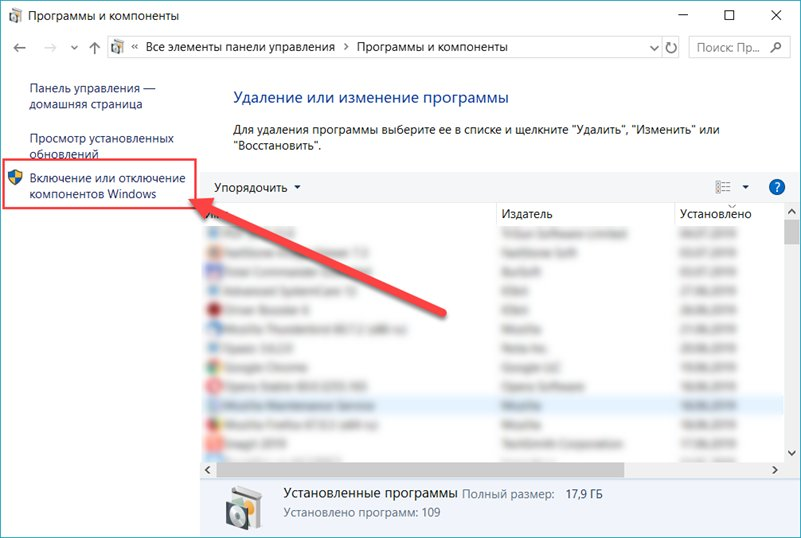
3. Klicken Sie links auf **Windows-Features aktivieren oder deaktivieren**.
Der Link „Windows-Features aktivieren oder deaktivieren“
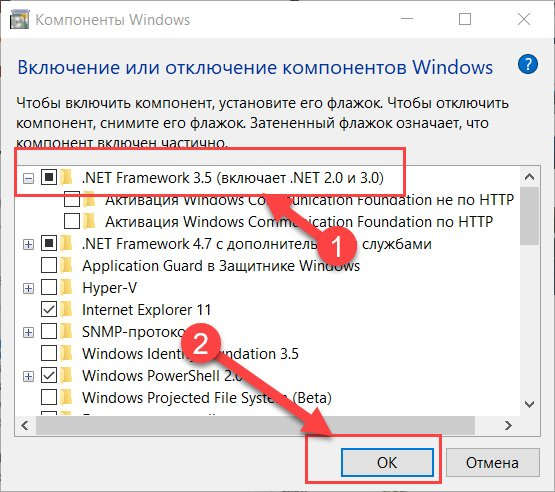
4. Setzen Sie ein Häkchen bei **.NET Framework 3.5 (enthält .NET 2.0 und 3.0)** und klicken Sie auf OK.
Das Kontrollkästchen „.NET Framework 3.5“ und die Schaltfläche OK
5. Wenn Windows anbietet, die Dateien herunterzuladen, wählen Sie **Dateien von Windows Update herunterladen** und warten Sie, bis der Vorgang abgeschlossen ist.
> **Untergeordnete Punkte leer lassen.**
>
> Die Häkchen bei „Windows Communication Foundation-Aktivierung“ innerhalb von .NET Framework 3.5 werden nur für die Entwicklung von Webdiensten benötigt. Für normale Programme müssen Sie sie nicht aktivieren.
***
### Methode 2. Server-Manager (Windows Server)
Unter Windows Server 2016, 2019 und 2022 wird die Komponente über den Assistenten für Rollen und Features hinzugefügt.
1. Öffnen Sie den **Server-Manager** und klicken Sie auf **Rollen und Features hinzufügen**.
2. Gehen Sie bis zum Schritt **Features** und markieren Sie **.NET Framework 3.5-Funktionen**.
3. Klicken Sie auf **Installieren**.
Kann der Server die Dateien nicht aus dem Internet laden, binden Sie das Windows-Installationsimage ein, klicken Sie im Bestätigungsschritt auf **Alternativen Quellpfad angeben** und tragen Sie den Pfad zum Ordner `sources\sxs` auf diesem Image ein.
Dasselbe Ergebnis erzielen Sie mit einem einzigen PowerShell-Befehl, den Sie als Administrator ausführen.
```powershell
# Die Dateien werden von Windows Update bezogen
Install-WindowsFeature -Name NET-Framework-Core
# Oder aus dem Ordner sources\sxs des eingebundenen Images, wobei D: der Laufwerksbuchstabe des Images ist
Install-WindowsFeature -Name NET-Framework-Core -Source D:\sources\sxs
```
***
### Methode 3. DISM-Befehl (Windows 10 und Server)
DISM funktioniert auf allen Windows-Versionen gleich und hilft weiter, wenn der übliche Weg einen Fehler meldet. Öffnen Sie die Eingabeaufforderung oder PowerShell als Administrator.
```powershell
# Komponente aktivieren, die Dateien werden von Windows Update geladen
Dism /online /enable-feature /featurename:NetFx3 /All
```
Wenn kein Internet verfügbar ist oder der Download fehlschlägt, binden Sie das Windows-Installationsimage (ISO oder DVD) ein und geben Sie den Ordner mit den Dateien an. Hier ist `D:` der Laufwerksbuchstabe des Images.
```powershell
Dism /online /enable-feature /featurename:NetFx3 /All /Source:D:\sources\sxs /LimitAccess
```
* `/All` aktiviert gleichzeitig die übergeordneten Komponenten.
* `/Source` verweist auf den Ordner `sources\sxs` des Installationsimages.
* `/LimitAccess` verbietet DISM den Zugriff auf das Internet und zwingt es, die Dateien nur aus dem Image zu nehmen.
> **Das Image muss zur selben Windows-Version gehören.**
>
> Die Dateien aus `sources\sxs` müssen zur installierten Systemversion passen. Ein Image eines anderen Windows-Builds führt zum Fehler `0x800F081F`.
***
### So prüfen Sie, ob die Komponente aktiviert ist
```powershell
# In der Ausgabe sollte bei .NET Framework 3.5 State : Enabled stehen
Dism /online /get-featureinfo /featurename:NetFx3
```
***
### So entfernen Sie die Komponente
Sie deaktivieren .NET Framework 3.5 auf demselben Weg, auf dem Sie es aktiviert haben. Entfernen Sie das Häkchen im Fenster der Windows-Features, wählen Sie **.NET Framework 3.5-Funktionen** im Server-Manager ab oder führen Sie den folgenden Befehl aus.
```powershell
Dism /online /disable-feature /featurename:NetFx3
```
> **Prüfen Sie zuerst die Abhängigkeiten.**
>
> Laufen auf dem Server Programme, die .NET Framework 3.5 benötigen, starten sie nach dem Entfernen nicht mehr. Deaktivieren Sie die Komponente nur, wenn Sie sicher sind, dass sie nicht mehr verwendet wird.
***
### Häufige Fehler
0x800F0906 – Dateien konnten nicht heruntergeladen werden
Windows konnte die Komponente nicht von Windows Update laden. Meist liegt es an Problemen mit dem Netzwerk, an einem Proxy oder an der Einstellung auf einen internen Updateserver (WSUS). Prüfen Sie den Internetzugang oder binden Sie das Installationsimage ein und führen Sie den DISM-Befehl mit den Schaltern `/Source` und `/LimitAccess` aus.
0x800F081F – Dateien nicht gefunden
Der Pfad in `/Source` ist falsch, im Ordner `sources\sxs` fehlen die benötigten Dateien, es fehlen Leserechte dafür, oder das Image stammt von einer anderen Windows-Version. Prüfen Sie, ob der Pfad genau zu `sources\sxs` führt und ob das Image zum selben Build wie das System gehört.
0x800F0907 – durch Richtlinie blockiert
Eine Gruppenrichtlinie verbietet den Download von Dateien über Windows Update, und eine andere Quelle ist nicht festgelegt. Binden Sie das Installationsimage ein und geben Sie den Pfad zu `sources\sxs` mit dem Schalter `/Source` an, oder erlauben Sie den Download in der Richtlinie **Einstellungen für die Installation optionaler Komponenten und die Reparatur von Komponenten angeben**.
Wo Sie Details zum Fehler finden
DISM schreibt ein ausführliches Protokoll in die Datei `C:\Windows\Logs\DISM\dism.log`. Ist die Installation fehlgeschlagen, öffnen Sie diese Datei und sehen Sie sich die Zeilen mit dem Fehler an, so lässt sich die Ursache leichter erkennen.
***
### Unsere Ressourcen
**Telegram-Kanal:** [https://t.me/f3cloud_news](https://t.me/f3cloud_news)\
**Hosting-Website:** [https://f3cloud.com](https://f3cloud.com/de)