> Die vollständige Liste der Artikel steht in [llms.txt](https://docs.f3cloud.com/llms.txt). Jede Seite gibt es auch als Markdown, dazu einfach .md an die Adresse anhängen. Diese Seite als Markdown: [https://docs.f3cloud.com/de/software-setup/speedtest-guide.md](https://docs.f3cloud.com/de/software-setup/speedtest-guide.md).
# Netzwerkgeschwindigkeit auf einem Linux-Server mit Speedtest testen
So messen Sie die Netzwerkgeschwindigkeit eines Linux-Servers mit dem offiziellen Speedtest CLI. Installation unter Ubuntu und Debian, Wahl des nächstgelegenen Servers, Test über IPv4 und IPv6, Auswertung der Ergebnisse und häufige Fehler.
**Speedtest CLI** ist das offizielle Programm von Ookla, den Machern der Website speedtest.net, mit dem Sie die Internetgeschwindigkeit direkt in der Konsole des Servers prüfen. Es misst die Latenz sowie die Download- und Upload-Geschwindigkeit und zeigt, ob Pakete verloren gehen.
Im Folgenden zeigen wir, wie Sie Speedtest installieren, den richtigen Server für den Test wählen und was zu tun ist, wenn das Ergebnis seltsam aussieht oder IPv6 nicht so funktioniert, wie es soll.
***
### 1. Speedtest installieren
Das offizielle Installationsskript über das Repository unterstützt nicht alle Systeme. Unter Debian 12 meldet es zum Beispiel `This distribution version is not currently supported`. Zuverlässiger ist es deshalb, die fertige Version von der Speedtest-Website zu installieren, denn sie läuft auf jedem Linux.
```bash
# Offizielle Speedtest-Version für 64-Bit-Server herunterladen
curl -LO https://install.speedtest.net/app/cli/ookla-speedtest-1.2.0-linux-x86_64.tgz
# Programm nach /usr/local/bin entpacken,
# damit es aus jedem Ordner startet
tar -xzf ookla-speedtest-1.2.0-linux-x86_64.tgz -C /usr/local/bin speedtest
# Archiv löschen, es wird nicht mehr gebraucht
rm ookla-speedtest-1.2.0-linux-x86_64.tgz
# Prüfen, ob das Programm installiert ist
speedtest --version
```
> **Wo es die aktuelle Version gibt.**
>
> Links zu den aktuellen Versionen, auch für ARM-Server, finden Sie auf der [offiziellen Seite von Speedtest CLI](https://www.speedtest.net/apps/cli).
***
### 2. Test starten
```bash
speedtest
```
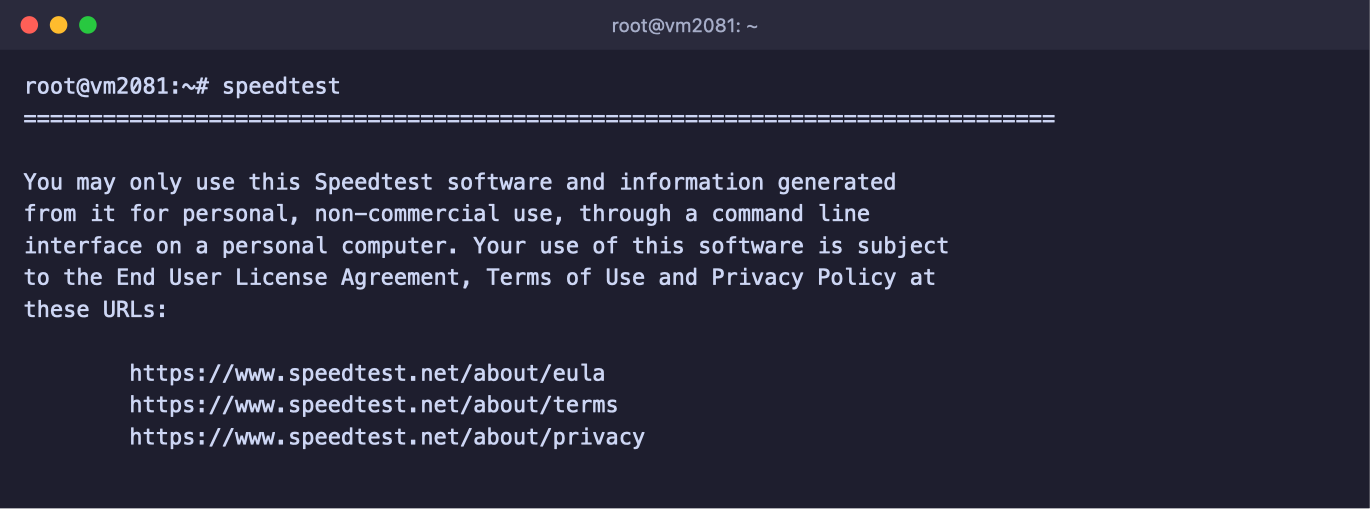
Beim ersten Start bittet Speedtest Sie, die Lizenzvereinbarung zu akzeptieren. Geben Sie `YES` ein und drücken Sie Enter, danach fragt das Programm nicht mehr.
Erster Start von Speedtest
> **Einsatz in Skripten.**
>
> Damit Speedtest keine Fragen stellt, etwa beim zeitgesteuerten Start, akzeptieren Sie die Bedingungen gleich mit den Parametern `speedtest --accept-license --accept-gdpr`.
Der Test verbraucht spürbar viel Traffic. In unseren Messungen lag ein Durchlauf bei 1 bis 2 GB. Das ist wichtig, wenn Ihr Tarif ein begrenztes monatliches Datenvolumen hat, zum Beispiel **DE-Promo**.
***
### 3. Nächstgelegenen Server wählen
Standardmäßig wählt Speedtest den Testserver selbst und ermittelt dafür Ihren Standort anhand der IP-Adresse. Manchmal liegt es dabei falsch und nimmt einen Server am anderen Ende der Welt. Dann ist die Latenz riesig und die Geschwindigkeit niedriger als in Wirklichkeit.
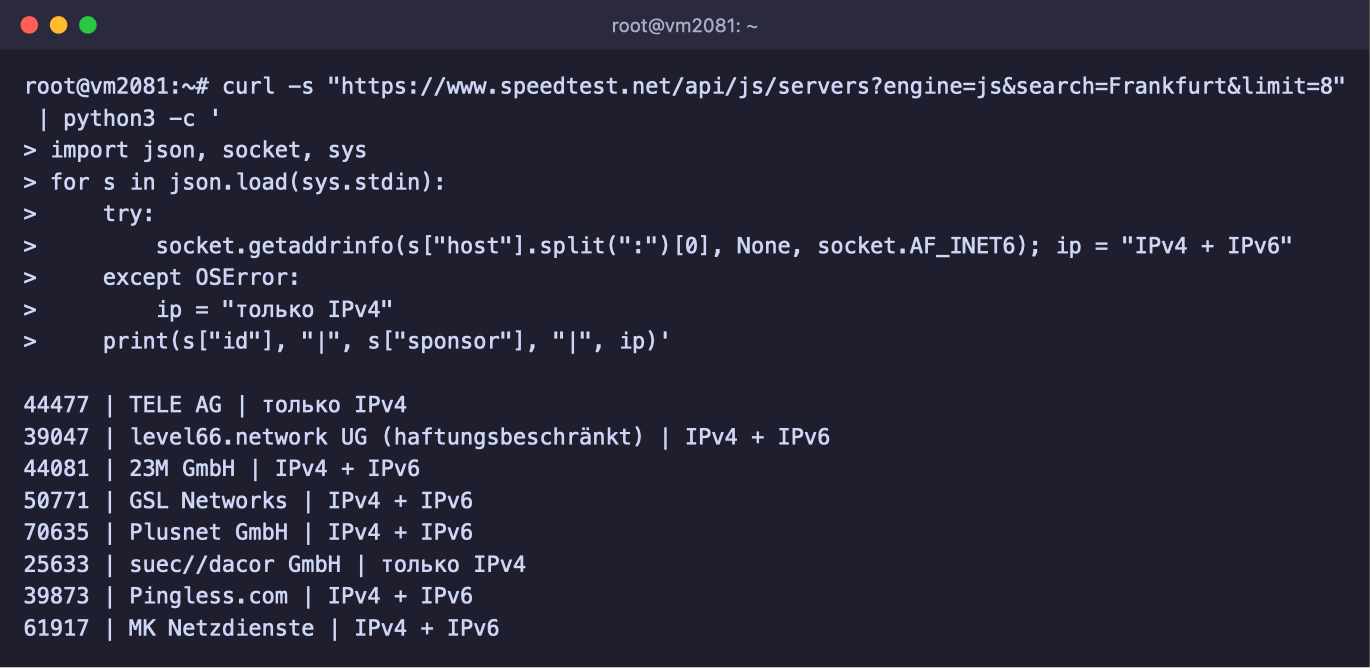
Besser wählen Sie den Server deshalb von Hand, und zwar in derselben Stadt, in der Ihr VPS steht. Mit dem Befehl unten finden Sie Server nach Städtenamen. Er zeigt auch gleich, ob ein Server IPv6 hat, was im nächsten Abschnitt nützlich ist.
```bash
# Speedtest-Server in Frankfurt suchen. Statt Frankfurt können Sie
# Amsterdam, Helsinki oder eine beliebige andere Stadt angeben
curl -s "https://www.speedtest.net/api/js/servers?engine=js&search=Frankfurt&limit=8" | python3 -c '
import json, socket, sys
for s in json.load(sys.stdin):
try:
socket.getaddrinfo(s["host"].split(":")[0], None, socket.AF_INET6); ip = "IPv4 + IPv6"
except OSError:
ip = "только IPv4"
print(s["id"], "|", s["sponsor"], "|", ip)'
```
Speedtest-Server in Frankfurt
Die Zahl am Anfang der Zeile ist die Nummer des Servers. Starten Sie den Test auf dem gewünschten Server mit dem Parameter `-s`.
```bash
# Test auf dem Server mit der Nummer 31120 starten
speedtest -s 31120
```
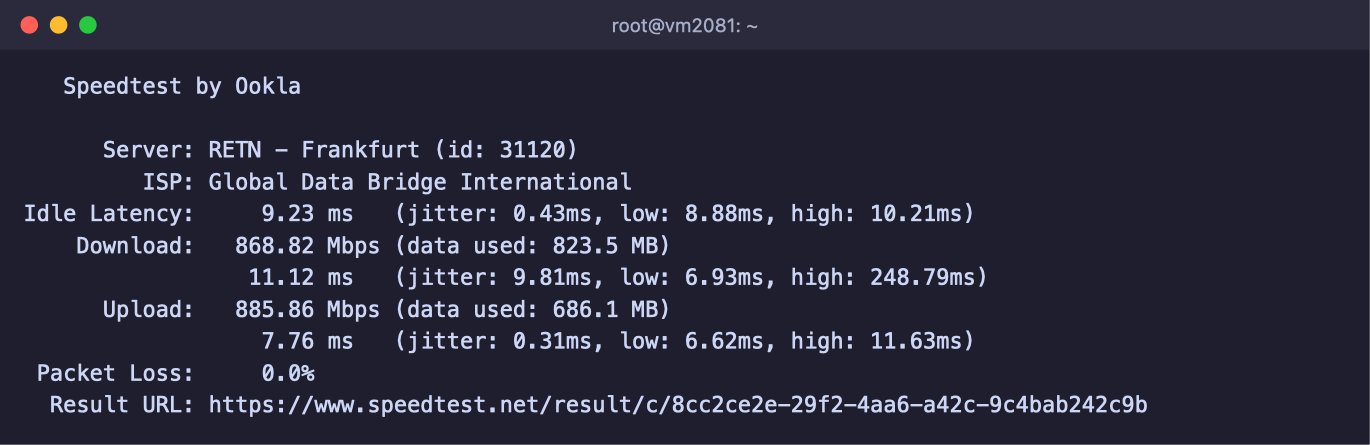
Ergebnis des Tests auf einem Server in Frankfurt
***
### So lesen Sie das Ergebnis
* **Server** – der Server, mit dem getestet wurde, und seine Stadt.
* **Idle Latency** – die Latenz, also der Ping, im Ruhezustand. Je kleiner, desto besser.
* **Download** – die Download-Geschwindigkeit, also wie schnell der Server Daten empfängt.
* **Upload** – die Upload-Geschwindigkeit, also wie schnell der Server Daten sendet. Für Websites, VPN und das Bereitstellen von Dateien kommt es genau darauf an.
* Zeilen mit **ms** unter den Geschwindigkeiten – die Latenz unter Last. Liegt sie deutlich über der Idle Latency, ist die Leitung ausgelastet.
* **Packet Loss** – Paketverluste. Normal ist hier `0.0%`.
* **Result URL** – ein Link zum Ergebnis auf speedtest.net, den Sie bequem an den Support schicken können.
> **Welche Geschwindigkeit zu erwarten ist.**
>
> Bei Tarifen mit einem Port von **1 Gbit/s** liegt ein normales Ergebnis bei etwa 850–900 Mbit/s, weil ein Teil der Bandbreite für Steuerdaten draufgeht.\
> Bei **DE-Promo** hat der Port **125 Mbit/s**, und das Ergebnis liegt etwas unter diesem Wert.
***
### Test über IPv4 und IPv6
Jeder VPS bei F3 Cloud hat sowohl IPv4 als auch IPv6. Wenn auch der Testserver IPv6 hat, misst Speedtest die Geschwindigkeit über IPv6. Die Routen über IPv4 und IPv6 können sich unterscheiden, daher können auch die Ergebnisse abweichen, besonders bei der Latenz.
Um die Geschwindigkeit gezielt über IPv4 zu messen, wählen Sie aus der Liste in Schritt 3 einen Server mit der Markierung **только IPv4** (nur IPv4). Speedtest verbindet sich dann über IPv4, einstellen müssen Sie nichts.
Ob IPv6 auf Ihrem Server funktioniert, finden Sie mit dem folgenden Befehl heraus.
```bash
# 4 Anfragen über IPv6 an den DNS-Server von Cloudflare senden
ping -6 -c 4 2606:4700:4700::1111
```
Wenn Antworten kommen und am Ende `0% packet loss` steht, funktioniert IPv6.\
Wenn der Befehl `Network is unreachable` meldet oder alle Pakete verloren gehen, ist IPv6 auf dem Server nicht eingerichtet oder funktioniert nicht. Für den Geschwindigkeitstest ist das nicht schlimm, denn Speedtest wechselt von selbst zu IPv4. Wenn Ihr Projekt aber IPv6 braucht, schreiben Sie unserem Support, wir helfen Ihnen bei der Einrichtung.
> **Die Parameter -i und -I schalten den Test nicht auf IPv4 um.**
>
> Speedtest hat Parameter zur Wahl der Netzwerkadresse und der Schnittstelle, aber zum Wechseln des Protokolls taugen sie nicht. Wenn Sie eine IPv4-Adresse angeben, bricht der Test auf einem Server mit IPv6 mit dem Fehler `Cannot open socket` ab. Wählen Sie stattdessen einen Server mit der Markierung **только IPv4** (nur IPv4).
***
### Nützliche Parameter
| Befehl | Was er bewirkt |
| --- | --- |
| `speedtest -L` | Die nächstgelegenen Server aus Sicht von Speedtest anzeigen |
| `speedtest -s Nummer` | Test auf einem bestimmten Server |
| `speedtest -a` | Geschwindigkeit in passenden Einheiten anzeigen, kbit/s, Mbit/s oder Gbit/s |
| `speedtest --progress=no` | Fortschrittsbalken ausblenden, praktisch für Logs |
| `speedtest -f json` | Ergebnis im JSON-Format für Skripte ausgeben |
| `speedtest --help` | Liste aller Parameter |
***
### Häufige Fragen
Meldung „This distribution version is not currently supported“
So antwortet das offizielle Installationsskript über das Repository auf neueren Systemen, zum Beispiel unter Debian 12. Installieren Sie die fertige Version wie in Schritt 1 beschrieben, sie läuft auf jedem Linux.
Speedtest hat einen Server in einem anderen Land gewählt, der Ping liegt über 100 ms
Speedtest hat den Standort des Servers anhand der IP-Adresse falsch bestimmt. Suchen Sie mit dem Befehl aus Schritt 3 einen Server in Ihrer Stadt und starten Sie den Test darauf mit dem Parameter `-s`. Aus demselben Grund kann auch `speedtest -L` weit entfernte Server anzeigen.
Fehler „Connection refused“ oder „Cannot open socket“
Der gewählte Speedtest-Server hat die Verbindung nicht angenommen, das kommt gelegentlich vor. Wenn der Test trotzdem auf einem anderen Server weitergelaufen ist, müssen Sie nichts tun.\
Wenn der Test abgebrochen ist, wählen Sie einen anderen Server aus der Liste und starten Sie den Test darauf.
Fehler „Could not retrieve or read configuration“
Speedtest konnte die Website speedtest.net nicht erreichen, um seine Einstellungen abzurufen. Prüfen Sie, ob das Internet auf dem Server funktioniert, zum Beispiel mit `curl -I https://www.speedtest.net`. Wenn Sie den Test mit dem Parameter `-i` und einer IPv6-Adresse gestartet haben, lassen Sie diesen Parameter weg, denn speedtest.net hat kein IPv6.
Die Geschwindigkeit ist viel niedriger als im Tarif angegeben
Prüfen Sie zuerst, ob der Testserver in der Nähe liegt und der Ping niedrig ist. Wiederholen Sie den Test dann auf zwei oder drei verschiedenen Servern, denn manchmal ist der Testserver selbst der langsame. Wenn die Geschwindigkeit überall niedrig ist, schicken Sie unserem Support die Links **Result URL** aus mehreren Tests, und wir gehen der Sache nach.
Speedtest deinstallieren
Das Programm besteht aus einer einzigen Datei, die Sie mit `rm /usr/local/bin/speedtest` löschen.\
Die Einstellungen und die akzeptierte Lizenz liegen im Ordner `~/.config/ookla`, den Sie ebenfalls löschen können.
***
### Unsere Ressourcen
**Telegram-Kanal:** [https://t.me/f3cloud_news](https://t.me/f3cloud_news)\
**Hosting-Website:** [https://f3cloud.com](https://f3cloud.com/de)