> Die vollständige Liste der Artikel steht in [llms.txt](https://docs.f3cloud.com/llms.txt). Jede Seite gibt es auch als Markdown, dazu einfach .md an die Adresse anhängen. Diese Seite als Markdown: [https://docs.f3cloud.com/de/proxy-guide/proxy-server-configuration.md](https://docs.f3cloud.com/de/proxy-guide/proxy-server-configuration.md).
# Eigener HTTP(S)- und SOCKS5-Proxy auf einem VPS mit 3proxy
So richten Sie mit 3Proxy Ihren eigenen HTTP(S)- und SOCKS5-Proxyserver auf einem VPS ein. Schnelle Installation mit dem fertigen Skript von F3 Cloud in einer halben Minute oder manuelle Kompilierung mit Konfiguration und Autostart.
**3proxy** ist ein schlanker Proxyserver, der sowohl als HTTP(S)-Proxy als auch als SOCKS5-Proxy arbeitet. Auf Ihrem eigenen VPS bekommen Sie Proxys, die nur Sie nutzen, mit Zugang zum Internet über die IP-Adresse des Servers.
Unten finden Sie zwei Wege.\
Der erste ist das fertige Skript **3proxy Manager**, das alles selbst installiert und einrichtet.\
Der zweite ist die manuelle Installation, falls Sie die Einstellungen genau verstehen möchten.
***
### Weg 1. Installation mit dem Skript 3proxy Manager
Das Skript unterstützt Debian 11 und neuer, Ubuntu 20.04 und neuer sowie AlmaLinux, Rocky Linux und CentOS Stream 8 und neuer. Sein Quellcode ist offen und liegt [auf GitHub](https://github.com/f3cloud-host/3Proxy).
#### Schritt 1. 3proxy installieren
Verbinden Sie sich [per SSH](https://docs.f3cloud.com/de/vps/termius-connection.md) als root mit dem Server, laden Sie das Skript herunter und starten Sie es.
```bash
cd /root && curl -fsSL -o 3proxy.sh https://raw.githubusercontent.com/f3cloud-host/3Proxy/main/3proxy.sh && chmod +x 3proxy.sh
/root/3proxy.sh
```
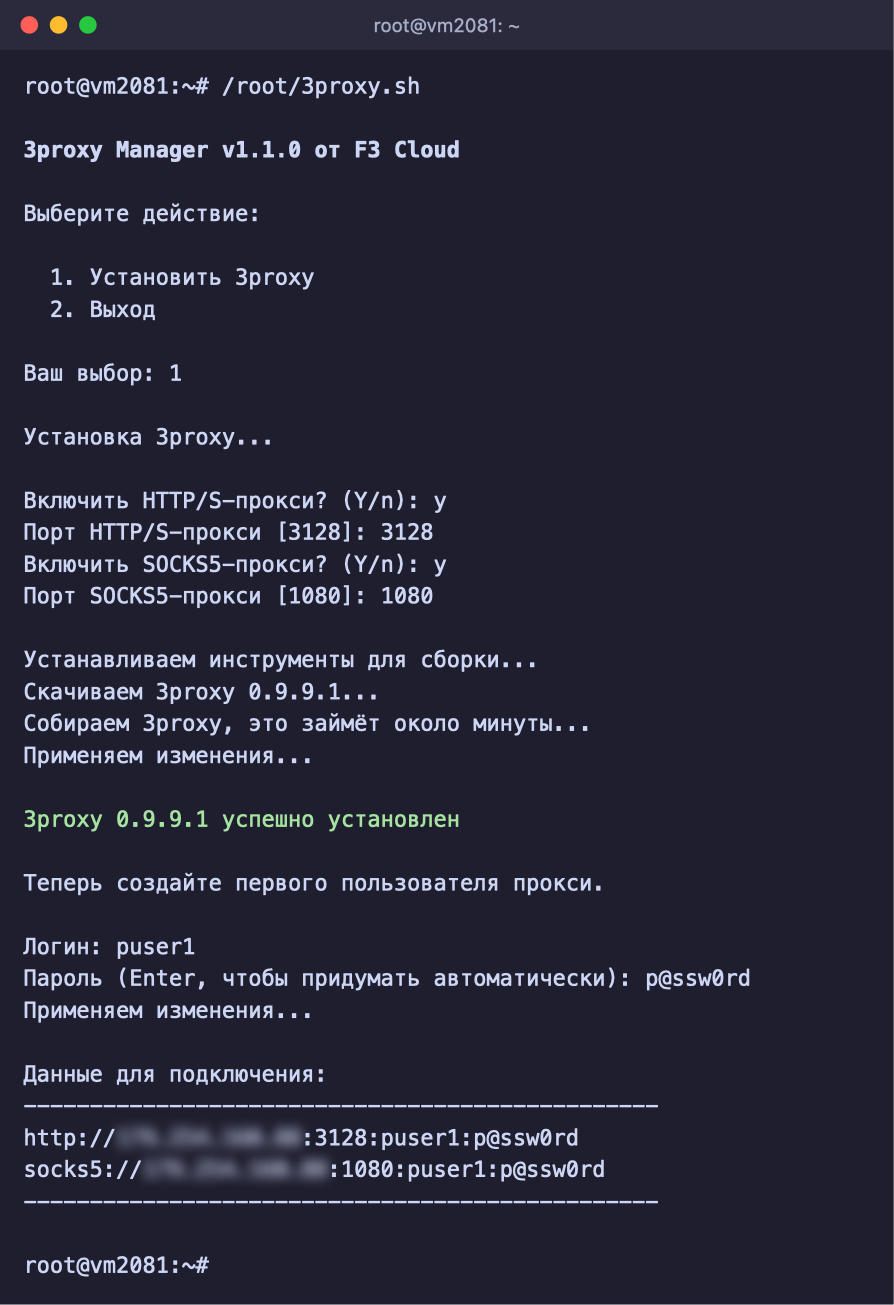
Geben Sie `1` (**Установить 3proxy**, 3proxy installieren) ein und drücken Sie Enter. Das Skript stellt vier Fragen:
1. **Включить HTTP/S-прокси?** (HTTP(S)-Proxy aktivieren?) Antworten Sie mit `y`, wenn Sie ihn brauchen, oder mit `n`, wenn nicht.
2. **Порт HTTP/S-прокси** (Port des HTTP(S)-Proxys), standardmäßig 3128.
3. **Включить SOCKS5-прокси?** (SOCKS5-Proxy aktivieren?) Antworten Sie ebenfalls mit `y` oder `n`.
4. **Порт SOCKS5-прокси** (Port des SOCKS5-Proxys), standardmäßig 1080.
Um die Standardeinstellungen zu übernehmen, drücken Sie einfach viermal Enter. Danach lädt das Skript 3proxy selbst herunter und kompiliert es, das dauert etwa eine halbe Minute.
> **HTTP(S) und SOCKS5 brauchen unterschiedliche Ports.**
>
> Das Skript lässt weder denselben Port für beide Proxys zu noch einen Port, den bereits ein anderes Programm belegt. Wenn auf dem Server die Firewall ufw oder firewalld aktiviert ist, werden die gewählten Ports darin automatisch geöffnet.
Gleich nach der Installation bittet das Skript Sie, den ersten Benutzer anzulegen. Geben Sie bei **Логин** einen Login und danach bei **Пароль** ein Passwort ein. Wenn Sie statt eines Passworts Enter drücken, erzeugt das Skript selbst ein sicheres Passwort.
3proxy ist installiert, der erste Benutzer ist angelegt
Am Ende erscheinen unter **Данные для подключения** (Verbindungsdaten) die fertigen Zugangsdaten, eine Zeile pro Proxy. Die Proxys funktionieren sofort.
***
#### Schritt 2. Benutzer hinzufügen
Legen Sie am besten für jede Person, der Sie Zugriff geben, einen eigenen Benutzer an. So können Sie jeden einzeln sperren, ohne die anderen zu beeinträchtigen.
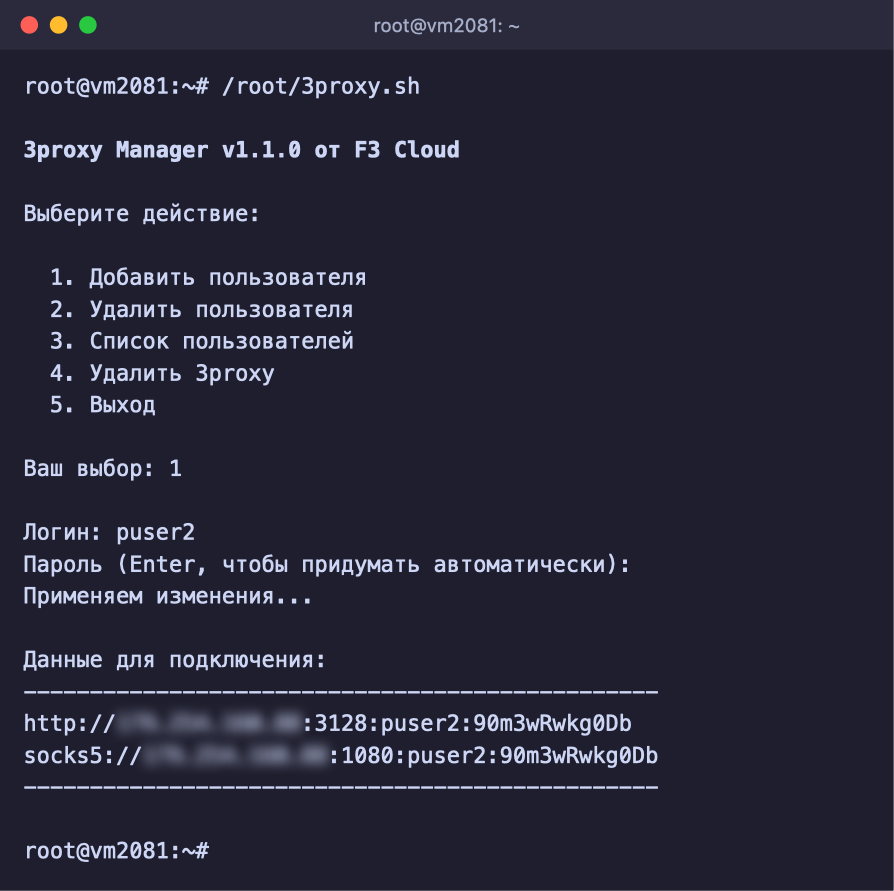
Starten Sie das Skript noch einmal mit dem Befehl `/root/3proxy.sh`. Jetzt zeigt es das Verwaltungsmenü.
| Punkt | Was er bewirkt |
| --- | --- |
| `1` Добавить пользователя | Legt einen neuen Proxy-Benutzer an |
| `2` Удалить пользователя | Löscht einen Benutzer, sein Zugriff endet sofort |
| `3` Список пользователей | Zeigt alle Benutzer und ihre Passwörter |
| `4` Удалить 3proxy | Entfernt 3proxy vollständig vom Server |
| `5` Выход | Schließt das Menü |
Geben Sie `1` ein und danach Login und Passwort des neuen Benutzers.
Ein neuer Benutzer mit einem Passwort, das das Skript erzeugt hat
***
#### Schritt 3. Liste der Benutzer ansehen
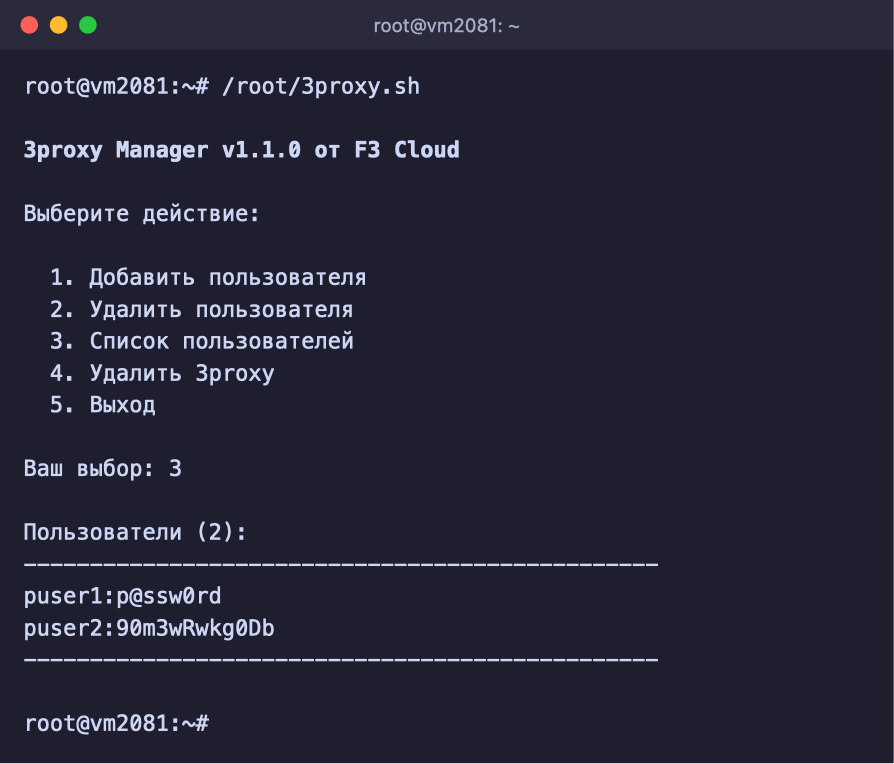
Wenn Sie einen Login oder ein Passwort vergessen haben, starten Sie `/root/3proxy.sh` und geben Sie `3` ein.
Liste der Benutzer mit Passwörtern
***
#### Mit dem Proxy verbinden
Die Zugangsdaten sehen so aus:
* `http://IP:Port:Login:Passwort` für den HTTP(S)-Proxy;
* `socks5://IP:Port:Login:Passwort` für den SOCKS5-Proxy.
Die Zeile enthält der Reihe nach den Proxy-Typ, die IP-Adresse des Servers, den Port, den Login und das Passwort. Wenn ein Programm die Felder einzeln abfragt, übertragen Sie die Werte aus dieser Zeile.
Ob der Proxy funktioniert, können Sie direkt an Ihrem Computer zu Hause prüfen. Der Befehl sollte die IP-Adresse Ihres Servers ausgeben.
```bash
# Setzen Sie IP-Adresse des Servers, Login und Passwort ein
curl -x http://SERVER_IP:3128 --proxy-user Login:Passwort https://api.ipify.org
```
Der Proxy verbindet sich nicht
Prüfen Sie mit dem Befehl `systemctl status 3proxy`, ob der Dienst läuft, in der Zeile **Active** sollte `active (running)` stehen. Wenn Sie die Firewall erst nach der Installation von 3proxy aktiviert haben, öffnen Sie darin die Ports der Proxys, zum Beispiel mit `ufw allow 3128/tcp`.
Fehler 407 oder falscher Login und falsches Passwort
Der Proxy antwortet, akzeptiert aber Login oder Passwort nicht. Gleichen Sie beides mit der Benutzerliste unter Punkt `3` im Menü des Skripts ab. Bei Login und Passwort wird zwischen Groß- und Kleinschreibung unterschieden.
Port ändern
Am einfachsten entfernen Sie 3proxy über Punkt `4` im Menü und installieren es mit den neuen Ports noch einmal. Die Benutzer müssen Sie danach neu anlegen.
***
### Weg 2. 3proxy manuell installieren und einrichten
Dieser Weg wiederholt, was das Skript macht, nur führen Sie jeden Schritt selbst aus. Die Befehle unten gelten für Debian und Ubuntu.
#### Schritt 1. 3proxy kompilieren
```bash
# Werkzeuge zum Kompilieren installieren
apt update && apt install -y build-essential curl
# Quellcode von 3proxy herunterladen und die Prüfsumme des Archivs kontrollieren
cd /root
curl -fsSL -o 3proxy-0.9.9.1.tar.gz https://github.com/3proxy/3proxy/releases/download/0.9.9.1/3proxy-0.9.9.1.tar.gz
echo "13711040af096f09d5202b0cb516ec08db7c08130ed21719063d2e570215fb34 3proxy-0.9.9.1.tar.gz" | sha256sum -c
# Programm kompilieren und installieren
tar xzf 3proxy-0.9.9.1.tar.gz
cd 3proxy-0.9.9.1
make -f Makefile.Linux
install -m 755 bin/3proxy /usr/local/bin/3proxy
```
Wenn die Prüfung der Summe `3proxy-0.9.9.1.tar.gz: OK` ausgibt, wurde das Archiv unbeschädigt heruntergeladen. Das Kompilieren dauert weniger als eine Minute.
> **Unter AlmaLinux und CentOS ist der erste Befehl ein anderer.**
>
> Unter AlmaLinux und CentOS installieren Sie die Werkzeuge statt mit `apt` mit dem Befehl `dnf install -y gcc make tar curl`. Die übrigen Schritte sind gleich.
Wir verwenden die Version 0.9.9.1 aus dem LTS-Zweig, der nur noch Fehlerkorrekturen erhält. Ob ein Update erschienen ist, sehen Sie auf der [Release-Seite von 3proxy](https://github.com/3proxy/3proxy/releases).
***
#### Schritt 2. Benutzer für den Proxy anlegen
Damit der Proxy nicht mit Root-Rechten läuft, legen Sie für ihn einen eigenen Systembenutzer ohne Anmeldemöglichkeit an.
```bash
useradd --system --no-create-home --shell /usr/sbin/nologin proxy3
```
***
#### Schritt 3. Konfigurationsdatei erstellen
Kopieren Sie den Befehl vollständig und führen Sie ihn aus. Er setzt die Nummer des Benutzers proxy3 selbst in die Einstellungen ein.
```bash
mkdir -p /etc/3proxy
cat > /etc/3proxy/3proxy.cfg < /etc/3proxy/passwd <<'EOF'
puser1:CL:p@ssw0rd
EOF
# Dateien mit Passwörtern vor anderen Benutzern des Servers schützen
chmod 600 /etc/3proxy/passwd /etc/3proxy/3proxy.cfg
```
Um später Benutzer hinzuzufügen, öffnen Sie die Datei mit `nano /etc/3proxy/passwd`, ergänzen Sie die Zeilen, speichern Sie mit Ctrl + O, verlassen Sie den Editor mit Ctrl + X und starten Sie den Proxy mit `systemctl restart 3proxy` neu.
> **Die Benutzerdatei darf nicht leer sein.**
>
> Wenn `/etc/3proxy/passwd` keine einzige Zeile enthält, startet 3proxy nicht. Lassen Sie darin mindestens einen Benutzer stehen.
***
#### Schritt 5. Proxy als Dienst starten
Der Dienst sorgt dafür, dass der Proxy im Hintergrund läuft und nach einem Neustart des Servers von selbst startet.
```bash
cat > /etc/systemd/system/3proxy.service <<'EOF'
[Unit]
Description=3proxy proxy server
After=network-online.target
Wants=network-online.target
[Service]
Type=simple
ExecStart=/usr/local/bin/3proxy /etc/3proxy/3proxy.cfg
Restart=on-failure
RestartSec=3
LimitNOFILE=65536
[Install]
WantedBy=multi-user.target
EOF
systemctl daemon-reload
systemctl enable --now 3proxy
```
Prüfen Sie mit dem Befehl `systemctl status 3proxy`, ob der Dienst läuft. In der Zeile **Active** sollte `active (running)` stehen. Wenn auf dem Server eine Firewall aktiviert ist, öffnen Sie darin die Ports der Proxys, zum Beispiel mit `ufw allow 3128/tcp` und `ufw allow 1080/tcp`.
***
#### Schritt 6. Verbinden und Installationsdateien entfernen
Die Zugangsdaten setzen sich aus IP-Adresse des Servers, Port, Login und Passwort zusammen.
```text
http://SERVER_IP:3128:puser1:p@ssw0rd
socks5://SERVER_IP:1080:puser1:p@ssw0rd
```
Den Proxy prüfen Sie mit demselben Befehl `curl` wie beim ersten Weg. Wenn alles funktioniert, löschen Sie den Quellcode, er wird nicht mehr gebraucht.
```bash
rm -rf /root/3proxy-0.9.9.1 /root/3proxy-0.9.9.1.tar.gz
```
***
### Unsere Ressourcen
**Telegram-Kanal:** [https://t.me/f3cloud_news](https://t.me/f3cloud_news)
\
**Hosting-Website:** [https://f3cloud.com](https://f3cloud.com/de)