> Die vollständige Liste der Artikel steht in [llms.txt](https://docs.f3cloud.com/llms.txt). Jede Seite gibt es auch als Markdown, dazu einfach .md an die Adresse anhängen. Diese Seite als Markdown: [https://docs.f3cloud.com/de/client-area/reinstall-os.md](https://docs.f3cloud.com/de/client-area/reinstall-os.md).

# Betriebssystem auf dem Server neu installieren

So installieren Sie das Betriebssystem auf Ihrem Server bei F3 Cloud selbst über VM Manager neu. Auswahl des Betriebssystems, zusätzlicher Software und des Passworts sowie Dauer der Neuinstallation.

### 1. Im Control Panel anmelden (BillManager)

Vergewissern Sie sich vor dem Start, dass Sie in BillManager angemeldet sind:

* Melden Sie sich im [Kundenbereich](https://my.f3cloud.com/) an.
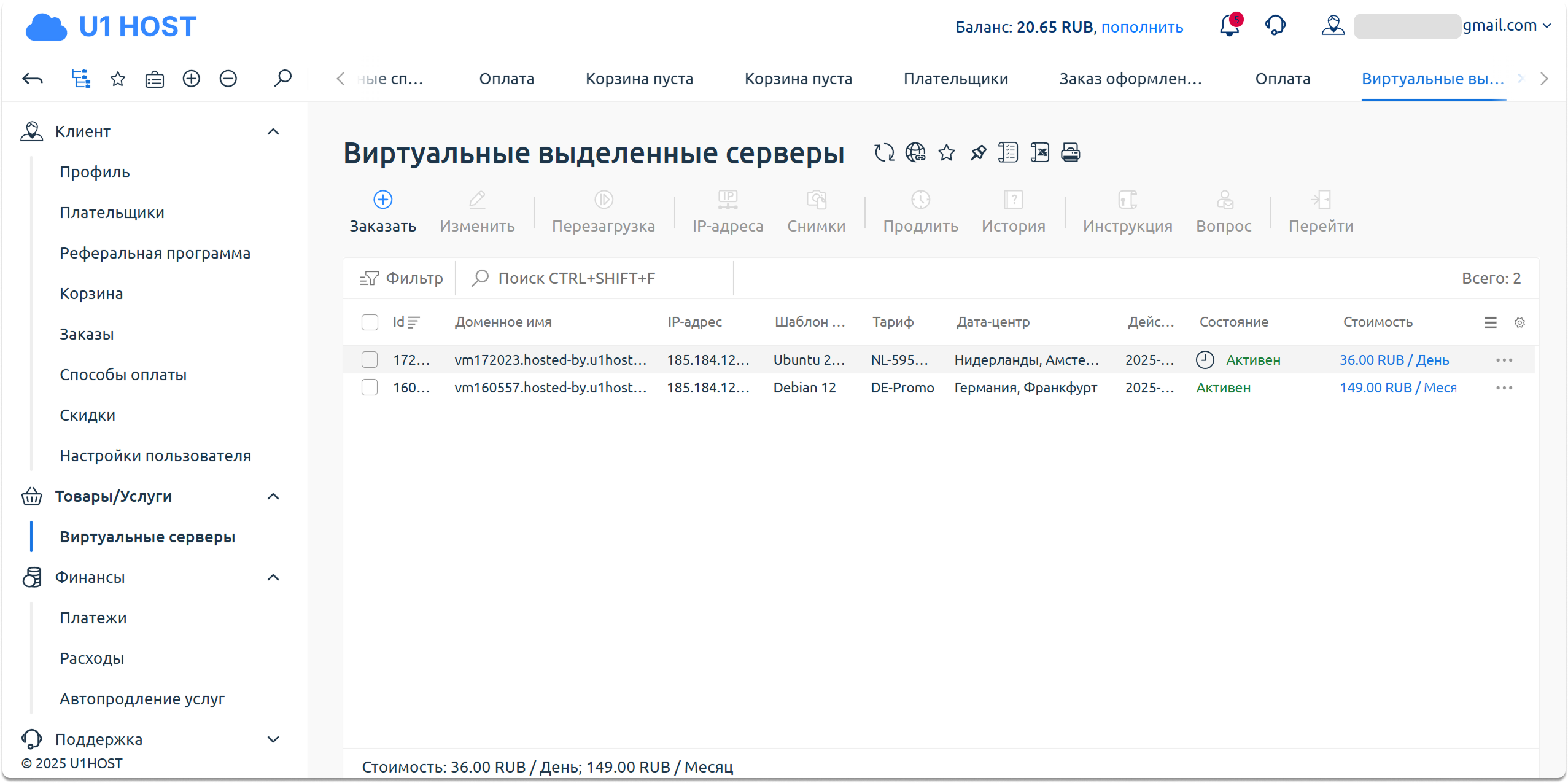
* Öffnen Sie die Registerkarte „Virtual servers“.
* Prüfen Sie, ob alle aktiven Server angezeigt werden.

<figure><img src="https://docs.f3cloud.com/img/Group%2013.png" alt=""><figcaption><p><em>Die Registerkarte "Virtual servers" im Control Panel</em></p></figcaption></figure>

***

### 2. Server für die Neuinstallation auswählen

Dazu gehen Sie so vor:

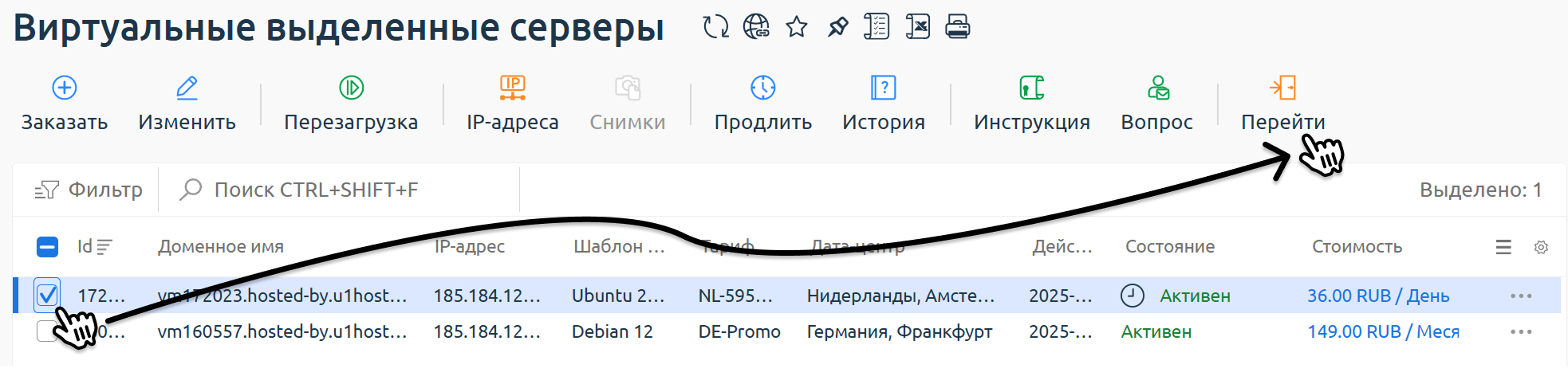
* Suchen Sie den gewünschten Server in der Liste.
* Setzen Sie das Häkchen neben seinem Namen.
* Klicken Sie auf die Schaltfläche „Go to“, um das Control Panel des Servers (VM Manager) zu öffnen.

<figure><img src="https://docs.f3cloud.com/img/Group%2014.png" alt=""><figcaption><p><em>Die Schaltfläche "Go to" neben dem ausgewählten Server</em></p></figcaption></figure>

> **Achtung.**
>
> Sichern Sie vor der Neuinstallation **unbedingt alle wichtigen Daten**!

***

### 3. Das Server-Panel VM Manager

Im Panel VM Manager stehen Ihnen folgende Funktionen zur Verfügung:

* Überwachung von Auslastung und Statistik.
* Verwaltung der VPS-Einstellungen.
* Schneller Zugriff auf Skripte.
* Neuinstallation des Betriebssystems.

<figure><img src="https://docs.f3cloud.com/img/Group%2015.png" alt=""><figcaption><p>Menü von VMManager</p></figcaption></figure>

***

### 4. Neuinstallation starten

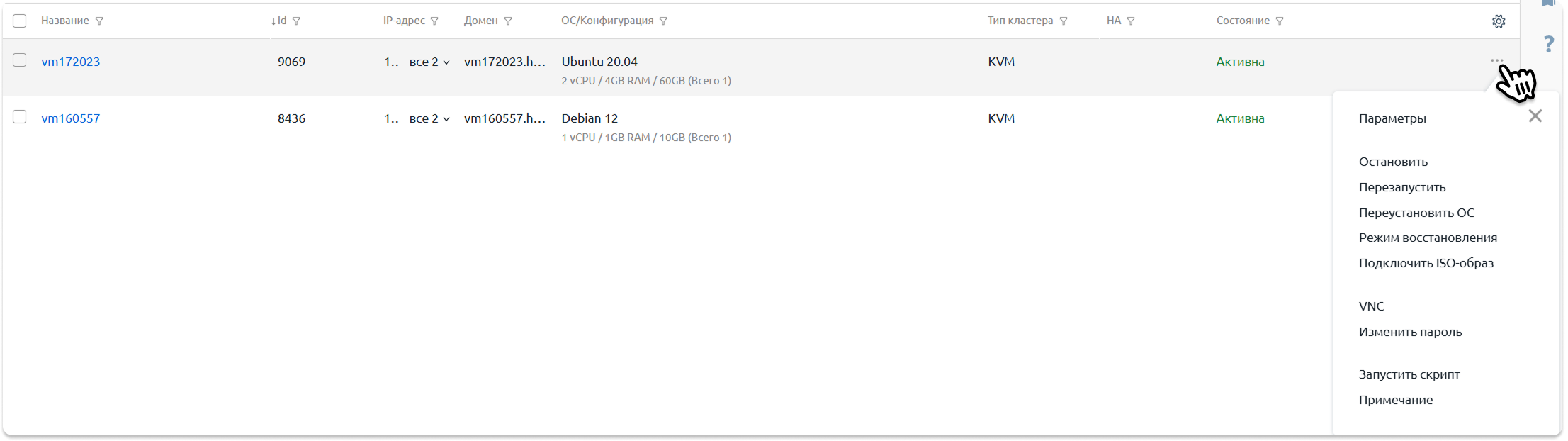
* Klicken Sie auf die drei Punkte neben dem gewünschten Server.
* Wählen Sie die Option „Reinstall OS“.

<figure><img src="https://docs.f3cloud.com/img/Group%2016%20(1).png" alt="" width="260"><figcaption><p><em>Reinstall OS</em></p></figcaption></figure>

> **Wichtig.**
>
> Wenn Sie bei der Neuinstallation in den Einstellungen, die wir weiter unten beschreiben, kein eigenes Passwort festlegen, wird ein neues Passwort erzeugt und an Ihre E-Mail-Adresse geschickt. Außerdem wird Ihnen das neu erzeugte Passwort angezeigt.\
> \
> Bitte beachten Sie auch, dass Änderungen während der Neuinstallation nicht in der Anleitung in BillManager erscheinen, also auf der Seite mit den Zugangsdaten. Diese Anleitung wird nur einmal erstellt, beim Kauf des Servers.\
> \
> Wenn Sie das Passwort aus der Anleitung behalten möchten, geben Sie es einfach bei der Neuinstallation ein.

***

### 5. Einstellungen des Servers für die Zeit nach der Neuinstallation festlegen

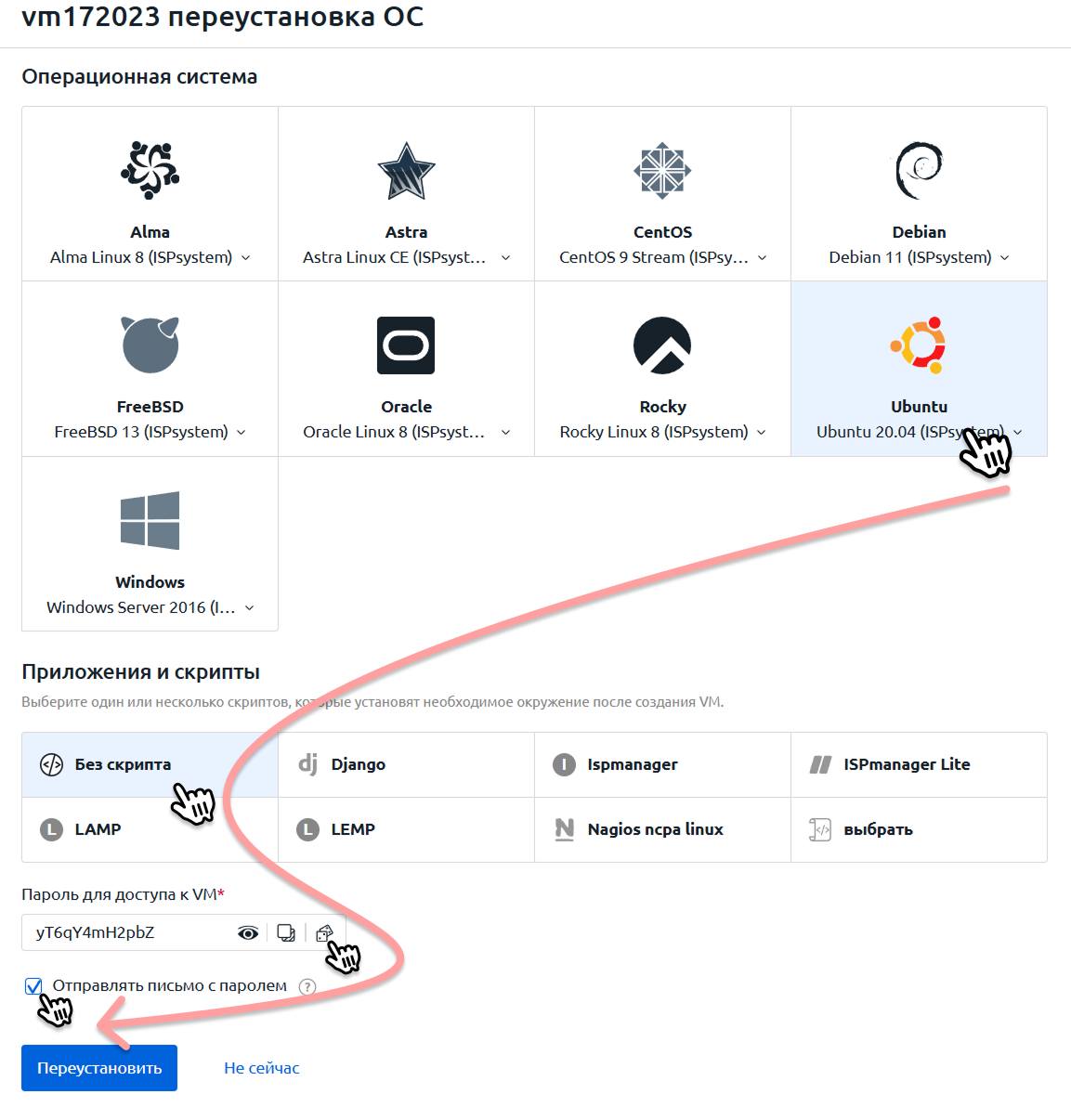
Uns stehen grundlegende Einstellungen zur Verfügung, zum Beispiel:

> Auswahl der Betriebssystemfamilie, etwa **Debian, Ubuntu, CentOS** und andere Distributionen.
>
> Außerdem lässt sich die Version des Betriebssystems angeben.

Anwendungen und Skripte:

> Installation von Panels und Programmen wie **HestiaCP, WireGuard VPN, Marzban** und weiteren Lösungen.

<figure><img src="https://docs.f3cloud.com/img/Group%2020.png" alt="" width="563"><figcaption><p><em>Seite zur Auswahl des Betriebssystems und weiterer Einstellungen</em></p></figcaption></figure>

> **Wichtig.**
>
> Für maximale Sicherheit **empfehlen wir**, bei der Installation des neuen Betriebssystems den Passwortgenerator zu verwenden.

***

### 6. Kurz zum Ablauf der Neuinstallation

Sobald Sie die Neuinstallation starten, geschieht Folgendes:

* Der Server ist vorübergehend nicht erreichbar.
* Die Neuinstallation dauert im Schnitt 3 bis 5 Minuten. Die Dauer hängt auch davon ab, ob Sie zusätzliche Software oder Skripte gewählt haben.
* Nach dem Abschluss wechselt der Status auf „Active“.

<figure><img src="https://docs.f3cloud.com/img/image%2026.png" alt=""><figcaption><p><em>Serverstatus im Control Panel</em></p></figcaption></figure>

> **Tipp.**
>
> Die Installation ist abgeschlossen, sobald der Server im Control Panel wieder als „Active“ angezeigt wird.

***

### Unsere Ressourcen

**Telegram-Kanal:** [https://t.me/f3cloud_news](https://t.me/f3cloud_news)
\
**Hosting-Website:** [https://f3cloud.com](https://f3cloud.com/de)