> Die vollständige Liste der Artikel steht in [llms.txt](https://docs.f3cloud.com/llms.txt). Jede Seite gibt es auch als Markdown, dazu einfach .md an die Adresse anhängen. Diese Seite als Markdown: [https://docs.f3cloud.com/de/client-area/registration.md](https://docs.f3cloud.com/de/client-area/registration.md).
# Registrierung im Kundenbereich von F3 Cloud
Eine kurze Anleitung, wie Sie ein Konto im Kundenbereich von F3 Cloud anlegen und Ihre E-Mail-Adresse bestätigen.
Ein Konto brauchen Sie, um Server zu bestellen, Ihr Guthaben aufzuladen und mit unserem Support zu schreiben. Die Registrierung dauert nur **ein paar Minuten**.
***
### 1. Registrierungsseite öffnen
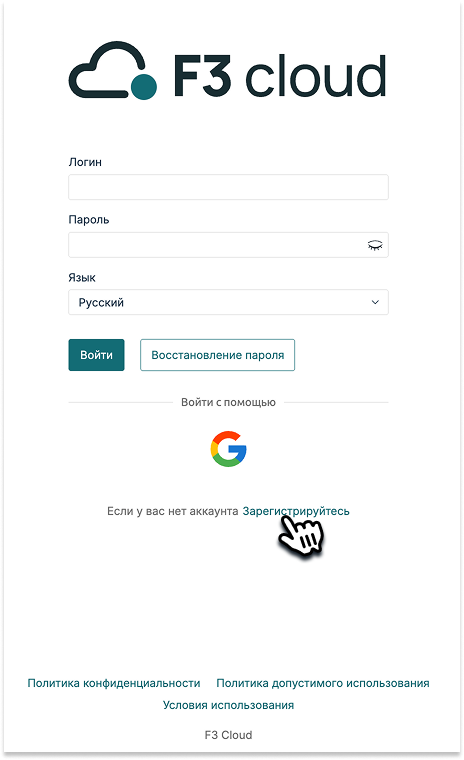
Rufen Sie die [Website von F3 Cloud](https://f3cloud.com/de) auf und klicken Sie oben rechts auf die Schaltfläche Client area. Es öffnet sich die Anmeldeseite. Wenn Sie noch kein Konto haben, klicken Sie unter dem Formular auf den Link **Register**.
Der Link zur Registrierung auf der Anmeldeseite
> **Tarif schon ausgewählt?.**
>
> Wenn Sie sich bereits für einen Tarif entschieden haben, klicken Sie direkt auf der Serverkarte auf der Website auf Order. Gleich nach der Registrierung gelangen Sie dann zur Bestellung.
***
### 2. Formular ausfüllen
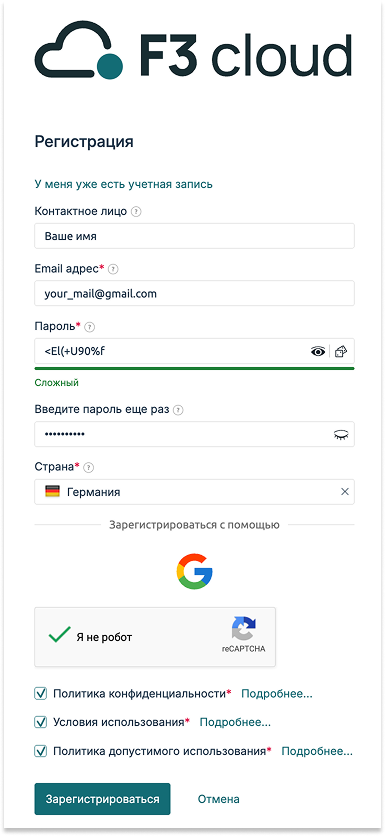
Im Registrierungsformular geben Sie Folgendes an:
* **Email address** – eine echte E-Mail-Adresse, denn dorthin schicken wir die Bestätigungs-E-Mail und später auch die Zugangsdaten zu Ihren Servern;
* **Password** – denken Sie sich selbst eins aus oder lassen Sie es über das Symbol direkt im Feld erzeugen, und wiederholen Sie es dann im zweiten Feld;
* **Country** – wählen Sie Ihr Land aus der Liste.
Das Feld **Name** ist kein Pflichtfeld, aber damit fällt es unserem Support leichter, Sie richtig anzusprechen.
Das Registrierungsformular
> **Ganz ohne Passwort.**
>
> Wenn Sie sich kein Passwort ausdenken möchten, registrieren Sie sich über **Google**. Klicken Sie dazu auf das Google-Symbol unter dem Formular.
***
### 3. Bedingungen akzeptieren
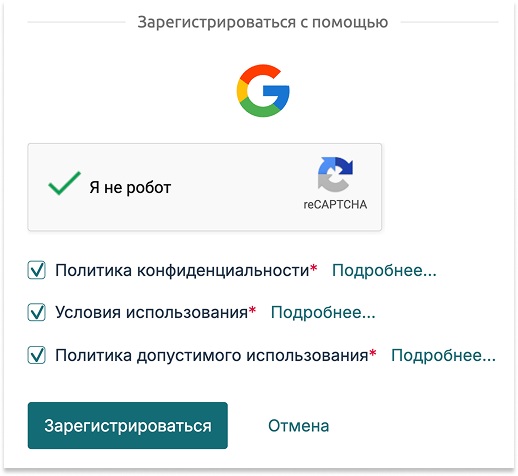
Setzen Sie das Häkchen bei **I'm not a robot** und lesen Sie die Dokumente, die im Formular verlinkt sind:
* [Datenschutzerklärung](https://f3cloud.com/en/legal/privacy);
* [Nutzungsbedingungen](https://f3cloud.com/en/legal/terms);
* [Richtlinie zur zulässigen Nutzung](https://f3cloud.com/en/legal/acceptable-use).
Wenn Sie damit einverstanden sind, setzen Sie bei jedem Dokument ein Häkchen und klicken Sie auf Register.
Zustimmung zu den Dokumenten
***
### 4. E-Mail-Adresse bestätigen
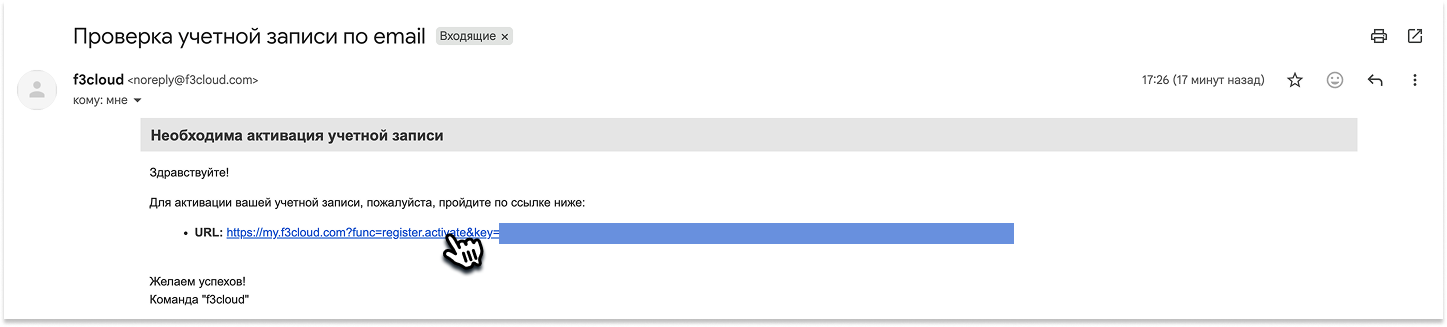
Nach der Registrierung landen Sie sofort im Kundenbereich, und auf dem Bildschirm erscheint ein Fenster mit der Bitte, Ihre E-Mail-Adresse zu bestätigen. Klicken Sie auf Ok, und innerhalb von **ein paar Minuten** erhalten Sie eine E-Mail von F3 Cloud. Öffnen Sie sie und klicken Sie auf den Link darin.
Die E-Mail zur Bestätigung der Adresse
Wir empfehlen, diesen Schritt nicht aufzuschieben. An eine bestätigte Adresse schicken wir wichtige Nachrichten zu Ihren Diensten, zum Beispiel die Zugangsdaten für einen neuen Server.
> **Keine E-Mail erhalten?.**
>
> Wenn die E-Mail nicht angekommen ist, schauen Sie in Ihren **Spam**-Ordner.\
> Sie können die E-Mail im Kundenbereich erneut anfordern.\
> Wenn auch das nicht hilft, schreiben Sie uns an [support@f3cloud.com](mailto:support@f3cloud.com).
***
### 5. Herzlich willkommen
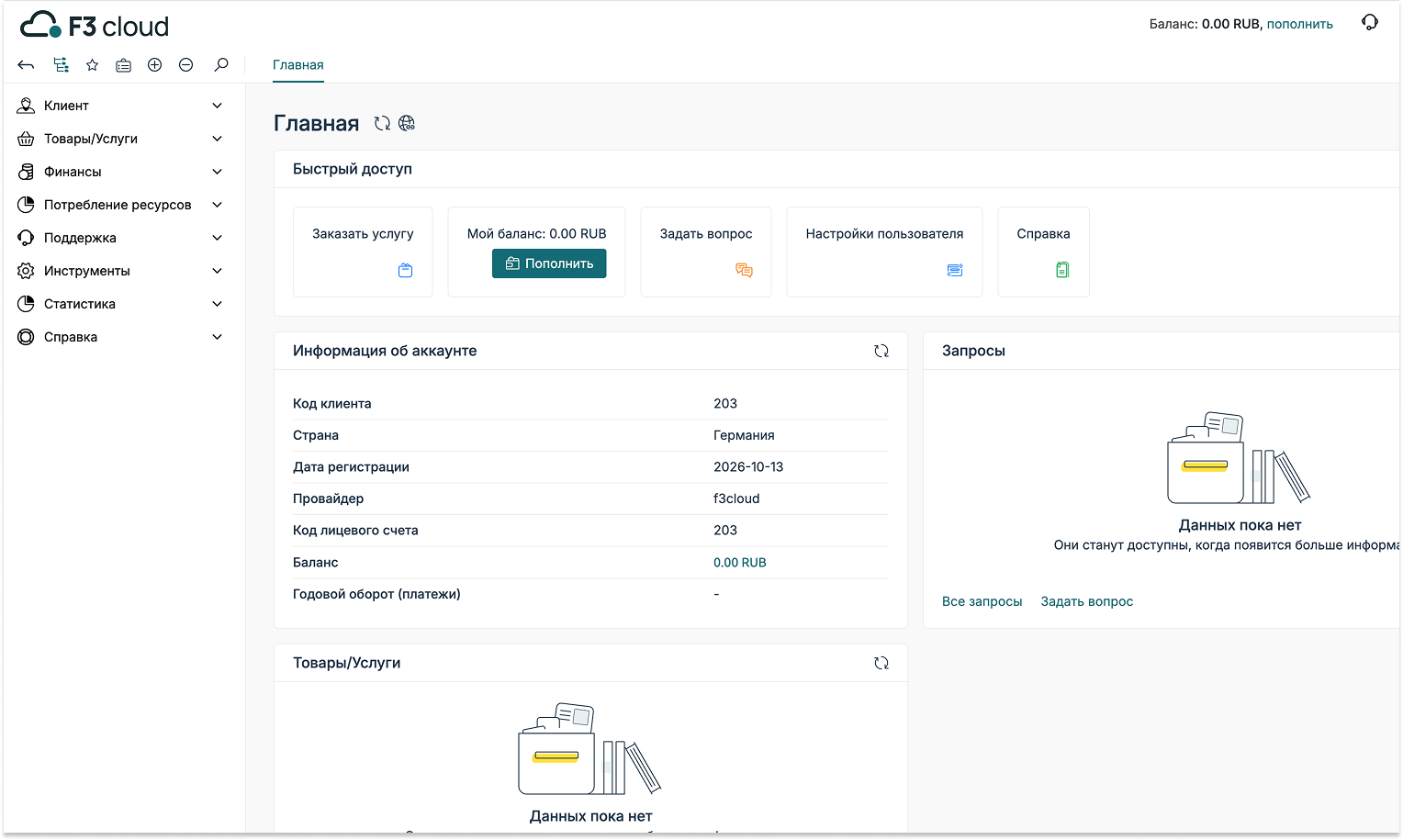
Herzlichen Glückwunsch, Ihr Konto ist angelegt! Auf der Startseite des Kundenbereichs können Sie Ihr Guthaben aufladen, dem Support eine Frage stellen und Ihren ersten Server bestellen. Wie das geht, erklären wir ausführlich im Artikel [zur Bestellung eines VPS](https://docs.f3cloud.com/de/client-area/order-vps.md).