> Die vollständige Liste der Artikel steht in [llms.txt](https://docs.f3cloud.com/llms.txt). Jede Seite gibt es auch als Markdown, dazu einfach .md an die Adresse anhängen. Diese Seite als Markdown: [https://docs.f3cloud.com/de/ai/openclaw-installation.md](https://docs.f3cloud.com/de/ai/openclaw-installation.md).
# OpenClaw (ClawdBot) auf einem VPS installieren
Installation von OpenClaw (früher ClawdBot) auf einem VPS mit dem offiziellen Installer. Ersteinrichtung, Anbindung eines KI-Modells per API-Schlüssel, Gateway-Dienst, Steuerpanel über einen SSH-Tunnel, Telegram-Bot und Kopplung. Getestet unter Debian 12 mit OpenClaw 2026.10.5.
**OpenClaw**, früher ClawdBot genannt, ist ein KI-Agent, der auf Ihrem Server lebt und über Telegram oder einen anderen Messenger mit Ihnen kommuniziert. Anders als ein gewöhnlicher Chat mit einem KI-Modell arbeitet er rund um die Uhr, erinnert sich an frühere Gespräche und kann selbst Aktionen auf dem Server ausführen, zum Beispiel Skripte starten oder Zusammenfassungen für Sie erstellen. In diesem Artikel installieren wir OpenClaw auf einem VPS und verbinden ein KI-Modell, Telegram und das Steuerpanel. Alle Schritte haben wir auf einem Testserver mit Debian 12 nachvollzogen, die Version von OpenClaw war zum Zeitpunkt der Prüfung **2026.10.5**.
***
## Wie OpenClaw funktioniert
Um zu verstehen, was wir genau installieren, hilft es, OpenClaw in drei Teile zu zerlegen. In der Regel läuft das KI-Modell selbst nicht auf dem Server. OpenClaw spricht es über eine API an, schickt also Anfragen an OpenAI, Anthropic, DeepSeek, OpenRouter oder einen anderen Dienst und erhält die Antworten zurück. Deshalb braucht der Server weder eine Grafikkarte noch viel Arbeitsspeicher, und die Qualität der Antworten hängt vom gewählten Modell ab, das Sie bei dessen Anbieter über den API-Schlüssel bezahlen.
Der zweite Teil heißt Gateway. Das ist ein ständig laufendes Programm auf Basis von Node.js, das das Gedächtnis des Agenten speichert, Nachrichten aus Messengern annimmt, entscheidet, wann das Modell gefragt wird, und Aktionen auf dem Server ausführt. Standardmäßig lauscht das Gateway auf Port `18789` nur an der internen Adresse `127.0.0.1`, aus dem Internet ist es also nicht erreichbar. Das ist Absicht, denn über das Gateway lässt sich der Server steuern.
Der dritte Teil besteht aus den Kanälen und dem Steuerpanel. Kanäle verbinden den Agenten mit Messengern, zum Beispiel mit Ihrem Bot in Telegram. Das Steuerpanel (Control UI) öffnet sich im Browser, dort können Sie mit dem Agenten schreiben. Da das Gateway vom Internet abgeschottet ist, öffnet man das Panel über einen SSH-Tunnel, und das Gateway selbst verlangt sogar bei lokalen Verbindungen ein Token.
> **Der Agent erhält echten Zugriff auf den Server.**
>
> Davor warnt auch der Installer selbst. Installieren Sie OpenClaw auf einem separaten Server ohne Websites, Datenbanken und fremde Daten, und geben Sie dem Agenten keine Schlüssel, deren Verlust Sie bedauern würden.
***
## Was Sie brauchen
* **Einen Server** mit Debian 12 oder Ubuntu 24.04 und **mindestens 2 GB Arbeitsspeicher**, zum Beispiel den Tarif [**DE-RZ9-1**](https://f3cloud.com/de/vps-ai-agents#cloud-vps). Auf unserem Testserver mit 1 GB ist das Gateway zwar gestartet, hat aber sofort fast den gesamten freien Speicher belegt. Wenn Sie noch keinen Server haben, bestellen Sie ihn nach der [Anleitung](https://docs.f3cloud.com/de/client-area/order-vps.md).
* **Eine SSH-Verbindung**, zum Beispiel über [Termius](https://docs.f3cloud.com/de/vps/termius-connection.md). Die Befehle werden als `root` ausgeführt.
* **Einen API-Schlüssel für das KI-Modell**. Den erhalten Sie im Kundenkonto beim Anbieter des Modells, zum Beispiel bei DeepSeek, OpenAI, Anthropic oder OpenRouter.
* **Ein Telegram-Konto**, wenn Sie über einen Bot mit dem Agenten kommunizieren möchten.
***
## Schritt 1. Installer starten
Verbinden Sie sich mit dem Server und führen Sie den offiziellen Installationsbefehl aus.
```bash
# Offizieller OpenClaw-Installer
curl -fsSL https://openclaw.ai/install.sh | bash
```
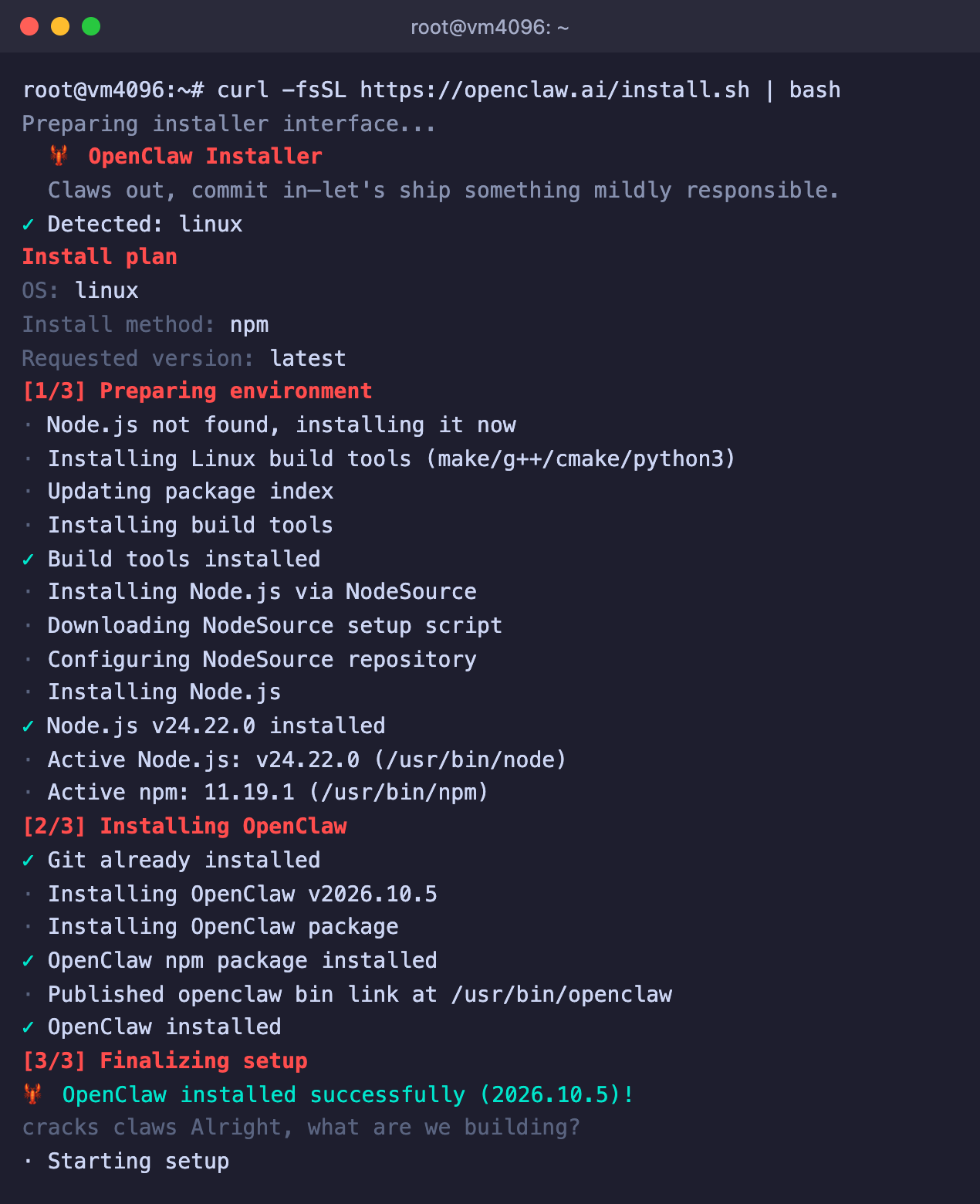
Der Installer erledigt alles selbst. Er installiert die Build-Werkzeuge und **Node.js 24**, lädt OpenClaw herunter und startet sofort die Ersteinrichtung. Auf unserem Server hat die gesamte Installation einige Minuten gedauert.
Der OpenClaw-Installer
***
## Schritt 2. Ersteinrichtung durchlaufen
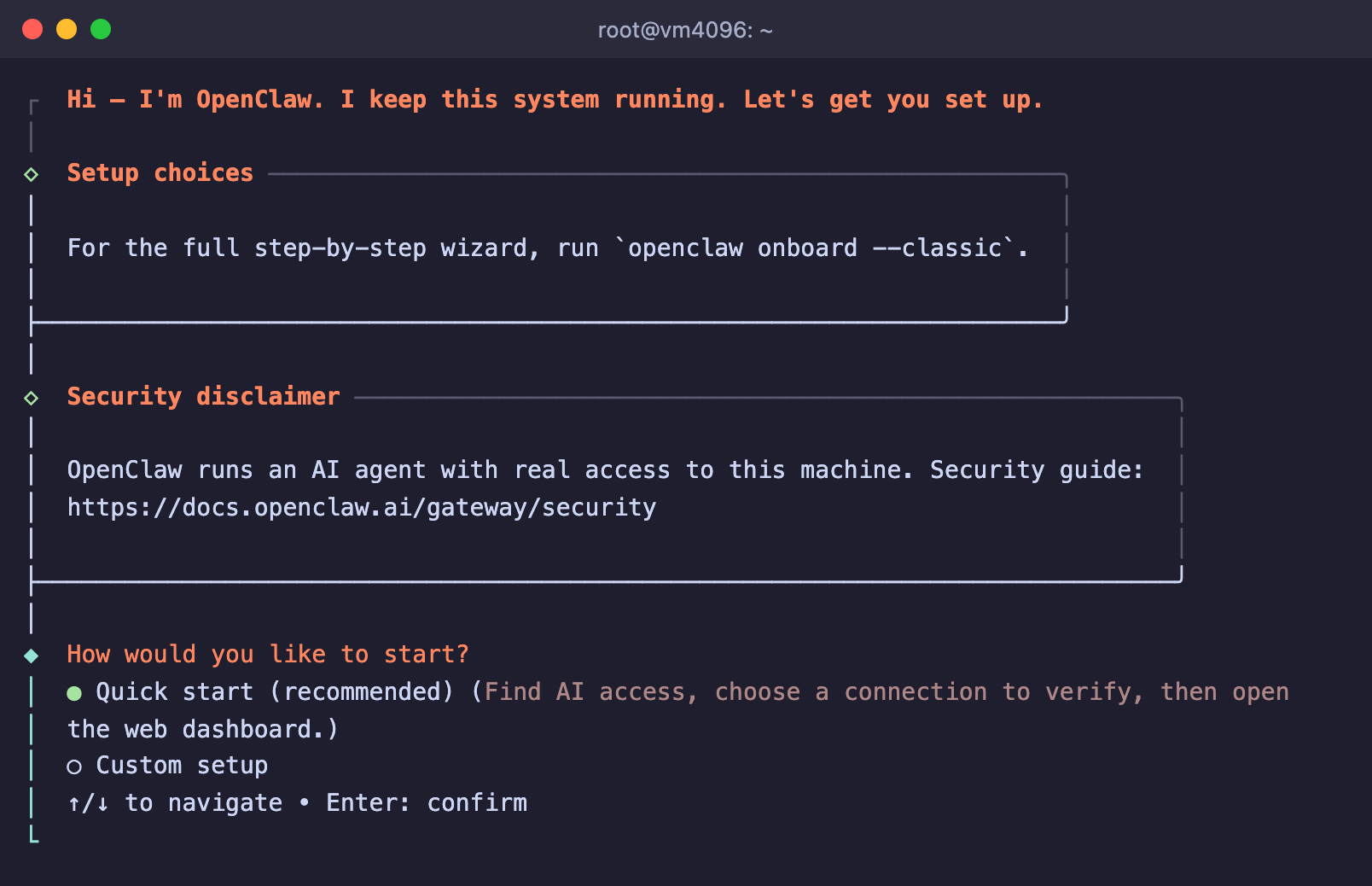
Der Einrichtungsassistent wird über die Tastatur bedient. Mit den Pfeiltasten ↑ und ↓ wählen Sie eine Option, mit Enter bestätigen Sie die Auswahl.
1. **How would you like to start?** – wählen Sie **Quick start (recommended)**. Darüber zeigt der Assistent die Sicherheitswarnung, über die wir am Anfang geschrieben haben.
Beginn der Einrichtung
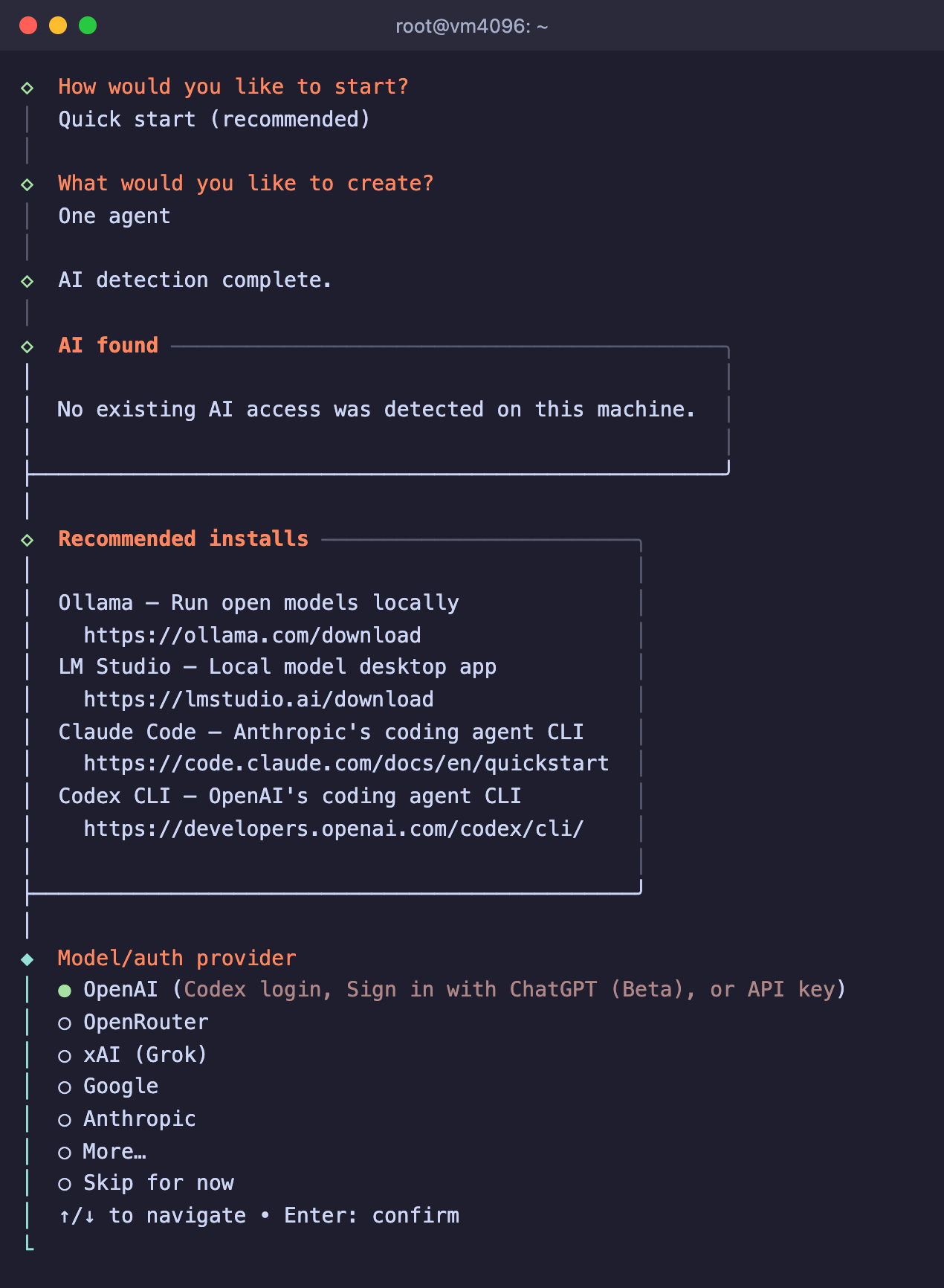
2. **What would you like to create?** – wählen Sie **One agent**, also einen einzelnen Agenten.
3. Der Assistent sucht auf dem Server nach bereits eingerichtetem Zugang zu KI-Modellen. Auf einem neuen Server findet er nichts und meldet **No existing AI access was detected**.
4. **Model/auth provider** – wählen Sie den Anbieter, für den Sie einen Schlüssel haben. Ganz oben in der Liste stehen OpenAI, OpenRouter, xAI, Google und Anthropic. Die übrigen, darunter **DeepSeek** und **Ollama**, verbergen sich unter **More…**, dort können Sie einfach anfangen, den Namen einzutippen.
Auswahl des KI-Anbieters
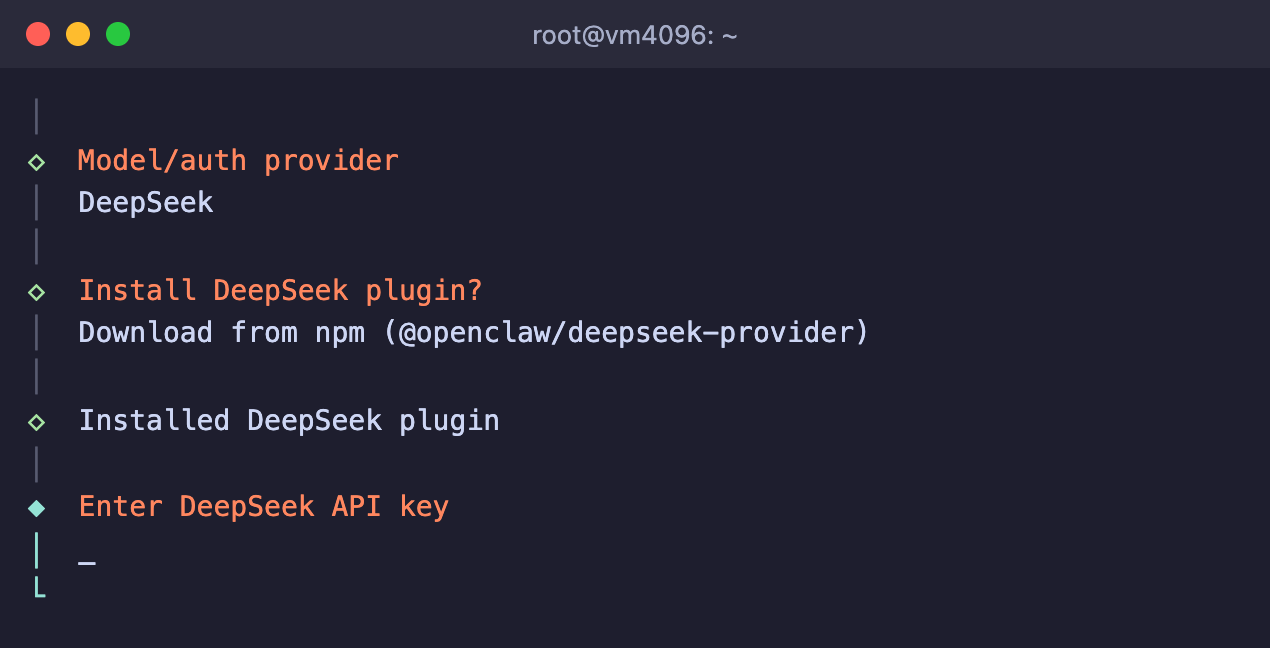
5. Bei manchen Anbietern bietet der Assistent an, ein Plugin zu installieren. Bei DeepSeek fragt er zum Beispiel **Install DeepSeek plugin?**, lassen Sie dann die Option **Download from npm** stehen und drücken Sie Enter.
6. Fügen Sie den API-Schlüssel in das Feld **Enter ... API key** ein und drücken Sie Enter.
Eingabe des API-Schlüssels
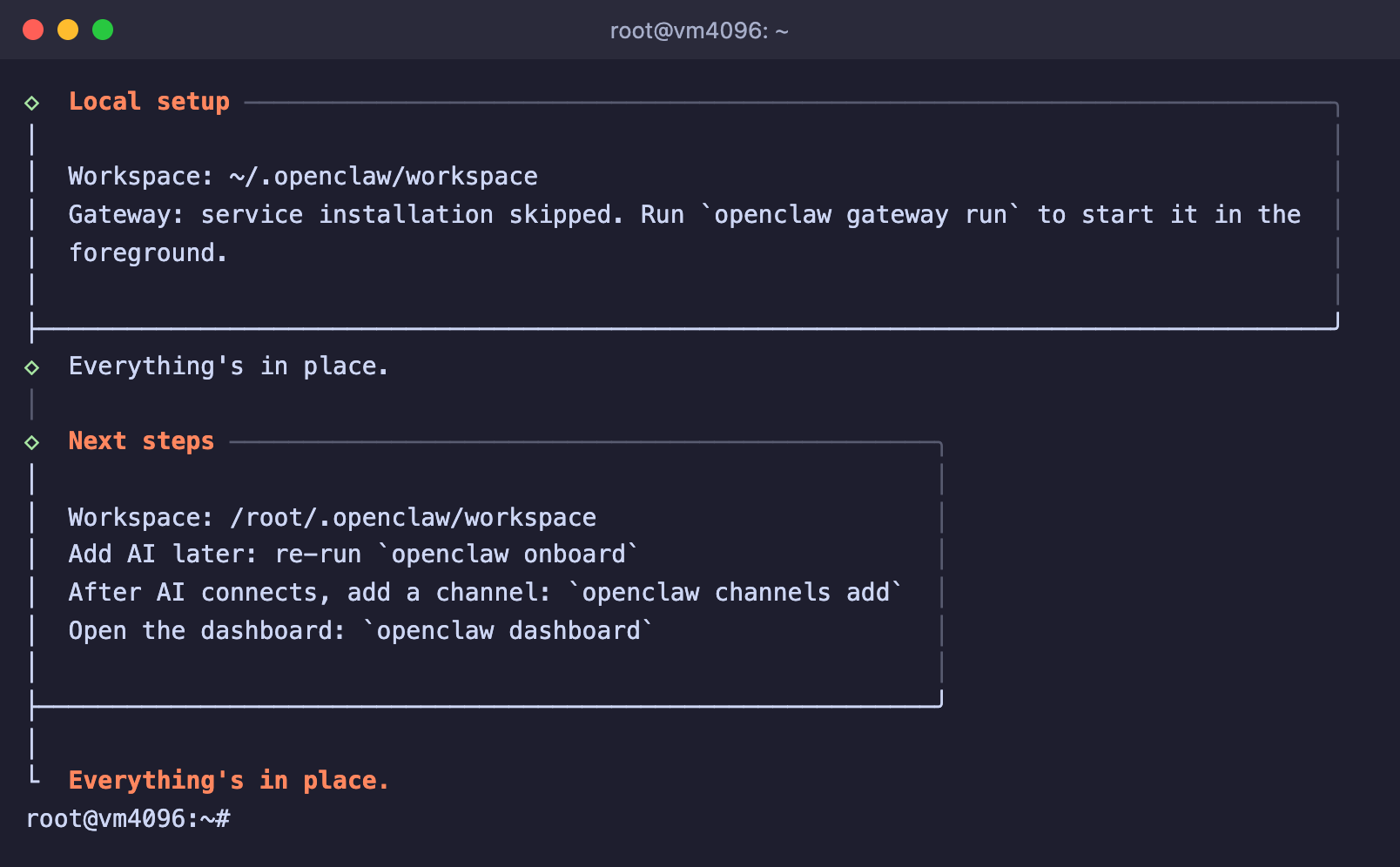
Wenn die Einrichtung abgeschlossen ist, meldet der Assistent **Everything's in place** und nennt die nächsten Befehle.
Einrichtung abgeschlossen
> **Noch kein Schlüssel.**
>
> Wählen Sie **Skip for now**, dann schließt der Assistent die Einrichtung ohne KI-Modell ab. Verbinden können Sie es später, indem Sie erneut `openclaw onboard` ausführen. Wenn Sie den schrittweisen Assistenten mit allen Parametern brauchen, starten Sie `openclaw onboard --classic`.
***
## Schritt 3. Gateway als Dienst starten
Damit der Agent dauerhaft läuft und nach einem Neustart wieder startet, installieren Sie das Gateway als Dienst und erlauben Sie ihm, ohne offene SSH-Sitzung zu laufen.
```bash
# Gateway als systemd-Dienst installieren
openclaw gateway install
# Diensten von root erlauben, ohne SSH-Anmeldung zu laufen
loginctl enable-linger root
# Status des Gateways prüfen
openclaw gateway status
```
Der zweite Befehl ist wichtig. Das Gateway wird als Benutzerdienst installiert, und solche Dienste beendet systemd standardmäßig, sobald sich der Benutzer abmeldet. OpenClaw selbst empfiehlt, diesen Modus auf Servern ohne Desktop einzuschalten.
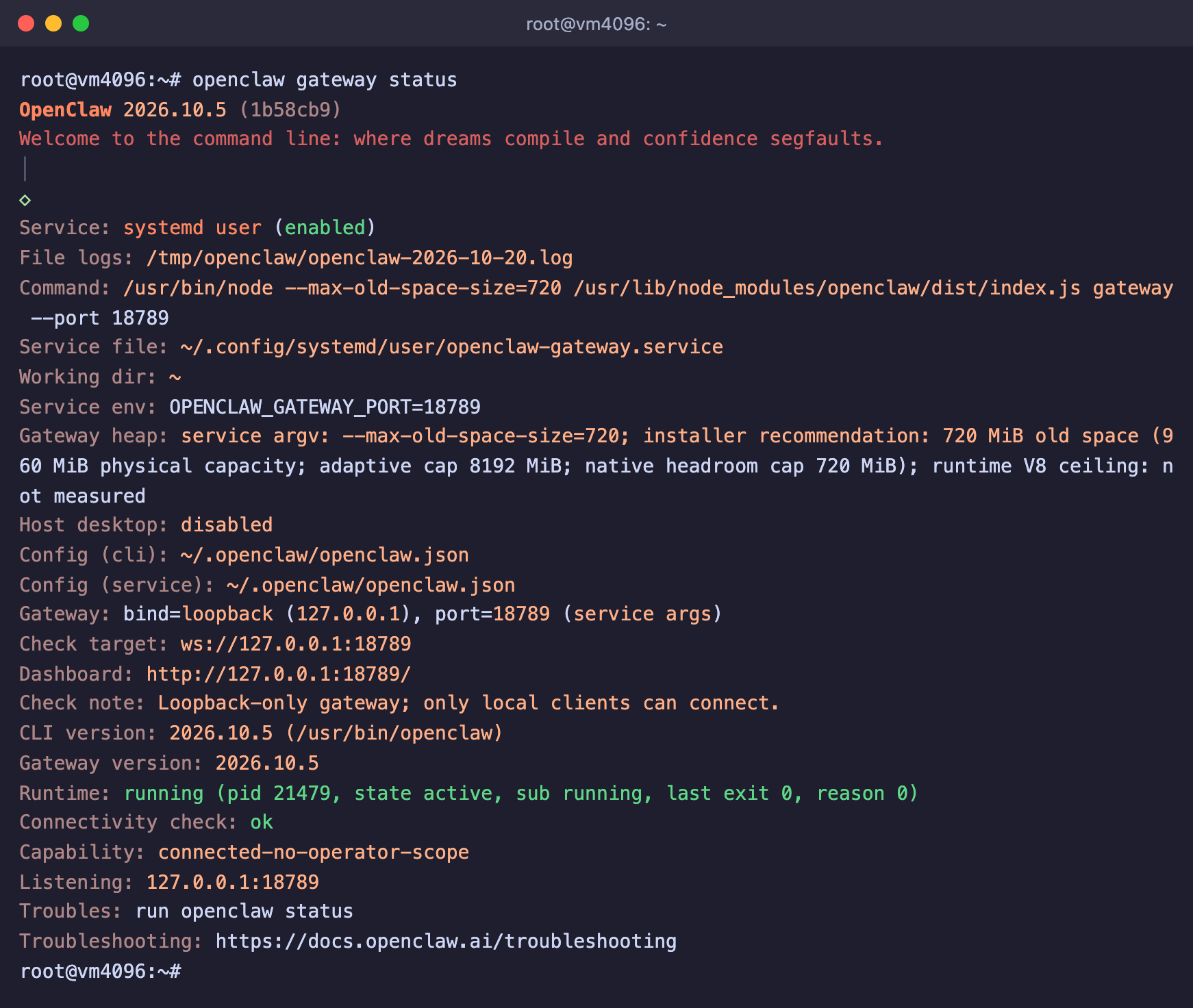
In der Ausgabe von `openclaw gateway status` sollten die Zeilen **Runtime: running** und **Listening: 127.0.0.1:18789** stehen.
Das Gateway läuft
***
## Schritt 4. Telegram verbinden
1. Öffnen Sie in Telegram den Bot **@BotFather**, senden Sie ihm den Befehl `/newbot` und denken Sie sich einen Namen und einen Benutzernamen für den Bot aus. BotFather schickt Ihnen ein Token der Form `123456:ABC...`.
2. Führen Sie auf dem Server `openclaw channels add` aus. Auf die Frage **Set up a chat channel now?** antworten Sie mit **Yes**.
3. Wählen Sie in der Liste der Kanäle **Telegram (Bot API)** und danach das Konto **default (primary)**.
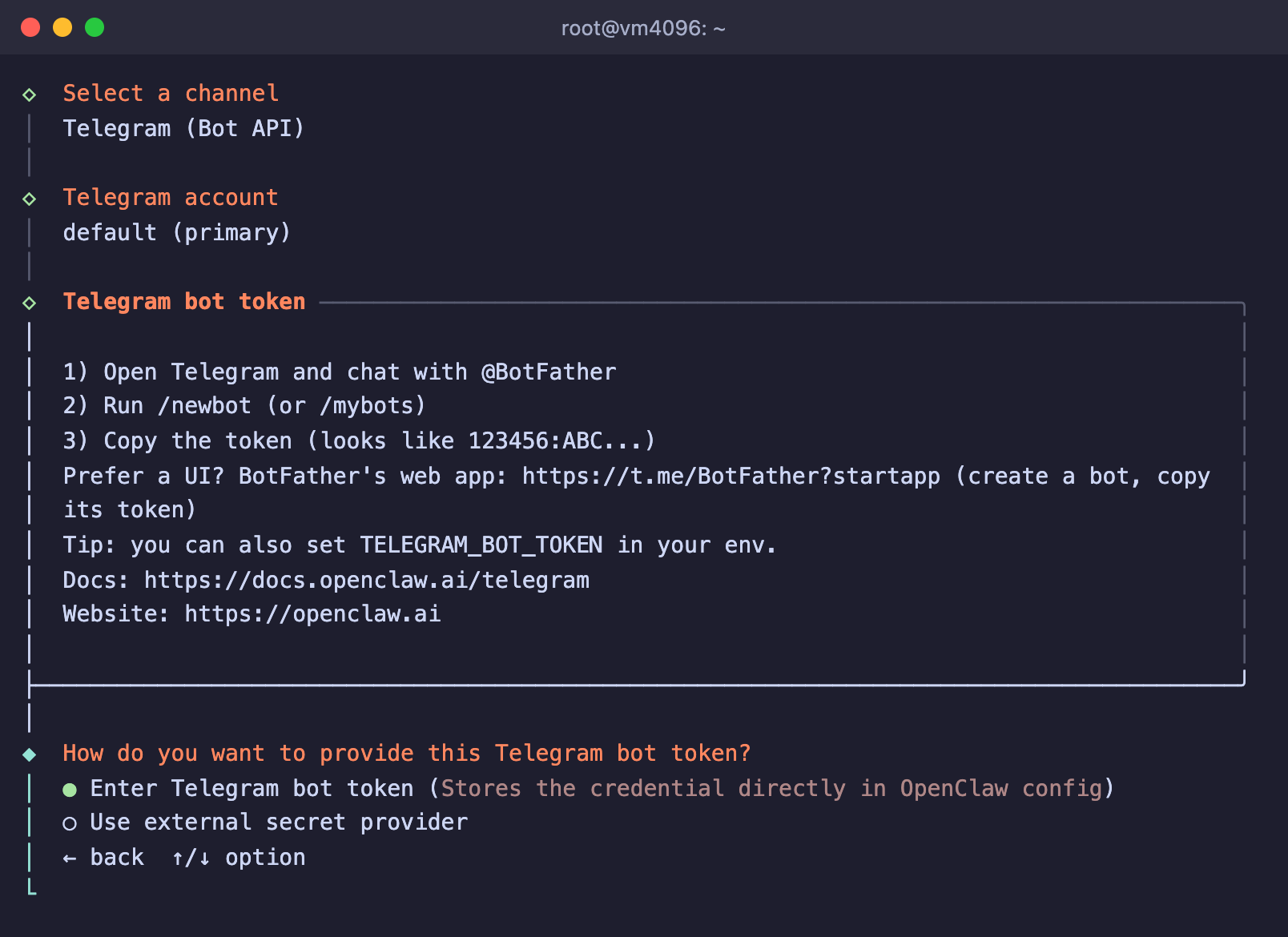
4. Auf die Frage, wie das Token übergeben werden soll, wählen Sie **Enter Telegram bot token** und fügen das Token von BotFather ein.
Telegram-Bot verbinden
5. Schreiben Sie Ihrem Bot eine beliebige Nachricht. Fremden antwortet der Agent nicht, deshalb schickt Ihnen der Bot als Antwort einen **Kopplungscode** aus 8 Großbuchstaben.
6. Bestätigen Sie den Code auf dem Server.
```bash
# Liste der Kopplungsanfragen
openclaw pairing list telegram
# Eigenen Code bestätigen
openclaw pairing approve telegram CODE
```
Der Code gilt **eine Stunde**. Nach der Bestätigung antwortet Ihnen der Agent in Telegram, und Nachrichten von anderen Personen warten weiterhin auf Ihre Freigabe.
***
## Schritt 5. Steuerpanel öffnen
Das Panel läuft nur an der internen Adresse des Servers, öffnen Sie deshalb von Ihrem Computer aus einen SSH-Tunnel dorthin. Führen Sie den Befehl im Terminal auf **Ihrem eigenen Computer** aus, nicht auf dem Server, und lassen Sie dieses Fenster geöffnet.
```bash
# Port 18789 des Servers auf den eigenen Computer weiterleiten
ssh -N -L 18789:127.0.0.1:18789 root@SERVER_IP
```
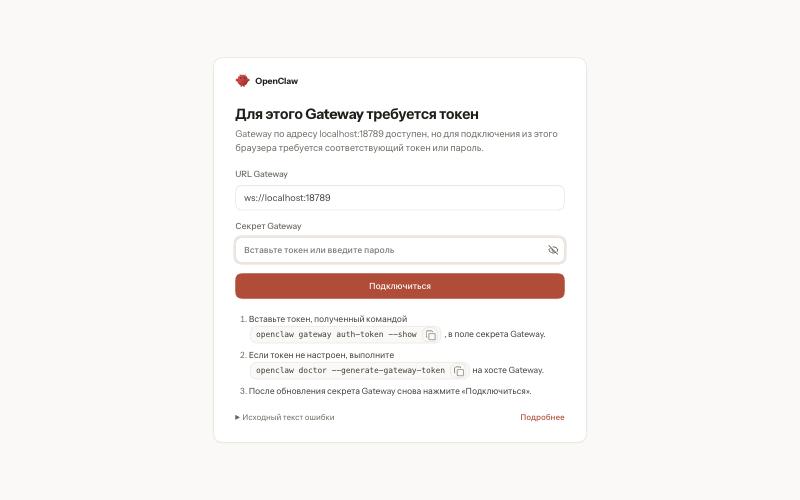
Öffnen Sie jetzt im Browser `http://localhost:18789`. Das Panel fragt nach den **Gateway-Zugangsdaten** (Секрет Gateway). Lesen Sie das Token auf dem Server aus, fügen Sie es in das Feld ein und klicken Sie auf Verbinden (Подключиться).
```bash
# Zeigt das Token des Gateways an
openclaw gateway auth-token --show
```
Anmeldung im Steuerpanel
Nach dem Verbinden öffnet sich das Panel auf der Chatseite, wo Sie direkt im Browser mit dem Agenten schreiben können.
> **Öffnen Sie Port 18789 nicht für das Internet.**
>
> Auch mit Token gibt das Panel die Kontrolle über den Agenten und damit über den Server. Verbinden Sie sich nur über einen SSH-Tunnel damit.
***
## Wartung
Einige Befehle, die Ihnen im Alltag nützlich sein werden.
```bash
# Status aller Teile von OpenClaw
openclaw status
# Einstellungen prüfen und Probleme suchen
openclaw doctor
# Einstellungen ändern, zum Beispiel ein anderes Modell verbinden
openclaw configure
# Gateway nach Änderungen neu starten
openclaw gateway restart
```
Der Befehl `openclaw doctor` hat auf unserem Server sofort gewarnt, dass das Token des Gateways in der Einstellungsdatei `~/.openclaw/openclaw.json` im Klartext gespeichert ist. Der Agent kann Dateien auf dem Server lesen, deshalb rät doctor, die Geheimnisse mit dem Befehl `openclaw secrets configure` in einen separaten Speicher zu verschieben.
***
## Häufige Fragen
Nach dem Abmelden von SSH antwortet der Agent nicht mehr
Wahrscheinlich wurde der Befehl `loginctl enable-linger root` nicht ausgeführt. Ohne ihn wird der Gateway-Dienst zusammen mit der letzten SSH-Sitzung beendet. Führen Sie ihn aus und starten Sie das Gateway mit `openclaw gateway start`.
Der Bot in Telegram antwortet nicht
1. Prüfen Sie mit `openclaw gateway status`, ob das Gateway läuft.
2. Sehen Sie mit `openclaw pairing list telegram` nach, ob eine unbestätigte Anfrage vorliegt. Der Code gilt eine Stunde. Schreiben Sie dem Bot danach erneut und bestätigen Sie den neuen Code.
3. Prüfen Sie, ob ein KI-Modell verbunden ist. Ohne Modell hat der Agent nichts, womit er antworten kann, verbinden Sie es über `openclaw onboard`.
Kann man das KI-Modell direkt auf dem Server betreiben, ohne für die API zu bezahlen
Ja, in der Liste der Anbieter gibt es **Ollama** für lokale Modelle. Allerdings brauchen die Modelle viel Arbeitsspeicher und Rechenzeit. Wie Sie ein lokales Modell installieren und welchen Server es braucht, steht im Artikel [über DeepSeek](https://docs.f3cloud.com/de/ai/deepseek-installation.md).
Das Panel meldet, dass das Gateway ein Token verlangt
So soll es sein. Führen Sie auf dem Server `openclaw gateway auth-token --show` aus und fügen Sie das Token in das Feld **Gateway-Zugangsdaten** (Секрет Gateway) ein. Wenn kein Token eingerichtet ist, erzeugen Sie eines mit `openclaw doctor --generate-gateway-token`.
***
## Unsere Ressourcen
**Telegram-Kanal:** [https://t.me/f3cloud_news](https://t.me/f3cloud_news)\
**Hosting-Website:** [https://f3cloud.com](https://f3cloud.com/de)