> Die vollständige Liste der Artikel steht in [llms.txt](https://docs.f3cloud.com/llms.txt). Jede Seite gibt es auch als Markdown, dazu einfach .md an die Adresse anhängen. Diese Seite als Markdown: [https://docs.f3cloud.com/de/ai/deepseek-installation.md](https://docs.f3cloud.com/de/ai/deepseek-installation.md).
# DeepSeek R1 mit Ollama auf einem VPS installieren – Modell und Server wählen
So installieren Sie DeepSeek R1 mit Ollama auf einem VPS ohne Grafikkarte. Wie sich die Modelle 1.5b–671b unterscheiden, wie viel Arbeitsspeicher jedes braucht und welcher Tarif passt, Installation von Ollama, Download des Modells, Arbeit über die API, die Weboberfläche Open WebUI und einen SSH-Tunnel, häufige Fehler.
**DeepSeek R1** ist ein offenes Sprachmodell, das Sie auf Ihrem eigenen Server betreiben können. Dann verlassen Ihre Unterhaltungen den Server nicht, die Antworten hängen nicht von der Auslastung fremder Server ab, und Sie können das Modell ohne Limit bei der Zahl der Anfragen nutzen. Am bequemsten starten Sie es mit **Ollama**, einem Programm, das Modelle herunterlädt und im Terminal sowie über eine API Zugriff darauf gibt. In diesem Artikel klären wir, was genau Sie da starten, wie viel Arbeitsspeicher dafür nötig ist und wie Sie sich beim Server nicht vergreifen, und installieren dann alles Schritt für Schritt. Die Befehle und die Geschwindigkeitsmessungen haben wir auf unserem Server **DE-RZ9-4** mit Debian 12 geprüft, die Version von Ollama war zum Zeitpunkt der Prüfung **0.40.7**.
***
## Was auf dem Server tatsächlich läuft
Das vollständige Modell DeepSeek R1 ist riesig. Es hat 671 Milliarden Parameter und belegt selbst in komprimierter Form etwa **404 GB**, deshalb passt es auf keinen gewöhnlichen VPS. Was Ollama unter den Namen `deepseek-r1:1.5b`, `7b`, `14b` und so weiter anbietet, sind destillierte Modelle. Sie sind so entstanden. Das große DeepSeek R1 hat eine Vielzahl von Aufgaben gelöst, und kleinere Modelle auf Basis der offenen Modelle Qwen und Llama wurden darauf trainiert, seine Gedankengänge nachzubilden. Dadurch übernehmen sie die Arbeitsweise des großen Modells, bleiben aber um das Zehn- bis Hundertfache kompakter. So basiert zum Beispiel das Modell `8b` auf Qwen3 8B und wurde mit der aktualisierten Version DeepSeek R1-0528 trainiert.
Alle diese Modelle sind sogenannte Reasoning-Modelle. Bevor sie antworten, schreiben sie ihren Gedankengang auf, und im Terminal beginnt dieser Block mit dem Wort `Thinking...`. Dadurch werden Antworten auf schwierige Fragen genauer, aber auch länger, denn das Modell muss mehr Text erzeugen. Die Gewichte von DeepSeek R1 stehen unter der MIT-Lizenz und eignen sich für kommerzielle Projekte, für die Modelle auf Basis von Llama gilt zusätzlich die Llama-Lizenz.
DeepSeek hat auch neuere Modelle, etwa DeepSeek V3.1 und V4. V3.1 gibt es jedoch nur in der vollen Größe 671B, und V4 ist in Ollama nur als Cloud-Modell verfügbar, deshalb bleibt für den Betrieb auf dem eigenen Server die Reihe R1.
***
## Warum das Modell Arbeitsspeicher braucht und keine Grafikkarte
Ein Sprachmodell ist vor allem eine riesige Menge von Zahlen, den sogenannten Gewichten. Um jedes nächste Wort zu erzeugen, genauer gesagt ein Wortstück, das Token heißt, muss der Prozessor alle Gewichte des Modells durchgehen. Daraus folgen zwei wichtige Schlüsse. Erstens muss das ganze Modell vollständig in den Arbeitsspeicher passen, sonst beginnt das System, es von der Festplatte nachzuladen, und die Geschwindigkeit sinkt um ein Vielfaches. Zweitens hängt die Antwortgeschwindigkeit auf einem Server ohne Grafikkarte vor allem davon ab, wie schnell der Prozessor die Gewichte aus dem Speicher lesen kann, deshalb antwortet ein kleineres Modell spürbar schneller als ein großes.
Die Modelle in Ollama sind standardmäßig auf etwa vier bis fünf Bit pro Parameter komprimiert, daher kommen ihre Größen. Ein Modell mit 8 Milliarden Parametern belegt etwa 5 GB, eines mit 14 Milliarden etwa 9 GB. Arbeitsspeicher brauchen Sie aber mehr, als die Datei groß ist. Das Modell braucht Platz für den Kontext des Dialogs, und auch das System und Ollama selbst benötigen Speicher. Deshalb sollten Sie einen Server mit einer Reserve von einigen Gigabyte über der Größe des Modells wählen.
Was ohne diese Reserve passiert, haben wir in der Praxis geprüft. Auf einem Testserver mit 1 GB Arbeitsspeicher und einer Swap-Datei ließ sich das kleinste Modell `1.5b` mit 1,1 GB problemlos herunterladen, aber nach der Frage „Wie viel ist 17 mal 23?“ hatte es in **8 Minuten** nur `Thinking...` und ein einziges Wort ausgegeben. Der gesamte Arbeitsspeicher und der größte Teil des Swaps waren belegt, und der Server stand praktisch still.
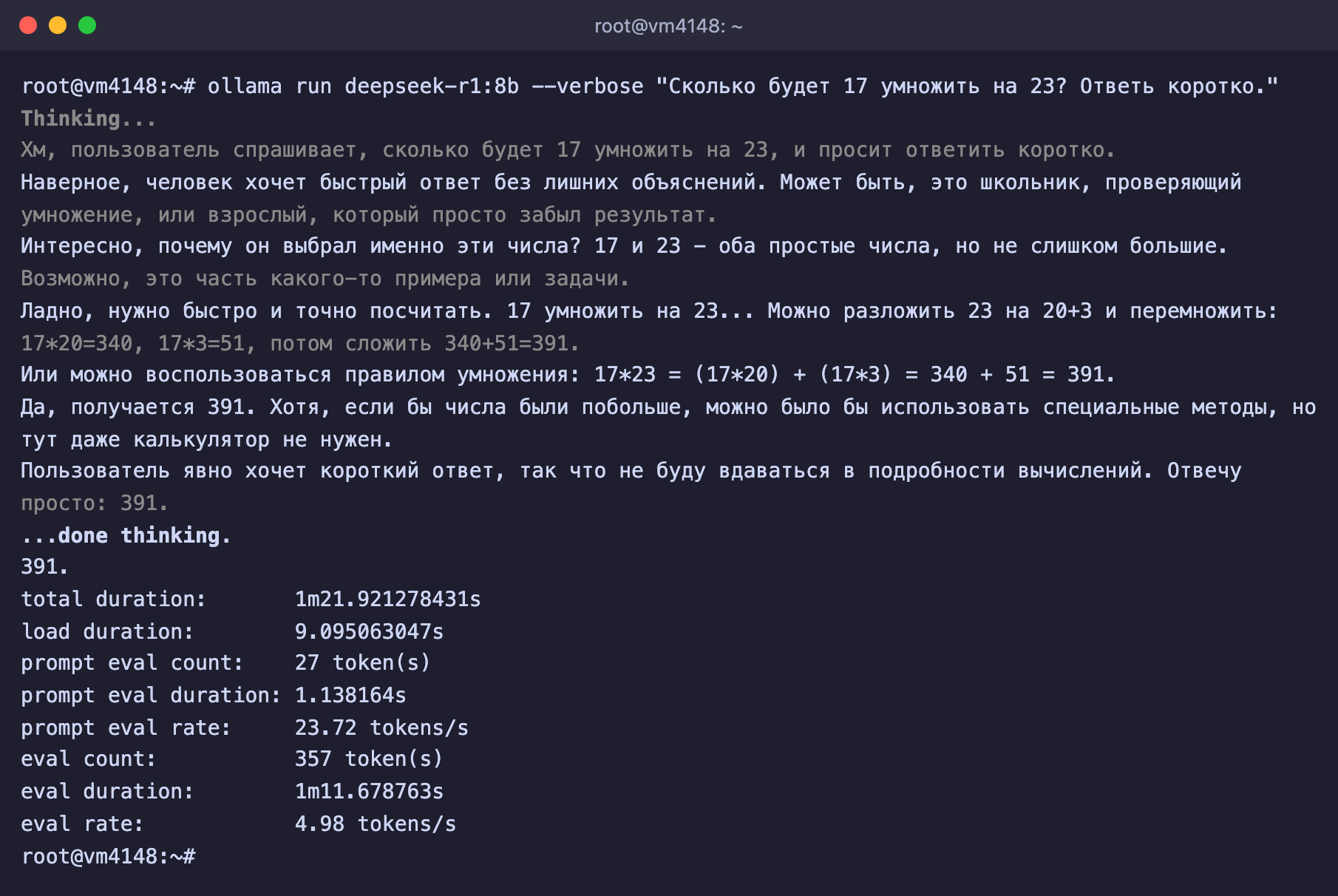
Auf dem Server **DE-RZ9-4** mit 4 Kernen und 8 GB Arbeitsspeicher sieht es ganz anders aus. Wir haben beiden Modellen dieselbe Frage gestellt und uns die Generierungsgeschwindigkeit angesehen, die Ollama mit der Option `--verbose` anzeigt. Das Modell `8b` belegte im Arbeitsspeicher **5,9 GB** und schrieb etwa **5 Token pro Sekunde**. Es antwortete richtig mit „391“, hatte davor aber lange überlegt, und die ganze Antwort dauerte **1 Minute 22 Sekunden**. Das Modell `1.5b` arbeitete mehr als viermal so schnell, mit etwa **22 Token pro Sekunde**, und gab ebenfalls die richtige Antwort, nach 34 Sekunden. Die Bitte, kurz zu antworten, ignorierte es jedoch, es beschrieb drei Wege zu multiplizieren und mischte englische Wörter in die russische Antwort. Dieses Beispiel zeigt gut, welchen Preis die Größe hat. Das kleinere Modell ist schneller, folgt Anweisungen aber deutlich schlechter und bringt häufiger die Sprachen durcheinander.
***
## Welches Modell und welchen Server wählen
Die Größen der Modelle stammen aus dem Katalog von Ollama, die Tarife sind so gewählt, dass der Arbeitsspeicher mit Reserve reicht. Auf unseren VPS gibt es keine Grafikkarten, alle Modelle laufen auf dem Prozessor.
| Modell | Größe | Basis | Tarif |
| --- | --- | --- | --- |
| `deepseek-r1:1.5b` | 1,1 GB | Qwen 2.5 | **DE-RZ9-2**, 2 vCPU und 4 GB |
| `deepseek-r1:7b` | 4,7 GB | Qwen 2.5 | **DE-RZ9-4**, 4 vCPU und 8 GB |
| `deepseek-r1:8b` | 5,2 GB | Qwen3, Version R1-0528 | **DE-RZ9-4**, 4 vCPU und 8 GB |
| `deepseek-r1:14b` | 9 GB | Qwen 2.5 | **DE-RZ9-8**, 8 vCPU und 16 GB |
| `deepseek-r1:32b` | 20 GB | Qwen 2.5 | **DE-RZ9-16**, 16 vCPU und 32 GB |
| `deepseek-r1:70b` | 43 GB | Llama 3.3 | dedizierter Server nötig |
| `deepseek-r1:671b` | 404 GB | vollständiges Modell | dedizierter Server nötig |
Für den ersten Eindruck reicht `1.5b`, in unserem Test auf Russisch war es aber eher schwach. Eine vernünftige Wahl für die meisten Aufgaben ist das Modell `8b`. Ollama lädt es standardmäßig herunter, wenn Sie keine Größe angeben, und es wurde mit der neuesten Version R1-0528 trainiert. Die Modelle `14b` und `32b` sind größer und kommen mit schwierigen Aufgaben meist besser zurecht, antworten auf dem Prozessor aber langsamer.
> **Sie wissen nicht, ob der Tarif reicht.**
>
> Beginnen Sie mit einem kleineren Tarif und dem Modell `8b`. Wenn die Antworten Sie in der Qualität überzeugen, aber nicht in der Geschwindigkeit, können Sie auf einen größeren Tarif wechseln, die Daten und die IP-Adresse des Servers bleiben dabei erhalten. Auf einen kleineren Tarif können Sie später nicht wechseln, weil sich die Festplatte des Servers nicht verkleinern lässt.
***
## Was Sie brauchen
* **Einen Server** mit Debian 12 oder Ubuntu 24.04 und so viel Arbeitsspeicher, wie in der Tabelle oben angegeben. Wenn Sie noch keinen Server haben, bestellen Sie ihn nach [dieser Anleitung](https://docs.f3cloud.com/de/client-area/order-vps.md).
* **Freien Speicherplatz auf der Festplatte**. Ollama selbst belegt etwa 2 GB, dazu kommt die Größe des Modells.
* **Eine SSH-Verbindung**, zum Beispiel über [Termius](https://docs.f3cloud.com/de/vps/termius-connection.md). Die Befehle werden als `root` ausgeführt.
***
## Schritt 1. Ollama installieren
Ollama wird mit dem offiziellen Skript in einem einzigen Befehl installiert.
```bash
# Ollama mit dem offiziellen Skript installieren
curl -fsSL https://ollama.com/install.sh | sh
```
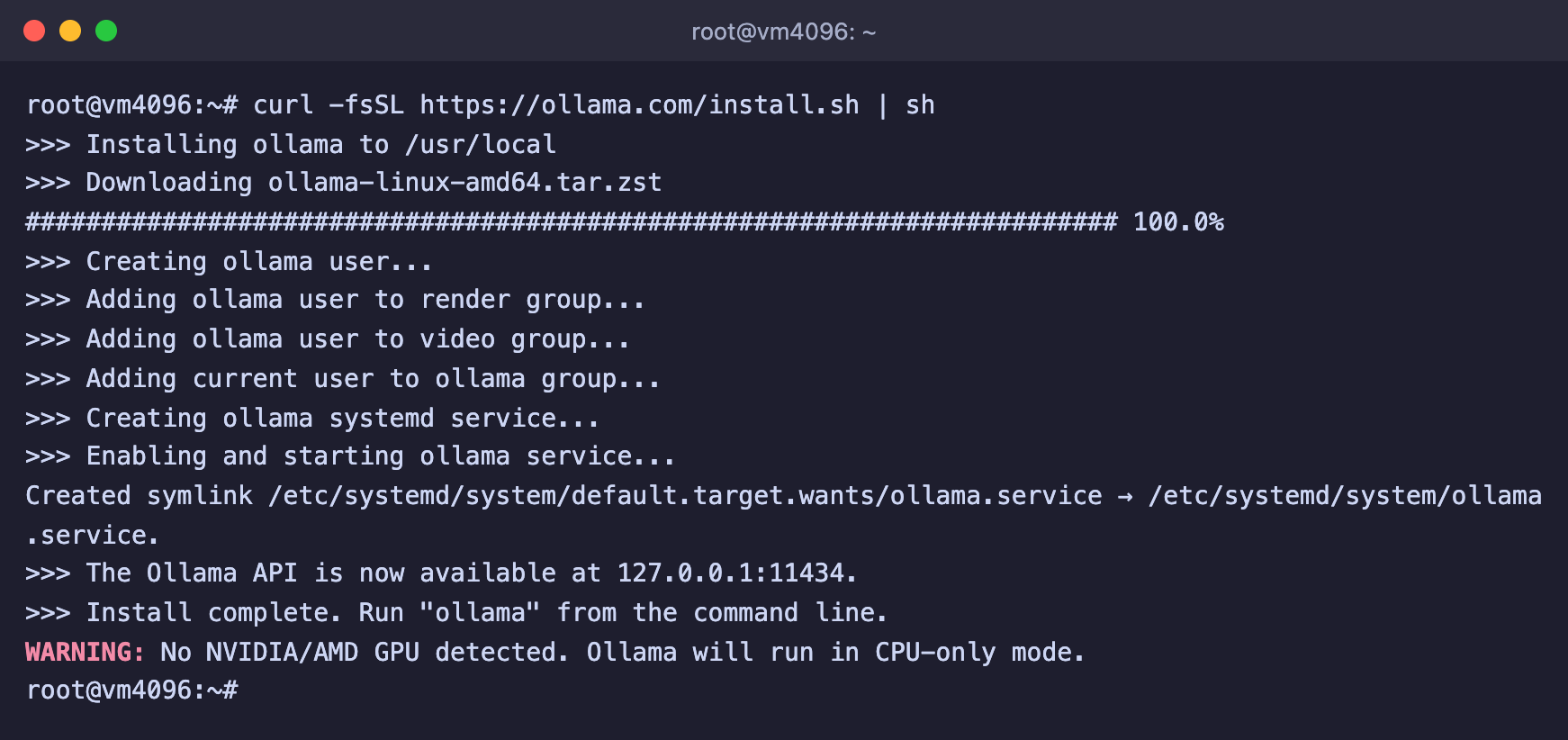
Das Skript lädt das Programm herunter, legt dafür einen eigenen Benutzer und einen Dienst an und startet ihn. Am Ende meldet es, dass die API unter `127.0.0.1:11434` erreichbar ist, und warnt, dass keine Grafikkarte gefunden wurde. Auf einem VPS ist das normal, die Modelle laufen auf dem Prozessor.
Ollama ist installiert
***
## Schritt 2. Modell herunterladen
Geben Sie das Modell an, das Sie anhand der Tabelle gewählt haben. Für `8b` sieht der Befehl zum Beispiel so aus.
```bash
# Modell DeepSeek R1 8B herunterladen
ollama pull deepseek-r1:8b
```
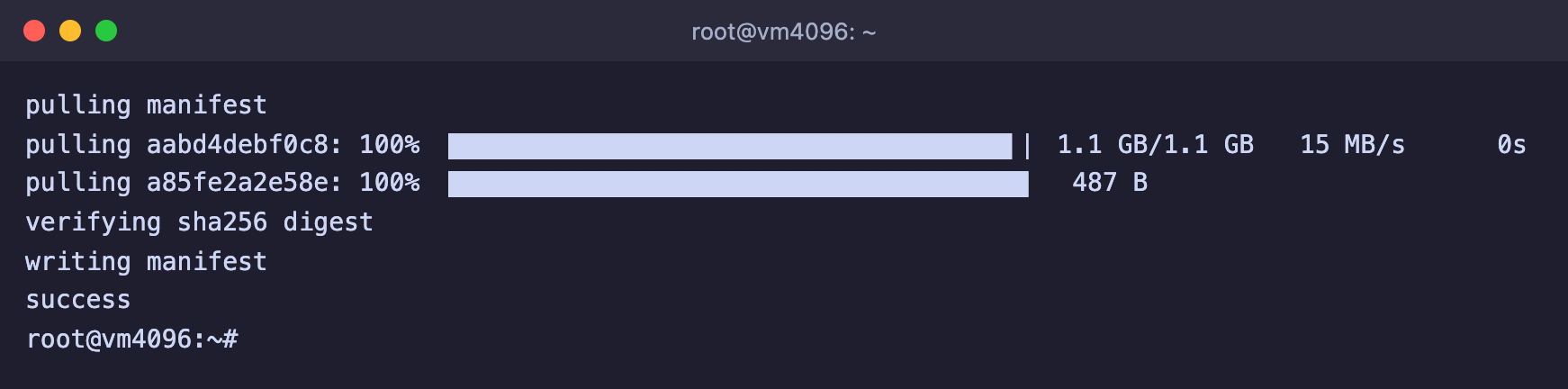
Ollama zeigt den Fortschritt des Downloads und schreibt am Ende `success`. Auf unserem Server wurde das Modell `1.5b` mit etwa 15 MB/s heruntergeladen.
Das Modell ist heruntergeladen
***
## Schritt 3. Eine Frage stellen
Starten Sie das Modell im Dialogmodus.
```bash
ollama run deepseek-r1:8b
```
Es erscheint eine Eingabezeile. Schreiben Sie Ihre Frage und drücken Sie Enter. Zuerst gibt das Modell nach dem Wort `Thinking...` einen Block mit seinen Überlegungen aus, danach die eigentliche Antwort. Um den Dialog zu verlassen, geben Sie `/bye` ein.
Wenn Sie die Option `--verbose` hinzufügen, zeigt Ollama nach der Antwort die Zeit und die Geschwindigkeit an. Die wichtigste Zeile ist dabei **eval rate**, also die Zahl der Token, die das Modell pro Sekunde ausgibt.
Antwort des Modells 8b auf DE-RZ9-4
Sie können auch gleich eine einzelne Frage stellen, ohne Dialog. Das ist praktisch für Skripte.
```bash
ollama run deepseek-r1:8b "Erkläre in einfachen Worten, was DNS ist"
```
***
## Arbeit über die API
Nach der Installation läuft Ollama als Dienst und nimmt auf dem Server selbst Anfragen über die API an. `ollama serve` müssen Sie nicht von Hand starten. So können Sie das Modell an Ihren eigenen Bot, Ihre Website oder den Agenten [OpenClaw](https://docs.f3cloud.com/de/ai/openclaw-installation.md) anbinden.
```bash
# Anfrage an das Modell über die API von Ollama
curl http://127.0.0.1:11434/api/chat -d '{
"model": "deepseek-r1:8b",
"messages": [{"role": "user", "content": "Hallo!"}],
"stream": false
}'
```
Um von Ihrem Computer aus auf die API zuzugreifen, ohne sie ins Internet zu öffnen, verwenden Sie einen SSH-Tunnel. Führen Sie den Befehl auf **Ihrem eigenen Computer** aus und lassen Sie das Fenster geöffnet, danach ist die API bei Ihnen unter `http://127.0.0.1:11434` erreichbar.
```bash
# Port von Ollama vom Server auf den eigenen Computer weiterleiten
ssh -N -L 11434:127.0.0.1:11434 root@SERVER_IP
```
> **Öffnen Sie Port 11434 nicht ins Internet.**
>
> Die API von Ollama hat kein Passwort. Jeder, der sie erreicht, kann Ihren Server nutzen, Modelle darauf herunterladen und den gesamten Arbeitsspeicher belegen.
***
## Weboberfläche Open WebUI
Im Terminal mit dem Modell zu schreiben ist unbequem, deshalb ergänzt man Ollama meist um eine Weboberfläche. Am weitesten verbreitet ist **Open WebUI**, ein vertrauter Chat im Browser, der ChatGPT ähnelt. Open WebUI verbindet sich mit Ollama auf demselben Server und zeigt die Modelle an, die Sie dort heruntergeladen haben. Wir installieren das schlanke Image `slim`. Es ist etwa 200 MB groß statt 1,6 GB beim vollständigen Image, weil ihm die eingebaute Dokumentenverarbeitung und die Sprachfunktionen fehlen, und für einen normalen Chat brauchen Sie diese nicht.
Falls Docker noch nicht auf dem Server ist, installieren Sie es mit dem offiziellen Skript.
```bash
curl -fsSL https://get.docker.com | sh
```
Starten Sie Open WebUI.
```bash
docker run -d --network=host \
-e HOST=127.0.0.1 \
-e OLLAMA_BASE_URL=http://127.0.0.1:11434 \
-e WEBUI_SECRET_KEY=$(openssl rand -hex 32) \
-v open-webui:/app/backend/data \
--name open-webui --restart always \
ghcr.io/open-webui/open-webui:slim
```
Der Parameter `HOST=127.0.0.1` sorgt dafür, dass die Oberfläche nur auf dem Server selbst erreichbar ist, und `OLLAMA_BASE_URL` gibt an, wo Ollama läuft. Auf unserem Testserver startete Open WebUI ohne Fehler und belegte etwa **320 MB** Arbeitsspeicher, diese paar hundert Megabyte müssen Sie zum Arbeitsspeicher für das Modell hinzurechnen.
Öffnen Sie die Oberfläche von Ihrem Computer aus über einen SSH-Tunnel. Führen Sie den Befehl auf **Ihrem eigenen Computer** aus und lassen Sie das Fenster geöffnet.
```bash
# Port von Open WebUI vom Server auf den eigenen Computer weiterleiten
ssh -N -L 8080:127.0.0.1:8080 root@SERVER_IP
```
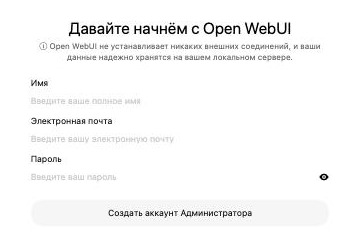
Öffnen Sie im Browser `http://localhost:8080` und klicken Sie auf Loslegen (Давайте начнём). Es öffnet sich das Formular zum Anlegen des ersten Kontos.
Das erste Konto in Open WebUI
> **Das erste Konto wird zum Administrator.**
>
> Es verwaltet die Benutzer und alle Einstellungen von Open WebUI. Legen Sie es gleich nach dem Start an und wählen Sie ein sicheres Passwort.
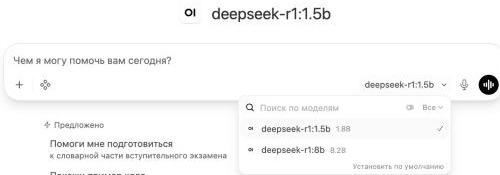
Nach der Anmeldung öffnet sich der Chat. Open WebUI findet die in Ollama heruntergeladenen Modelle selbst, und das gewünschte Modell wählen Sie direkt in der Eingabezeile aus.
Modellauswahl in Open WebUI
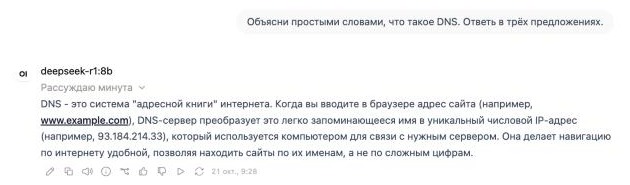
Die Überlegungen des Modells klappt Open WebUI zu einer einzigen Zeile zusammen, die Sie mit einem Klick aufklappen können, und darunter zeigt es die fertige Antwort.
Antwort von DeepSeek 8b in Open WebUI
> **Das Modell braucht fast den ganzen Server.**
>
> Auf unserem DE-RZ9-4 liefen parallel noch andere Programme, die 8 GB Arbeitsspeicher reichten nicht mehr aus, ein Teil wanderte in den Swap, und die Antwort in Open WebUI dauerte über zwei Minuten. Wenn Sie das Modell `8b` installieren, lassen Sie auf demselben Server keine weiteren schweren Programme laufen.
***
## Nützliche Befehle
```bash
# Heruntergeladene Modelle
ollama ls
# Modelle, die gerade im Arbeitsspeicher geladen sind
ollama ps
# Modell aus dem Arbeitsspeicher entladen
ollama stop deepseek-r1:8b
# Modell von der Festplatte löschen
ollama rm deepseek-r1:1.5b
# Status des Ollama-Dienstes
systemctl status ollama
```
***
## Häufige Fragen
Das Modell antwortet sehr langsam
Prüfen Sie mit dem Befehl `free -h`, ob der Arbeitsspeicher reicht. Wenn Swap belegt ist (Zeile **Swap**), passt das Modell nicht in den Arbeitsspeicher. Nehmen Sie ein kleineres Modell oder wechseln Sie auf einen größeren Tarif. Wenn mit dem Arbeitsspeicher alles in Ordnung ist, beschleunigt nur ein schnellerer Prozessor mit mehr Kernen oder ein kleineres Modell die Antwort.
Das Modell überlegt sehr lange und gibt langen Text aus
Das ist eine Eigenheit von Reasoning-Modellen. Bitten Sie in Ihrer Frage um eine kurze Antwort. Wenn Sie die Überlegungen nicht brauchen, können Sie für einfache Aufgaben ein gewöhnliches Modell ohne den Block `Thinking...` nehmen.
Ollama vollständig entfernen
Löschen Sie die Modelle mit dem Befehl `ollama rm`, stoppen Sie dann den Dienst und entfernen Sie das Programm.
```bash
systemctl disable --now ollama
rm -rf /usr/local/lib/ollama /usr/local/bin/ollama /usr/share/ollama
```
***
## Unsere Ressourcen
**Telegram-Kanal:** [https://t.me/f3cloud_news](https://t.me/f3cloud_news)\
**Hosting-Website:** [https://f3cloud.com](https://f3cloud.com/de)